
مایکروسافټ L5V-00001
د مایکروسافټ سکلپټ ایرګونومیک بې سیم ډیسټاپ کیبورډ او بې سیم موږک
ماډل: L5V-00001
1. پیژندنه
دا لارښود د مایکروسافټ سکلپټ ایرګونومیک بې سیم ډیسټاپ کیبورډ او بې سیم موږک (ماډل L5V-00001) لپاره جامع لارښوونې وړاندې کوي. دا ستاسو د وسیلې غوره کارول ډاډمن کولو لپاره تنظیم، عملیات، ساتنه، ستونزې حل کول، او د محصول مشخصات پوښي.
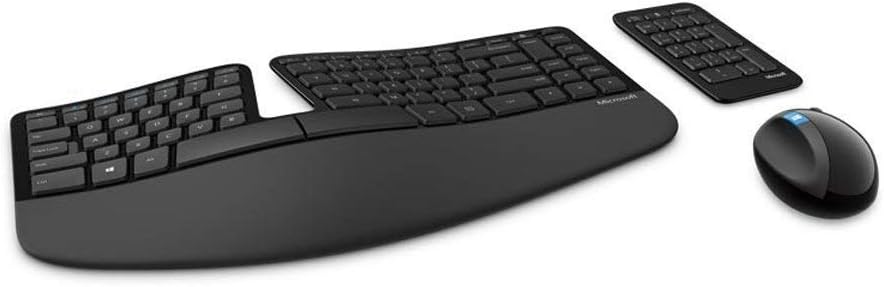
شکل 1.1: پایview د مایکروسافټ سکلپټ ایرګونومیک بې سیم ډیسټاپ کیبورډ، موږک، او جلا نمبر پیډ.
2. کلیدي ځانګړتیاوې
- د لاس د کجورې شاته: ملاتړ چمتو کوي او د لاس بې طرفه موقعیت ته وده ورکوي، د اوږدې مودې کارونې پرمهال آرامۍ زیاتوي.
- د کیلي سیټ ویشلو ډیزاین: د مړوندونو او لاسونو په طبیعي او آرام حالت کې د ځای په ځای کولو کې مرسته کوي، فشار کموي.
- د طبیعي قوس کیلي ترتیب: د ګوتو د نوکانو کږه بڼه تقلید کوي، چې د ډیر طبیعي او آرامۍ ټایپ کولو اجازه ورکوي.
- د ګنبد لرونکي کیبورډ ډیزاین: مړوندونه په طبیعي، آرامه زاویه کې موقعیت لري، چې د ارګونومیک آرامۍ سره مرسته کوي.
- جلا نمبر پیډ: د کاري ځای تنظیم کولو لپاره ډیر انعطاف وړاندې کوي، تاسو ته اجازه درکوي چې د نمبر پیډ په خپلواکه توګه ځای په ځای کړئ.
- د کوډ کولو پرمختللی معیار (AES) ټیکنالوژي: ستاسو د کیلي سټروکونو کوډ کولو سره ستاسو د معلوماتو خوندي کولو کې د مرستې لپاره ډیزاین شوی.

شکل ۲.۱: د سکلپټ ایرګونومیک ډیسټاپ سیټ د ایرګونومیک ځانګړتیاو او کلیدي برخو بصري استازیتوب.
3. د تنظیم کولو لارښود
۲.۱ د بسته بندۍ خلاصول او لومړنۍ تفتیش
په احتیاط سره د بسته بندۍ څخه ټولې برخې لرې کړئ. ډاډ ترلاسه کړئ چې ټول توکي شتون لري: ایرګونومیک کیبورډ، بې سیم موږک، جلا نمبر پیډ، دوه AAA بیټرۍ، او د بلوتوث USB ماډل.
3.2 د بیټرۍ نصب کول
- د کیبورډ، موږک او نمبر پیډ په لاندې برخه کې د بیټرۍ برخې ومومئ.
- د بیټرۍ پوښونه خلاص کړئ.
- شامل شوي AAA بیټرۍ دننه کړئ، د سم قطبیت ډاډ ترلاسه کړئ (+/-).
- د بیټرۍ پوښونه په خوندي ډول وتړئ.
۴.۱ ستاسو کمپیوټر سره نښلول
- د بلوتوث USB ماډل په خپل کمپیوټر کې موجود USB پورټ کې ولګوئ.
- وسایل باید په اتوماتيک ډول وصل شي. که نه، د هر وسیلې په لاندې برخه کې د نښلولو تڼۍ فشار ورکړئ (کیبورډ، موږک، د شمېرې پیډ) او د سکرین هر ډول لارښوونې تعقیب کړئ.
- خپل عملیاتي سیسټم ته اجازه ورکړئ چې اړین ډرایورونه نصب کړي. دا پروسه معمولا اتومات وي.

شکل 3.1: پورته view د سکلپټ ایرګونومیک کیبورډ، د ویشل شوي کیلي سیټ او طبیعي آرک ډیزاین ښیې.
4. عملیاتي لارښوونې
۳.۳ د کیبورډ کارول
د سکلپټ ارګونومیک کیبورډ د آرامۍ لپاره ډیزاین شوی. خپل لاسونه په طبیعي ډول د ویشل شوي کی سیټ په سر کې ځای په ځای کړئ، ستاسو مړوندونو ته اجازه ورکړئ چې د لاس په پیوند شوي آرامۍ باندې آرام شي. طبیعي قوس او ګنبد ډیزاین د ټایپ کولو آرامۍ حالت ته وده ورکوي. د کیلکولیټر، خاموش، پلی/پاز، حجم پورته، او حجم ښکته کولو په څیر عامو امرونو ته د چټک لاسرسي لپاره وقف شوي فعالیت کیلي وکاروئ.
۵.۲ د موږک کارول
د بېسیم موږک شکل داسې دی چې ستاسو په لاس کې په آرامۍ سره فټ شي، د لاس طبیعي موقعیت ته وده ورکوي. دا د سټارټ مینو یا نورو وینډوز دندو ته د چټک لاسرسي لپاره معیاري کیڼ او ښي کلیک تڼۍ، د سکرول ویل، او د وینډوز تڼۍ لري.
۴.۳ د نمبر پیډ کارول
جلا نمبر پیډ ستاسو د میز په هر ځای کې د غوره انعطاف لپاره کیښودل کیدی شي. دا د معیاري عددي کیپډ په توګه کار کوي، د معلوماتو داخلولو او محاسبې لپاره ګټور دی. د دې خپلواک طبیعت د ډیر دودیز او آرام کاري ځای تنظیم ته اجازه ورکوي.
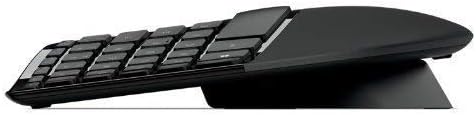
شکل ۳: د اړخ پروfile د جلا نمبر پیډ، چې د هغې کمپیکٹ ډیزاین څرګندوي.
5. ساتنه او پالنه
5.1 پاکول
د غوره فعالیت او حفظ الصحې ساتلو لپاره، په منظم ډول خپل کیبورډ، موږک، او نمبر پیډ پاک کړئ. یو نرم، لینټ نه پاک ټوکر وکاروئ لږ څهampد اوبو یا یو نرم، غیر خارښونکي پاکوونکي سره مینځل کیږي. په مستقیم ډول په وسایلو باندې د مایعاتو سپری کولو څخه ډډه وکړئ. د چپکونکو کیليونو لپاره، د محصول لارښوونو سره سم د ځانګړي بریښنایی پاکوونکي (د مثال په توګه، WD-40 بریښنایی پاکوونکی) کارول کیدی شي، په ټوکر باندې تطبیق شي، نه په مستقیم ډول په کیبورډ باندې.
5.2 د بیټرۍ بدلول
کله چې وسایل د ټیټې بریښنا نښې ښکاره کړي (د بیلګې په توګه، د غبرګون کموالی، د شاخص رڼا)، د AAA بیټرۍ بدل کړئ. د بیټرۍ نصبولو لارښوونو لپاره 3.2 برخې ته مراجعه وکړئ. کارول شوي بیټرۍ د ځایی مقرراتو سره سم له منځه یوسئ.
5.3 ذخیره کول
کله چې د اوږدې مودې لپاره نه کارول کیږي، وسایل په یخ او وچ ځای کې د مستقیم لمر وړانګو او سخت تودوخې څخه لرې وساتئ. که چیرې د ډیر وخت لپاره ذخیره کوئ، نو د لیکیدو مخنیوي لپاره د بیټرۍ لرې کول په پام کې ونیسئ.
6. ستونزه حل کول
| ستونزه | احتمالي لامل | د حل لاره |
|---|---|---|
| کیبورډ/ماوس/نمبر پیډ ځواب نه ورکوي | ټیټ یا مړه بیټرۍ؛ د USB ریسیور په سمه توګه نه دی وصل شوی؛ مداخله. | بیټرۍ بدل کړئ. ډاډ ترلاسه کړئ چې د USB ریسیور په یو فعال USB پورټ کې په کلکه پلګ شوی دی. یو بل USB پورټ هڅه وکړئ. وسایل ریسیور ته نږدې کړئ. |
| کیلي چپکونکې یا غیر ځواب ورکوونکې دي | د کیلي ګانو لاندې کثافات؛ د خاورې/کثافاتو راټولیدل. | کیبورډ په بشپړه توګه د فشار شوي هوا یا نرم برش په کارولو سره پاک کړئ. د دوامداره چپکشیتوب لپاره، د الکترونیک خوندي کلینر څخه کار واخلئ چې په ټوکر باندې تطبیق شوی وي. |
| د موږک کرسر بې ثباته دی یا حرکت نه کوي | چټل سینسر؛ نامناسب سطح؛ ټیټ بیټرۍ. | د موږک په لاندې برخه کې نظري سینسر پاک کړئ. د موږک پیډ یا یو نرم، غیر انعکاس سطح وکاروئ. بیټرۍ بدل کړئ. |
| د کمپیوټر له حرکت وروسته د اتصال ستونزې | د جوړې له لاسه ورکول. | د هرې برخې د نښلولو تڼۍ او که د تطبیق وړ وي د USB ریسیور په فشارولو سره وسایل بیا جوړه کړئ. د جوړه کولو اختیارونو لپاره د خپل کمپیوټر د بلوتوټ ترتیباتو ته مراجعه وکړئ. |
7. مشخصات
| فیچر | تفصیل |
|---|---|
| د محصول ابعاد (کی بورډ) | 21.9 x 10.9 x 2.9 انچه (556.3 x 276.9 x 73.7 mm) |
| د توکي وزن | ۶ پونډه (۳ کیلو ګرامه) |
| د ارتباط ټیکنالوژي | بلوتوث، راډیو فریکونسی (RF)، USB |
| ځانګړی ځانګړنه | د سپلایټ کیلي ډیزاین، د کشن شوي پام آرام، طبیعي قوس، د ګنبد لرونکي کیبورډ |
| مطابقت لرونکې وسیلې | شخصي کمپیوټر |
| رنګ | تور |
| بیټرۍ ته اړتیا ده | 2 AAA بیټرۍ (شامل دي) |
| کوډ کول | د پرمختللي کوډ کولو معیار (AES) 128-بټ کوډ کول |
شکل ۷.۱: د کیبورډ، موږک، او نمبر پیډ لپاره تفصيلي ابعاد، د مهمو ځانګړتیاوو سره.
8. تضمین او ملاتړ
8.1 د محصول تضمین
دا د مایکروسافټ محصول د محدود تضمین سره راځي. مهرباني وکړئ د خپل محصول په بسته بندۍ کې شامل تضمین کارت ته مراجعه وکړئ یا د مایکروسافټ رسمي ملاتړ ته مراجعه وکړئ. webد تضمین د مفصلو شرایطو او شرایطو لپاره سایټ. تضمین معمولا د عادي استعمال لاندې موادو او کاریګرۍ نیمګړتیاوې پوښي.
8.2 تخنیکي ملاتړ
د تخنیکي مرستې، د ډرایور ډاونلوډونو، یا نورو معلوماتو لپاره، مهرباني وکړئ د مایکروسافټ رسمي ملاتړ ته مراجعه وکړئ. webسایټ. تاسو کولی شئ د ملاتړ سرچینې، FAQs، او د اړیکو اختیارونه په ملاتړ. مایکروسافټ. com. ډاډ ترلاسه کړئ چې د ملاتړ سره د اړیکې نیولو پر مهال د خپل محصول ماډل نمبر (L5V-00001) چمتو لرئ.
Ask a question about this manual
Ask about setup, troubleshooting, compatibility, parts, safety, or missing instructions. Manuals+ will review the question and use this page’s manual context to help answer it.