
لوریکس W463AQD-E
د لوریکس 2K ډبل لینز انډور وای فای امنیت کیمره W463AQD-E کارن لارښود
ماډل: W463AQD-E
1. پیژندنه
دا لارښود ستاسو د Lorex 2K Dual Lens Indoor Wi-Fi Security Camera، ماډل W463AQD-E د نصبولو، ترتیب کولو او عملیاتو لپاره مفصل لارښوونې وړاندې کوي. مهرباني وکړئ د محصول کارولو دمخه دا لارښود په بشپړ ډول ولولئ ترڅو مناسب فعالیت او خوندیتوب ډاډمن کړئ. دا لارښود د راتلونکي حوالې لپاره وساتئ.

انځور ۱.۱: د لوریکس ۲K ډبل لینز داخلي وای فای امنیت کیمره د پرچون بسته بندۍ سره.
2. د بسته محتويات
ډاډ ترلاسه کړئ چې لاندې ټول توکي ستاسو په کڅوړه کې شامل دي. که کوم توکي ورک یا زیانمن شوي وي، مهرباني وکړئ د لوریکس پیرودونکي ملاتړ سره اړیکه ونیسئ.
- ۱ × ۲K ډبل لینز انډور پین ټیلټ کیمره
- ۱ × ۳۲ جي بي مایکرو ایس ډي کارت (مخکې نصب شوی)
- ۱ × ۶.۵ فوټ (۲ متر) د برېښنا کیبل
- 1 × د نصب کولو بریکٹ
- 3 × لنگر او پیچ
- 1 × بریښنا اډاپټر
3. محصول ختم شوview
د خپل لوریکس امنیتي کیمرې د برخو او ځانګړتیاو سره ځان آشنا کړئ.
۳.۱ د کیمرې اجزا

انځور 3.1: مخکی view د کیمرې، د دوه ګوني لینز او د زنګ تڼۍ ښودل.

انځور ۵.۱: اړخ view د کیمرې، د هغې د گنبد شکل روښانه کوي.

انځور 3.3: شاته view د کیمرې، د بریښنا ان پټ او ری سیٹ تڼۍ ښیې.

انځور ۳.۴: لاندې لیبل چې د ماډل شمیره W463AQD-E او نور تنظیمي معلومات ښیې.
3.2 کلیدي ځانګړتیاوې
- 2K کواډ HD ویډیو: روښانه او مفصل ویډیو foo نیولtage.
- د دوه ګوني لینز ډیزاین: د څارنې وړتیاوې زیاتې کړي.
- ۳۶۰ درجې پین-ټایلټ: د کیمرې تنظیم کول په لرې ډول viewد بشپړ 360 درجې ساحې پوښلو لپاره زاویه.
- اتومات تعقیب: په اتوماتيک ډول د خپل ساحې دننه کشف شوي حرکت تعقیبوي view.
- هوښیار کس او د څارویو کشف: د غلطو خبرتیاو کمولو لپاره د انسان او څارویو د فعالیت ترمنځ توپیر کوي.
- د IR شپې لید: په ټیټ رڼا شرایطو کې تر ۳۳ فوټو پورې روښانه ویډیو وړاندې کوي.
- دوه اړخیزه خبرې: د کیمرې د جوړ شوي مایکروفون او سپیکر له لارې د ریښتیني وخت اړیکو ته اجازه ورکوي.
- د چټک زنګ تڼۍ: لیدونکو ته وړتیا ورکوي چې ستاسو وصل شوي وسیلې ته زنګ ووهي.
- انعطاف وړ ذخیره: د شامل شوي 32GB مایکرو ایس ډی کارت او اختیاري کلاوډ ذخیره یا لوریکس فیوژن ریکارډرونو له لارې محلي ذخیره ملاتړ کوي.
- د محرمیت حالت: د اړتیا په وخت کې د محرمیت د ښه والي لپاره د کیمرې لینز په فزیکي توګه پټوي.
- د وای فای اتصال: ستاسو د کور شبکې سره بې سیم (2.4GHz) وصل کیږي.
4. ترتیب کول
۲.۱ ابتدايي ترتیب او د اپلیکیشن اتصال
- پاور آن: د بریښنا اډاپټر کیمرې سره وصل کړئ او د بریښنا آوټ لیټ سره یې ولګوئ. کیمره به چالان شي او د پیل کولو لړۍ به پیل کړي.
- د لوریکس کور اپلیکیشن ډاونلوډ کړئ: د لوریکس هوم اپلیکیشن د اپل سټور (iOS) یا ګوګل پلی سټور (Android) څخه په خپل سمارټ فون یا ټابلیټ کې ډاونلوډ کړئ.
- ګڼون جوړول: د لوریکس کور اپلیکیشن پرانیزئ او د سکرین لارښوونې تعقیب کړئ ترڅو یو نوی حساب جوړ کړئ یا موجوده حساب ته ننوځئ.
- وسیله اضافه کړئ: د نوي وسیله اضافه کولو لپاره په اپلیکیشن کې د '+' آیکون باندې کلیک وکړئ. د خپلې کیمرې په ښکته برخه یا د هغې په بسته بندۍ کې موقعیت لرونکی QR کوډ سکین کړئ.
- وائی فای سره وصل کړئ: د اپلیکیشن لارښوونې تعقیب کړئ ترڅو کیمره ستاسو د 2.4GHz وای فای شبکې سره وصل کړئ. ډاډ ترلاسه کړئ چې ستاسو ګرځنده وسیله د تنظیم کولو پرمهال ورته وای فای شبکې سره وصل ده.
- بشپړ تنظیم: یوځل چې وصل شو، په اپلیکیشن کې پاتې مرحلې تعقیب کړئ ترڅو خپل کیمره نوم کړئ او د تنظیم کولو پروسه بشپړه کړئ.

انځور ۴.۱: د کیمرې فیډونو اداره کولو لپاره د لوریکس کور اپلیکیشن انٹرفیس.
4.2 د کیمرې پورته کول
کیمره په یوه فلیټ سطحه کې کیښودل کیدی شي یا د شامل شوي نصب کولو بریکٹ په کارولو سره چت یا دیوال ته ایښودل کیدی شي.
- ځای غوره کړئ: د روښانه هوا سره مناسب داخلي ځای غوره کړئ view او ستاسو د وای فای شبکې په حد کې.
- د نښه کولو سوري: د نصب کولو بریکٹ په مطلوب ځای کې ځای په ځای کړئ او د سکرو سوري د پنسل سره په نښه کړئ.
- سوراخونه: په نښه شویو ځایونو کې پیلوټ سوري وکرئ. که چیرې په وچ دیوال کې نصب شوي وي، شامل شوي لنگرونه دننه کړئ.
- خوندي بریکٹ: د نصب کولو بریکٹ د سوریو سره سم کړئ او د چمتو شوي پیچونو په کارولو سره یې خوندي کړئ.
- کیمره ضمیمه کړئ: کیمره د نصب کولو بریکٹ ته واړوئ تر هغه چې په خوندي ډول ځای ته راشي.
5. عملیات
5.1 ژوندی View او کنټرولونه
ژوندۍ ته لاسرسی ومومئ view د لوریکس کور اپلیکیشن له لارې ستاسو د کیمرې څخه. له ژوندۍ څخه view د سکرین په واسطه، تاسو کولی شئ د کیمرې مختلف فعالیتونه کنټرول کړئ.
- پین او ټيټ: په اپلیکیشن کې د سمت کنټرولونو څخه کار واخلئ ترڅو د کیمرې افقی (پین) او عمودی (ټایلټ) زاویې په لرې ډول تنظیم کړئ.
- ډیجیټل زوم: په ژوندۍ ویډیو فیډ کې د زوم ان یا آوټ کولو لپاره پنچ کړئ.
- دوه ګونی لینس View: دا اپلیکیشن ممکن د یو بل سره د بدلولو یا یوځای کولو لپاره اختیارونه وړاندې کړي viewد دوه ګوني لینزونو څخه.

انځور ۵.۱: کیمره د سمارټ فون سره ښودل شوې چې دوه ګونی لینز په ژوندۍ بڼه ښيي view په لوریکس کور ایپ کې.
۵.۲ دوه اړخیزه خبرې اترې او زنګ وهلو تڼۍ
کیمره د اړیکو لپاره دوه اړخیزه آډیو او د فزیکي زنګ وهلو تڼۍ لري.
- دوه اړخیزه خبرې: په ژوندۍ بڼه view، د کیمرې د سپیکر له لارې د خبرو کولو لپاره د مایکروفون آیکون باندې کلیک وکړئ. د پای ته رسولو لپاره بیا کلیک وکړئ.
- د تلیفون تڼۍ: د کیمرې سره نږدې یو کس کولی شي په کیمرې کې د فزیکي زنګ تڼۍ فشار ورکړي ترڅو ستاسو وصل شوي ګرځنده وسیلې ته زنګ ووهي.

انځور ۵.۲: د لوریکس هوم اپلیکیشن له لارې د دوه اړخیزو خبرو اترو فعالیت ښودل.

انځور ۵.۳: یو کاروونکی په کامرې کې د چټک زنګ تڼۍ فشاروي.
۵.۳ د حرکت کشف او خبرتیاوې
کیمره د مهمو پیښو د پیژندلو لپاره هوښیار کشف کاروي.
- سمارټ کشف: کیمره کولی شي د خلکو او څارویو ترمنځ توپیر وکړي او ستاسو تلیفون ته ځانګړي خبرتیاوې واستوي.
- اتومات تعقیب: کله چې حرکت کشف شي، کیمره کولی شي په اتوماتيک ډول د موضوع تعقیبولو لپاره پین او ټیل شي.
- اصلاح کول: د لوریکس کور ایپ دننه د حرکت کشف زونونه او حساسیت تنظیمات تنظیم کړئ ترڅو ناغوښتل شوي خبرتیاوې کمې کړئ.

انځور ۵.۴: د ماشوم د حرکت تعقیبولو لپاره د اتوماتیک تعقیب ځانګړتیا.

انځور ۲: بل view د اتوماتیک تعقیب ځانګړتیا په عمل کې.

انځور ۵.۶: د یو کس د شتون په اړه د سمارټ حرکت کشف خبرتیا.

انځور ۵.۷: د سپي تعقیب د څارویو کشف او اتوماتیک تعقیب.
۵.۴ د شپې لید او سمارټ رڼا
کیمره حتی په ټیټ رڼا شرایطو کې روښانه څارنه چمتو کوي.
- د IR شپې لید: انفراریډ LEDs په بشپړ تیاره کې تر 33 فوټو پورې تور او سپین ویډیو چمتو کوي.
- هوښیار امنیتي رڼا: کیمره مدغم رڼا لري چې د حرکت کشف یا مهالویش سره سم د فعالولو لپاره تنظیم کیدی شي.

انځور ۵.۸: د ورځې او IR شپې لید پرتله کول footagد ویده ماشوم په څیر.

انځور ۵.۹: د شپې لخوا د خوب په وخت کې د ماشوم روښانه لید انځور.

انځور ۵.۱۰: د کیمرې سمارټ امنیتي رڼا ځانګړتیا په عمل کې ده.
5.5 ثبتول او ذخیره کول
ستاسو کیمره د ثبت شوي ویډیو فو ذخیره کولو لپاره ډیری اختیارونه وړاندې کويtage.
- ځایی ذخیره: د محلي ثبت لپاره یو ۳۲ جي بي مایکرو ایس ډي کارت مخکې له مخکې نصب شوی دی. دا ستاسو فو ډاډمن کويtage په مستقیم ډول په وسیله کې زیرمه کیږي.
- د بادل ذخیره کول: ستاسو د ریکارډونو د ساحې څخه بهر بیک اپ لپاره د کلاوډ ذخیره کولو اختیاري پلانونه شتون لري. د جزیاتو لپاره د لوریکس کور ایپ ته مراجعه وکړئ.
- د لوریکس فیوژن ریکارډرونه: کیمره د مدغم سیسټم ذخیره کولو لپاره د لوریکس فیوژن ریکارډرونو سره مطابقت لري.

انځور ۵.۱۱: د شخصي او خوندي ځایي ذخیره کولو لپاره د ۳۲ جي بي مایکرو ایس ډي کارت شامل دی.
5.6 د محرمیت حالت
کله چې څارنه مطلوب نه وي، د کیمرې لینز په فزیکي توګه پټولو لپاره د محرمیت حالت فعال کړئ.
- فعالول: د محرمیت حالت د لوریکس کور ایپ له لارې فعال کیدی شي. کله چې فعال وي، د کیمرې لینز به ښکته وګرځي، د هغې مخه به ونیسي view.
- غیر فعالول: د عادي فعالیت بیا پیلولو لپاره د اپلیکیشن له لارې د محرمیت حالت غیر فعال کړئ.
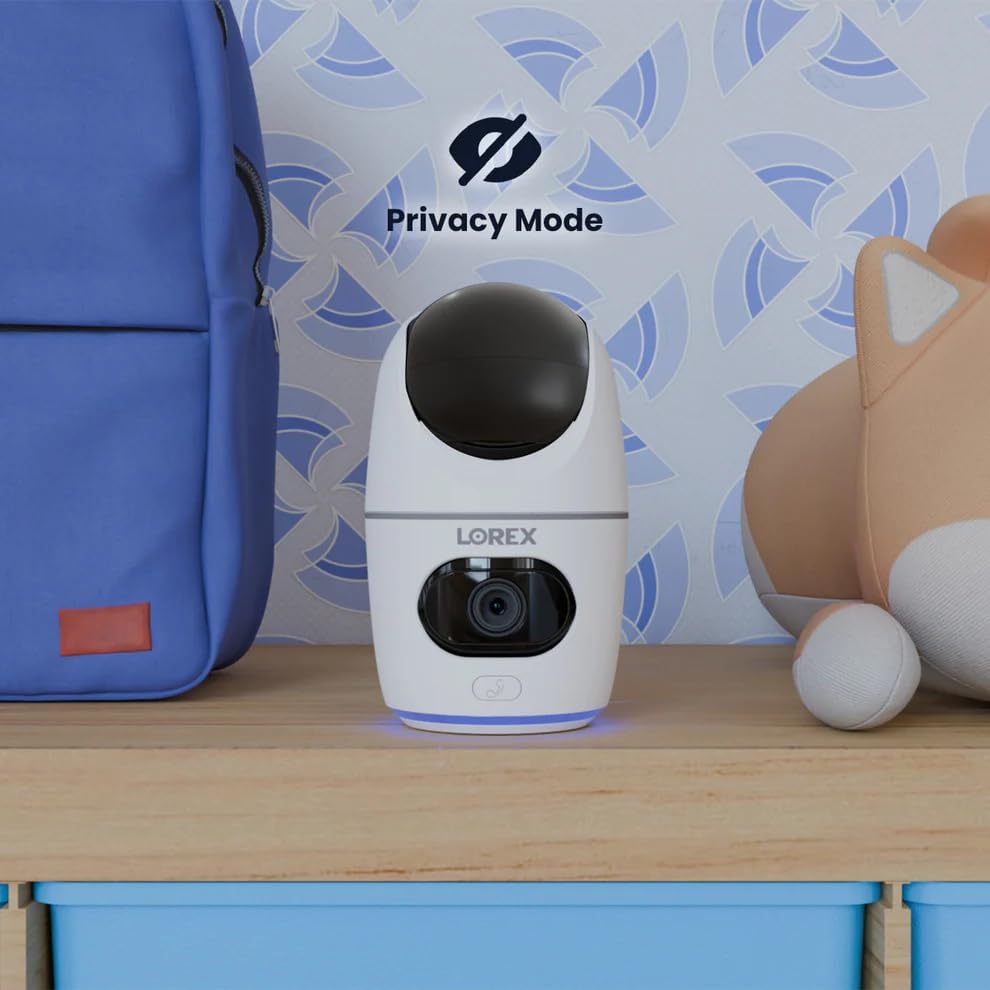
انځور ۵.۱۲: کیمره د محرمیت حالت کې، د لینز بیرته ایستلو سره.
6. ساتنه
- پاکول: د کیمرې لینز او بدن پاکولو لپاره نرم، وچ ټوکر وکاروئ. د کثافاتو پاکوونکو یا محلولونو څخه ډډه وکړئ.
- د فرم ویئر تازه معلومات: د غوره فعالیت او امنیت ډاډمن کولو لپاره د شته فرم ویئر تازه معلوماتو لپاره په منظم ډول د لوریکس کور ایپ وګورئ.
- د مایکرو ایس ډی کارت: په اپلیکیشن کې د مایکرو ایس ډی کارت حالت په دوره یي ډول وګورئ. که کارت ډک وي او دوامداره ثبت کول فعال وي، زاړه footage به له سره ولیکل شي. مهم foo بیک اپ کړئtagد اړتیا په صورت کې.
- د بریښنا رسول: ډاډ ترلاسه کړئ چې کیمره د بریښنا مستحکم سرچینې سره وصل ده. د دریمې ډلې بریښنا اډاپټرونو کارولو څخه ډډه وکړئ چې د دې وسیلې لپاره مشخص شوي ندي.
7. ستونزه حل کول
| ستونزه | د حل لاره |
|---|---|
| کیمره آفلاین یا منقطع ده. |
|
| د وائی فای سره وصل نشو. |
|
| هیڅ ویډیو نشته یا د ویډیو کیفیت خراب دی. |
|
| د حرکت خبرتیاوې ډیرې ځله کیږي یا نه ترلاسه کیږي. |
|
8. مشخصات
| فیچر | تفصیل |
|---|---|
| د ماډل شمیره | د W463AQD-E معرفي کول |
| د ویډیو حل | ۴K (۲۱۶۰p) |
| اغیزمن لاهم حل | 4 MP |
| Viewزاویه | ۳۶۰ درجې (پان-ټيلټ)، ۱۳۵ درجې (د ساحې View) |
| د شپې لید لړۍ | ۳۳ فوټه (IR نایټ ویژن) |
| ارتباط | وای فای (2.4GHz) |
| ذخیره کول | ۳۲ جي بي مایکرو ایس ډي کارت (شامل دی)، تر ۲۵۶ جي بي پورې ملاتړ کوي، کلاوډ ذخیره (اختیاري)، لوریکس فیوژن مطابقت لري |
| آډیو | دوه اړخیزه خبرې اترې (جوړ شوی مایک او سپیکر) |
| کشف | هوښیار کس او د څارویو کشف، اتومات تعقیب |
| د بریښنا سرچینه | د بریښنا تار لرونکی (5V=2A) |
| ابعاد (L x W x H) | 5 x 6 x 5 انچه |
| د توکي وزن | 15.2 اونس |
| د کور دننه / بهر کارول | یوازې دننه |
| شاملې برخې | کیمره، ۳۲ جي بي مایکرو ایس ډي کارت، د بریښنا کیبل، د نصب کولو بریکٹ، د بریښنا اډاپټر |
9. تضمین او ملاتړ
د تضمین معلوماتو، تخنیکي ملاتړ، یا اضافي سرچینو لپاره، مهرباني وکړئ رسمي لوریکس ته مراجعه وکړئ webسایټ یا د دوی د پیرودونکي خدماتو څانګې سره اړیکه ونیسئ.
- لوریکس Webسایټ: www.lorex.com
- د پیرودونکي ملاتړ: لوریکس ته مراجعه وکړئ webد اړیکو توضیحاتو او ملاتړ ساعتونو لپاره سایټ.
د تازه معلوماتو او ملاتړ ترلاسه کولو لپاره د محصول ثبت سپارښتنه کیږي.
Ask a question about this manual
Ask about setup, troubleshooting, compatibility, parts, safety, or missing instructions. Manuals+ will review the question and use this page’s manual context to help answer it.