
1. پیژندنه
دا لارښود ستاسو د مایکروسافټ سرفیس ګو ۲ ټابلیټ د تنظیم، چلولو او ساتلو لپاره جامع لارښوونې وړاندې کوي. سرفیس ګو ۲ یو څو اړخیز ۱۰.۵ انچه ټچ سکرین وسیله ده، چې د انټل پینټیم پروسیسر، ۸ جی بی رام، او ۱۲۸ جی بی ایس ایس ډي لخوا پرمخ وړل کیږي، چې وینډوز ۱۰ چلوي. دا د پورټ ایبلټي او موثریت لپاره ډیزاین شوی، د تولید څخه تر تفریح پورې د مختلفو دندو لپاره مناسب دی.
۴.۱. اجزا او بندرونه
د خپل سرفیس ګو ۲ د فزیکي برخو او اتصال بندرونو سره ځان آشنا کړئ.
2.1 وسیله ختمه شوهview
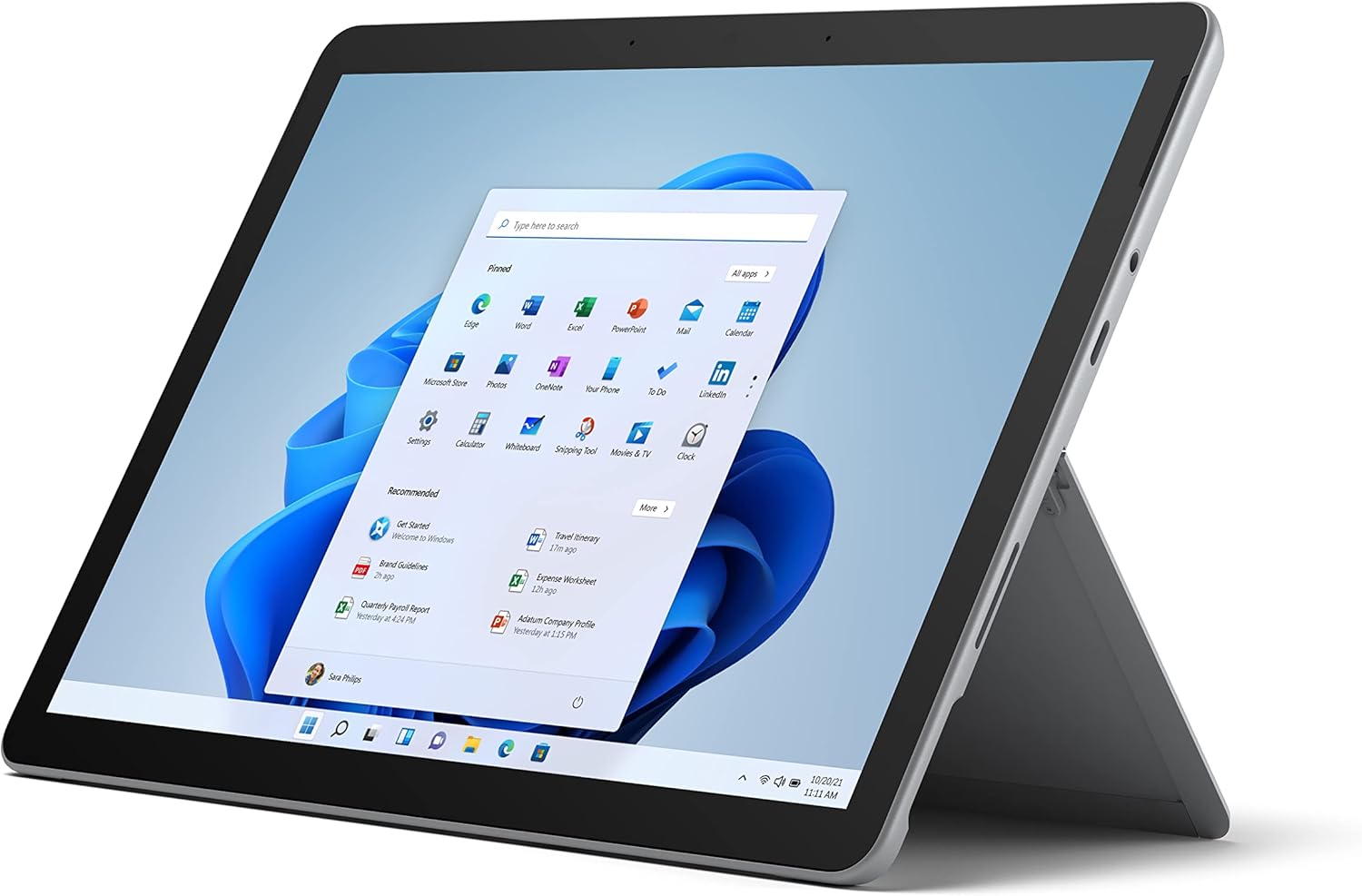
شکل ۲.۱: د مایکروسافټ سرفیس ګو ۲ ټابلیټ په منظره لرونکي حالت کې، ښودل شویasinد وینډوز ډیسټاپ انٹرفیس.
۲.۲ د غاړې پورټونه او تڼۍ
- د USB ډول-C پورټ: د معلوماتو لیږد، ویډیو محصول، او چارج کولو لپاره.
- ۳.۵ ملي میتره هیډفون جیک: د هیډفونونو یا بهرني آډیو وسیلو سره د نښلولو لپاره.
- د سطحي نښلولو بندر: د چارج کولو او سرفیس ډاک سره وصل کیدو لپاره مقناطیسي پورټ (په جلا توګه پلورل کیږي).
- د مایکرو ایس ډی کارت لوستونکی: د مایکرو ایس ډی کارت سره د ذخیره کولو پراخولو لپاره.
- د حجم تڼۍ: د غږ حجم تنظیمولو لپاره.
- د بریښنا تڼۍ: د وسیله چالان/بندولو یا خوب حالت ته اچولو لپاره.

شکل ۴.۲: یو اړخیزهfile د سرفیس ګو ۲، د هغې په څنډه کې مختلف پورټونه او تڼۍ ښیې.
۲.۳ مدغم شوی کیک سټینډ
د سرفیس ګو ۲ په شا کې یو مدغم کک سټینډ لري، چې د څو لپاره اجازه ورکوي viewزاویې کول. دا په مختلفو حالتونو کې د آرامۍ کارونې وړتیا ورکوي، لکه ټابلیټ، لیپ ټاپ (د ډول پوښ سره)، یا سټوډیو حالت.

شکل ۲.۳: د سرفیس ګو ۲ د خپل ډول پوښ کیبورډ سره وصل او د کیک سټینډ ځای پر ځای شوی، چې د لیپ ټاپ په څیر ترتیب ښیې.
3. ابتدايي ترتیب
د لومړي ځل لپاره د خپل سرفیس ګو ۲ تنظیم کولو لپاره دا ګامونه تعقیب کړئ.
۳.۱ د بریښنا فعالول او بنسټیز ترتیب
- وسیله چارج کړئ: شامل شوی بریښنا اډاپټر په خپل وسیله کې د سرفیس کنیکټ پورټ سره وصل کړئ او د بریښنا آوټ لیټ سره یې ولګوئ.
- پاور آن: د وسیلې په پورتنۍ څنډه کې موقعیت لرونکي د بریښنا تڼۍ فشار ورکړئ او ونیسئ تر هغه چې د مایکروسافټ لوګو په سکرین کې څرګند شي.
- د پردې پرامپټونو تعقیب کړئ: دا وسیله به تاسو ته ستاسو د سیمې، ژبې غوره کولو او د وای فای شبکې سره د نښلولو په برخه کې لارښوونه وکړي.
- د مایکروسافټ حساب تنظیم کول: د موجوده مایکروسافټ حساب سره لاسلیک وکړئ یا یو نوی حساب جوړ کړئ. دا د مایکروسافټ خدماتو او غوښتنلیکونو ته د لاسرسي لپاره اړین دی.
- د محرمیت ترتیبات: Review او د غوښتنې سره سم خپل د محرمیت ترتیبات تنظیم کړئ.
- وینډوز هیلو: د ګړندي او ډیر خوندي ننوتلو لپاره د مخ پیژندنه تنظیم کړئ (اختیاري).
4. عملیاتي لارښوونې
سرفیس ګو ۲ د تعامل انعطاف منونکي میتودونه وړاندې کوي.
۶.۲ د ټچ سکرین نیویګیشن
د ۱۰.۵ انچه پکسل سینس ډسپلې د ۱۰ نقطو ملټي ټچ ملاتړ کوي. تاسو کولی شئ د سمارټ فون یا ټابلیټ په څیر اشارو په کارولو سره وینډوز ۱۰ ته لاړ شئ:
- ټایپ: توکي غوره کړئ یا غوښتنلیکونه خلاص کړئ.
- سوائپ: د منځپانګې له لارې سکرول وکړئ یا د سکرینونو ترمنځ حرکت وکړئ.
- د زوم کولو لپاره پنچ: د محتوا اندازه پراخه یا کمه کړئ.
- فشار ورکړئ او ونیسئ: د شرایطو مینو ته لاسرسی (د ښي کلیک مساوي).
۴.۲ د ډول پوښ کیبورډ کارول (په جلا توګه پلورل کیږي)
د ټایپ کور کیبورډ سره ضمیمه کړئ ترڅو خپل سرفیس ګو ۲ په لپ ټاپ بدل کړئ. کیبورډ په مقناطیسي ډول د ټابلیټ لاندې څنډې سره وصل کیږي.
- ضمیمه: د سرفیس ګو ۲ په ښکته برخه کې د مقناطیسي نښلونکي سره د ډول پوښ تنظیم کړئ تر هغه چې دا په خپل ځای کې راشي.
- ټایپ کول: د متن د موثر داخلولو لپاره فزیکي کیلي وکاروئ.
- ټریک پیډ: مدغم شوی ټریک پیډ د کرسر دقیق کنټرول او څو ټچ اشارو ته اجازه ورکوي.

شکل ۴.۱: د سرفیس ګو ۲ ټابلیټ د خپل ډول پوښ کیبورډ څخه جلا شوی، چې د ماډلر ډیزاین څرګندوي.
۴.۳ د سطحې قلم کارول (په جلا توګه پلورل کیږي)
د سرفیس قلم (چې په جلا توګه پلورل کیږي) تخلیقیت او تولید ته وده ورکوي، چې طبیعي لیکلو او په مستقیم ډول په سکرین انځور کولو ته اجازه ورکوي.

شکل ۴.۲: د سرفیس ګو ۲ ټابلیټ د یو مطابقت لرونکي سرفیس قلم سره ښودل شوی، چې د ډیجیټل رنګ کولو وړتیاوې یې روښانه کوي.
5. ساتنه
مناسبه پاملرنه ستاسو د سرفیس ګو ۲ اوږد عمر او فعالیت تضمینوي.
- د سکرین پاکول: د نرم، لینټ پاک ټوکر څخه لږ څه کار واخلئampد اوبو یا منظور شوي سکرین کلینر سره مینځل شوي. د سختو کیمیاوي موادو څخه ډډه وکړئ.
- د وسیلې بدن پاکول: بهر د نرم، وچ ټوکر سره پاک کړئ.
- د سافټویر تازه معلومات: د غوره فعالیت او امنیت ډاډمن کولو لپاره په منظم ډول د وینډوز تازه معلومات وګورئ او نصب کړئ. لاړ شئ ترتیبات> تازه معلومات او امنیت> وینډوز تازه معلومات.
- د بیټرۍ پاملرنه: د بیټرۍ د عمر د اعظمي کولو لپاره، د سختې تودوخې څخه ډډه وکړئ او هڅه وکړئ چې د بیټرۍ چارج د 20٪ او 80٪ ترمنځ وساتئ کله چې امکان ولري.
- د ذخیرې مدیریت: په دوره یي ډول لنډمهاله پاکول fileد ذخیره کولو ځای خالي کولو لپاره s او غیر ضروري معلومات. لاړ شه ترتیبات> سیسټم> ذخیره.
6. ستونزه حل کول
عامې ستونزې او د هغوی حل لارې.
- وسیله نه فعاله کیږي: ډاډ ترلاسه کړئ چې وسیله چارج شوې ده. د بریښنا اډاپټر وصل کړئ او د بیا چالانولو هڅه کولو دمخه څو دقیقې انتظار وکړئ.
- د ټچ سکرین بې ځوابه والی: وسیله بیا پیل کړئ. که ستونزه دوام ومومي، د وینډوز تازه معلوماتو لپاره وګورئ یا د سیسټم بیا رغونه په پام کې ونیسئ.
- د وای فای اتصال مسلې: ډاډ ترلاسه کړئ چې ستاسو د وای فای شبکه فعاله ده. خپل روټر او سرفیس ګو ۲ بیا پیل کړئ. په وسیله کې د وای فای ترتیبات وګورئ.
- ورو فعالیت: غیر ضروري غوښتنلیکونه بند کړئ. د شالید پروسو لپاره وګورئ چې لوړې سرچینې مصرفوي (د کار مدیر). د کافي وړیا ذخیره کولو ځای ډاډمن کړئ.
- د بیټرۍ په چټکۍ سره وچول: د سکرین روښانتیا تنظیم کړئ، غیر ضروري شالید ایپسونه غیر فعال کړئ، او ډاډ ترلاسه کړئ چې ټول سافټویر تازه دی.
7. مشخصات
| فیچر | تفصیل |
|---|---|
| ښودل | ۱۰.۵ انچه پکسل سینس ۱۰-پوائنټ ټچ ډسپلې |
| قرارداد | ۱۹۲۰ x ۱۲۸۰ (۲۱۶ ppi) |
| پروسیسر | ۱.۶ ګیګاهرتز انټل پینټیم ۴۴۲۵ی ډبل کور پروسسر |
| RAM | 8GB |
| ذخیره کول | 128GB SSD |
| ګرافیک | مدغم انټیل HD ګرافیک 615 |
| بېسیم | وای فای ۵ (۸۰۲.۱۱ac) | بلوتوث ۴.۱ |
| کیمرې | ۸ میګاپکسله شاته کیمره | ۵ میګاپکسله مخکینۍ کیمره |
| بندرونه | د USB ډول-سي، ۳.۵ ملي میتر هیډفون جیک، سرفیس کنیکټ، مایکرو ایس ډی کارت ریډر |
| د بیټرۍ ژوند | تر ۴۰ ساعتونو پورې (معمولي کارول) |
| عملیاتي سیسټم | وینډوز ۱۱ |
| وزن | 1.15 پونډه (تقریبا) |
| ابعاد | 6.8 x 9.64 x 0.32 انچه |
8. تضمین او ملاتړ
دا د مایکروسافټ سرفیس ګو ۲ یو نوی شوی محصول دی. نوي شوي محصولات د ایمیزون نوي شوي تضمین لاندې د بدیل یا بیرته ورکولو وړ دي که تاسو له خپلې پیرود څخه راضي نه یاست. د ځانګړو شرایطو او مقرراتو لپاره، مهرباني وکړئ د ایمیزون نوي شوي پروګرام توضیحاتو ته مراجعه وکړئ.
د نورو تخنیکي ملاتړ یا پوښتنو لپاره، مهرباني وکړئ د مایکروسافټ سرفیس رسمي ملاتړ ته مراجعه وکړئ. webسایټ یا د دوی پیرودونکي خدمت سره اړیکه ونیسئ.