
پیژندنه
دا لارښود ستاسو د memzuoix WM125B بې سیم موږک د تنظیم، عملیاتو او ساتنې لپاره جامع لارښوونې وړاندې کوي. د آرامۍ او دقت لپاره ډیزاین شوی، دا 2.4GHz بې سیم موږک د مختلفو کمپیوټري اړتیاو لپاره د تنظیم وړ DPI ترتیبات او پراخه مطابقت وړاندې کوي.
کلیدي ځانګړتیاوې:
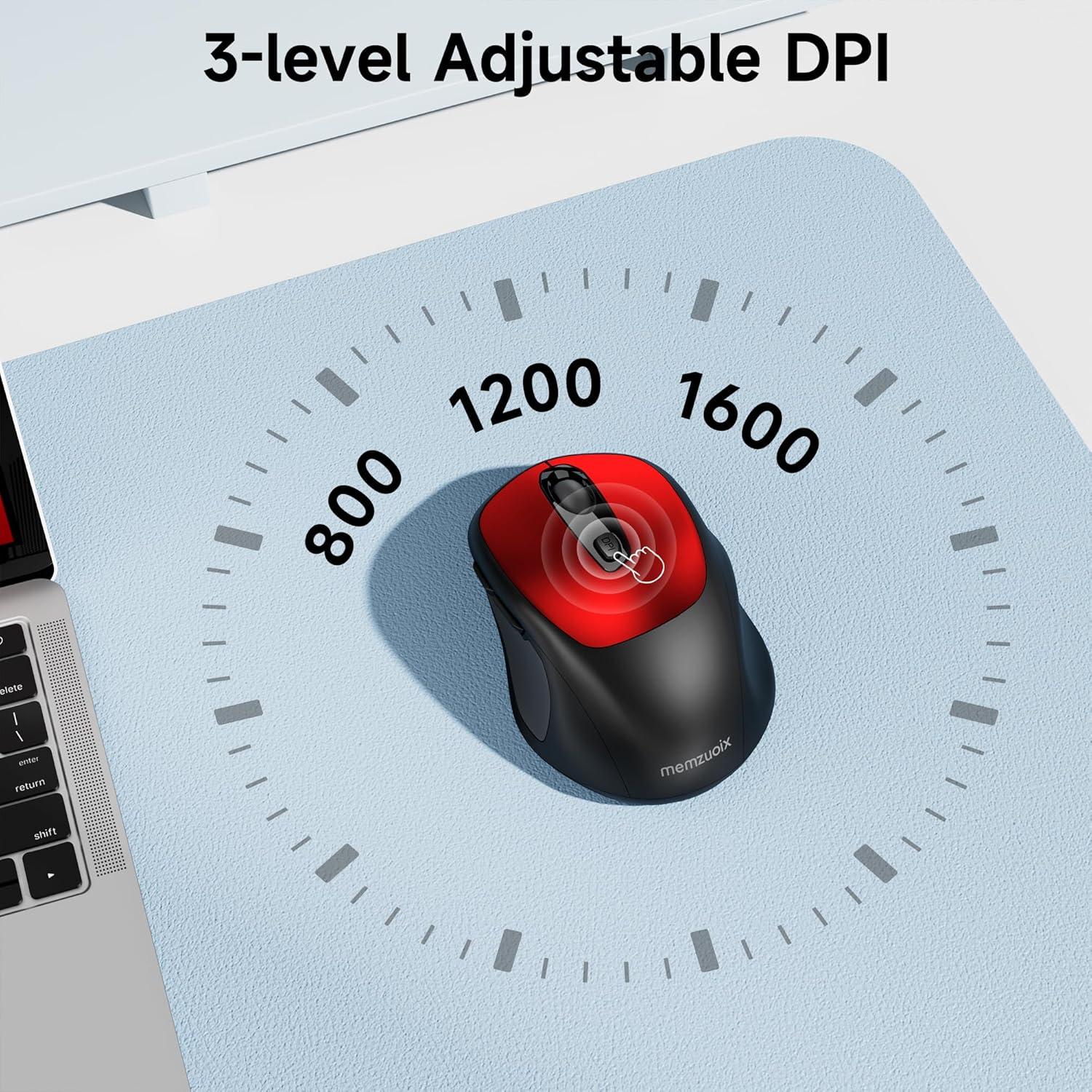
- ۸ د تنظیم وړ DPI کچه: د غوره کنټرول لپاره په اسانۍ سره د 800، 1200، او 1600 DPI ترمنځ بدل کړئ.
- ارګونومیک او جامع ډیزاین: د چپ او ښي لاس دواړو کاروونکو لپاره د آرامۍ کارونې لپاره د ربړ شوي اړخ گرفتونو سره کنټور شوی شکل.
- پلګ او پلی 2.4GHz نانو ریسیور: د سافټویر نصبولو پرته فوري اړیکه، د باور وړ 33 فوټ رینج وړاندې کوي.
- دوامدار جوړښت: تڼۍ او سکرول ویل د ۱۰ ملیون کلیکونو لپاره ازمول شوي، چې د اوږدې مودې اعتبار ډاډمن کوي.
- نړیوال مطابقت: د وینډوز، میک او ایس، لینکس، او کروم او ایس وسیلو سره په بې ساري ډول کار کوي.
- وړ وړ ډیزاین: سپک او کمپیکٹ، د سفر او په لاره کې د کارونې لپاره مناسب.
د تنظیم کولو لارښود
1. بیټرۍ نصب کړئ
- د موږک په لاندې برخه کې د بیټرۍ د برخې پوښ ومومئ.
- د خونې د خلاصولو لپاره پوښ په نرمۍ سره پورته کړئ یا یې وغورځوئ.
- دوه AAA بیټرۍ دننه کړئ، د سم قطبیت ډاډ ترلاسه کړئ (+/-).
- د بیټرۍ د برخې پوښ بدل کړئ تر هغه چې په خوندي ډول ځای پر ځای شي.

۲. د USB رسیور سره وصل کړئ
- د نانو USB ریسیور ومومئ، چې معمولا د موږک د بیټرۍ په برخه کې ساتل کیږي.
- د USB ریسیور په خپل کمپیوټر (کمپیوټر، ماک، لیپ ټاپ، او نور) کې موجود USB پورټ کې ولګوئ.
- کمپیوټر باید په اتوماتيک ډول اړین چلوونکي ومومي او نصب کړي. د اضافي سافټویر نصبولو ته اړتیا نشته.

عملیاتي لارښوونې
1. بریښنا فعال/بند
د موږک په ښکته برخه کې د چالان/بند سویچ ومومئ. د موږک د فعالولو لپاره سویچ 'آن' حالت ته واچوئ. کله چې په کارولو کې نه وي نو د بیټرۍ ژوند خوندي کولو لپاره یې 'بند' حالت ته واچوئ.
2. د تڼۍ دندې
- کیڼ تڼۍ: د لومړني کلیک فعالیت.
- ښي تڼۍ: د ثانوي کلیک فعالیت (د شرایطو مینو).
- سکرول ویل: اسناد پورته/ښکته سکرول کړئ او web پاڼې. د منځنۍ تڼۍ فعالیت لپاره هم کلیک کیدی شي.
- د DPI تڼۍ: د DPI ترتیباتو له لارې تیریږي (۱۰۰۰/۱۶۰۰/۲۴۰۰).
- د وړاندې کولو تڼۍ: مخ په وړاندې ځي web براوزرونه یا file سپړونکي
- شاته تڼۍ: شاته نیویګیټ کوي web براوزرونه یا file سپړونکي
۲. د DPI حساسیت تنظیم کول
فشار ورکړئ د DPI تڼۍ د سکرول ویل لاندې موقعیت لري ترڅو د شته حساسیت ترتیباتو څخه تیر شي: 800 DPI (د دقیق کنټرول لپاره)، 1200 DPI (معیاري کارول)، او 1600 DPI (د کرسر ګړندي حرکت لپاره). موږک به بدلون په ګوته کړي، ډیری وختونه د لنډ LED فلش سره.
ساتنه
1. پاکول
د غوره فعالیت ساتلو لپاره، په منظم ډول خپل موږک پاک کړئ. یو نرم، لینټ نه پاک ټوکر وکاروئ لږ څهampد اوبو یا نرم پاکولو محلول سره مینځل. د سختو کیمیاوي موادو یا خړوبونکي موادو څخه ډډه وکړئ. ډاډ ترلاسه کړئ چې هیڅ مایع د موږک داخلي برخو ته نه ننوځي.
2. د بیټرۍ بدلول
کله چې د موږک فعالیت خراب شي یا یې ځواب ورکول ودروي، نو ممکن د بیټرۍ بدلولو وخت وي. د دې لارښود د 'بیټرۍ نصب کړئ' برخې کې ګامونه تعقیب کړئ ترڅو دوه AAA بیټرۍ بدلې کړئ. زړې بیټرۍ د ځایی مقرراتو سره سم په مسؤلیت سره له مینځه یوسئ.
د ستونزو حل کول
- موږک ځواب نه ورکوي:
- ډاډ ترلاسه کړئ چې موږک د لاندې برخې د بریښنا سویچ په کارولو سره 'چالو' شوی دی.
- وګورئ چې بیټرۍ په سمه توګه نصب شوي او کافي چارج لري. که اړتیا وي نو بدل یې کړئ.
- ډاډ ترلاسه کړئ چې د USB ریسیور ستاسو په کمپیوټر کې په کار کونکي USB پورټ کې په خوندي ډول پلګ شوی دی. یو بل USB پورټ هڅه وکړئ.
- خپل کمپیوټر بیا پیل کړئ.
- د کرسر حرکت بې نظمه یا ناسم دی:
- ډاډ ترلاسه کړئ چې موږک په پاکه، غیر انعکاسي سطحه کې کارول کیږي. د شیشې یا ډیر انعکاسي سطحو څخه ډډه وکړئ.
- د موږک په لاندې برخه کې نظري سینسر د نرم ټوکر سره پاک کړئ.
- د DPI تڼۍ په کارولو سره د DPI ترتیب تنظیم کولو هڅه وکړئ.
- د اتصال ستونزې یا پرله پسې قطع کېدل:
- ډاډ ترلاسه کړئ چې موږک د USB ریسیور د مؤثره عملیاتي حد (تقریبا 33 فوټ) دننه دی.
- د قوي الکترومقناطیسي مداخلې سرچینو ته نږدې د موږک کارولو څخه ډډه وکړئ (د بیلګې په توګه، نور بېسیم وسایل، لوی فلزي شیان).
- که امکان ولري، موږک د ریسیور سره بیا جوړه کړئ (د جوړونکي ته مراجعه وکړئ). webکه اړتیا وي، د ځانګړو جوړه کولو لارښوونو لپاره سایټ وګورئ، ځکه چې دا ماډل معمولا پلګ او پلی دی).
مشخصات
| فیچر | تفصیل |
|---|---|
| برانډ | میمزووکس |
| د ماډل شمیره | WM125B |
| د ارتباط ټیکنالوژي | ۲.۴GHz بېسیم (USB نانو ریسیور) |
| د DPI کچه | 800 / 1200 / 1600 |
| د تڼیو شمیر | ۶ (کیڼ، ښي، سکرول ویل، DPI، مخکې، شاته) |
| د حرکت کشف ټیکنالوژي | نظري |
| د بریښنا سرچینه | 2 x AAA بیټرۍ (شامل ندي) |
| د توکي وزن | 3.2 اونس |
| د کڅوړې ابعاد | 4.8 x 3.23 x 1.85 انچه |
| رنګ | سور |
| مطابقت | کمپیوټر، ماک، لیپ ټاپ (وینډوز، ماکوس، لینکس، کروم او ایس) |
تضمین او ملاتړ
د میمزووکس WM125B بې سیم موږک د معیاري جوړونکي تضمین سره راځي. د ځانګړي تضمین توضیحاتو، بیرته ستنیدو پالیسیو، یا تخنیکي ملاتړ لپاره، مهرباني وکړئ د محصول بسته بندۍ ته مراجعه وکړئ یا د میمزووکس پیرودونکي خدماتو سره مستقیم د دوی د رسمي له لارې اړیکه ونیسئ. webسایټ یا پرچون پلورونکی چیرې چې محصول اخیستل شوی و.
د نورو مرستو لپاره، مهرباني وکړئ لیدنه وکړئ په ایمیزون کې د میمزوکس پلورنځی.