

 د HC-CW1F کارت لوستونکی لیکونکی
لارښوونې
د HC-CW1F کارت لوستونکی لیکونکی
مطابقت لرونکي ماډلونه
موډلونه د وینډوز® 98/98SE/ME/2000 مخکې نصب شوي، د MAC OS 8.6 یا وروسته نصب شوي او یو USB انٹرفیس لري. په ځینو موډلونو کې عملیات ممکن نه وي.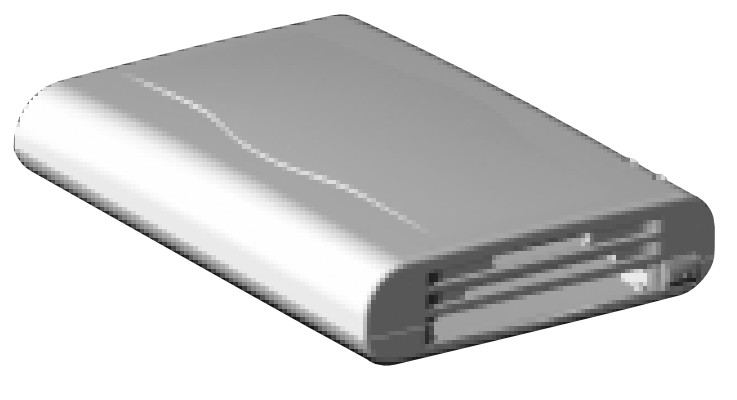
د پیرودونکي کارولو لپاره:
د ماډل نمبر او سریال نمبر لاندې دننه کړئ کوم چې د کابینې په ښکته کې موقعیت لري. دا معلومات د راتلونکي حوالې لپاره وساتئ.
ماډل نمبر……………… سریال نمبر………….
د FCC معلومات
دا وسیله د FCC قواعدو برخه 15 سره مطابقت لري. عملیات د لاندې دوو شرایطو تابع دي:
- دا وسیله ممکن د زیان رسونکي مداخلې لامل نشي.
- دا وسیله باید هر ډول لاسوهنه ومني، په شمول هغه مداخله چې ممکن د ناغوښتل شوي عملیاتو لامل شي.
یادونه: دا تجهیزات ازمول شوي او موندل شوي چې د محدودیتونو سره مطابقت لري
د کلاس B ډیجیټل وسیله، د FCC مقرراتو 15 برخې سره سم. دا محدودیتونه ډیزاین شوي ترڅو د استوګنې په نصب کې د زیان رسونکي مداخلې په وړاندې مناسب محافظت چمتو کړي. دا تجهیزات د راډیو فریکونسۍ انرژي تولیدوي ، کاروي او کولی شي خپروي او که چیرې د لارښوونو سره سم نصب او کارول نشي ، نو دا ممکن د راډیو مخابراتو ته د زیان رسونکي مداخلې لامل شي. په هرصورت، هیڅ تضمین شتون نلري چې مداخله به په ځانګړي نصب کې واقع نشي. که چیرې دا تجهیزات د راډیو یا تلویزیون استقبال ته د زیان رسونکي مداخلې لامل شي ، کوم چې د تجهیزاتو په بندولو او فعالولو سره ټاکل کیدی شي ، کارونکي هڅول کیږي چې د لاندې اقداماتو څخه د یو یا ډیرو لخوا د مداخلې سمولو هڅه وکړي:
- د ترلاسه کونکي انتن بیا ځای پرځای کول یا ځای په ځای کول.
- د تجهیزاتو او رسیدونکي ترمینځ جلا کول زیات کړئ.
- تجهیزات په یوه سرکټ کې له هغه څخه توپیر سره وصل کړئ چې ریسیور ورسره وصل دی.
- د مرستې لپاره د ډیلر یا تجربه لرونکي راډیو / تلویزیون تخنیکین سره مشوره وکړئ.
احتیاط - بدلونونه یا تعدیلات چې د JVC لخوا تصویب شوي ندي کولی شي د تجهیزاتو چلولو لپاره د کارونکي واک باطل کړي.
اړیکه
پته: JVC AMERICAS CORP. 1700 ویلی روډ وین، NJ 07470
ټلیفون: 973-315-5000
خبرداری:
د اور یا برقی شاک د خطر کمولو لپاره، دا وسیله باران یا لندبل ته مه ښکاره کوئ.
معلومات (د کاناډا لپاره)
دا ټولګي B ډیجیټل اپریټس د کاناډا د مداخلې لامل شوي تجهیزاتو مقرراتو ټولې اړتیاوې پوره کوي.
"د تجهیزاتو د خوندي کارولو په اړه ځینې کارونه او نه کول"
دا تجهیزات د نړیوال خوندیتوب معیارونو پوره کولو لپاره ډیزاین او تولید شوي مګر د هر بریښنایی وسایلو په څیر باید پاملرنه وشي که تاسو غوره پایلې ترلاسه کړئ او خوندیتوب ډاډمن شي.
مخکې لدې چې تاسو د تجهیزاتو کارولو هڅه وکړئ عملیاتي لارښوونې ولولئ.
ډاډ ترلاسه کړئ چې ټول بریښنایی اتصالونه (پشمول د پلګ ، توسیع کنډک او د تجهیزاتو ټوټو ترمینځ نښلول) په سمه توګه او د تولید کونکي لارښوونو سره سم جوړ شوي. د نښلولو یا بدلولو په وخت کې پلګ بند کړئ او بیرته واخلئ.
د خپل ډیلر سره مشوره وکړئ که تاسو د خپلو تجهیزاتو نصب یا عملیاتو یا خوندیتوب په اړه شک لرئ.
په تجهیزاتو کې د شیشې تختو یا دروازو سره محتاط اوسئ.
د تجهیزاتو چلولو ته دوام مه ورکوئ که تاسو په دې کې شک لرئ چې دا په نورمال ډول کار کوي، یا که دا په کوم ډول خراب شوی وي - بند کړئ - پلګ وباسئ او خپل ډیلر سره مشوره وکړئ.
هیڅ ثابت پوښ مه لرې کوئ ځکه چې دا ممکن خطرناک حجم ښکاره کړيtages.
مه پریږدئ چې تجهیزات د نه پاملرنې په وخت کې تیر شوي وي پرته لدې چې دا په ځانګړي ډول ویل شوي وي چې دا د نه لیدو عملیاتو لپاره ډیزاین شوي یا د سټنډرډ حالت لري. د وسایلو د سویچ په کارولو سره بند کړئ او ډاډ ترلاسه کړئ چې ستاسو کورنۍ پوهیږي چې دا څنګه ترسره کوي. د کمزورو یا معیوبینو لپاره ځانګړي ترتیباتو ته اړتیا لیدل کیدی شي.
د شخصي سټیریو یا راډیوګانو په څیر تجهیزات مه کاروئ ترڅو تاسو د سړک خوندیتوب اړتیاو ته پام وکړئ. د موټر چلولو په وخت کې د تلویزیون لیدل غیرقانوني دي.
په لوړ حجم کې هیډفونونو ته غوږ مه نیسئ ځکه چې دا ډول کارول ستاسو غوږ ته د تل لپاره زیان رسوي.
د تجهیزاتو د وینټیلیشن خنډ مه کوئ، د مثال لپارهampد پردې سره یا په نرمو سامانونو کې.
ډیر تودوخه به د زیان لامل شي او د تجهیزاتو ژوند لنډ کړي.
موقتي سټینډونه مه کاروئ او هیڅکله د لرګیو پیچونو سره پښې مه تنظیم کړئ. د بشپړ خوندیتوب ډاډ ترلاسه کولو لپاره تل د جوړونکي لخوا منل شوي سټینډ یا پښې د لارښوونو سره سم چمتو شوي فکس کولو پیچونو سره فټ کړئ.
بریښنایی تجهیزاتو ته اجازه مه ورکوئ چې باران یا لندبل سره مخ شي. د ټولو د پاسه
هیڅکله اجازه مه ورکوئ چې څوک په ځانګړي توګه ماشومان په قضیه کې سوري ، سلاټ یا کوم بل خلاصیدو ته فشار ورکړي. دا کولی شي د وژونکي بریښنا شاک پایله ولري. هیڅکله د هیڅ ډول بریښنایی تجهیزاتو سره اټکل یا بدلون مه کوئ. دا غوره ده چې د افسوس څخه خوندي وي!
د پیرودلو لپاره مننهasing this JVC product.
مخکې لدې چې تاسو د دې واحد کار پیل کړئ ، مهرباني وکړئ لارښوونې په دقت سره ولولئ ترڅو ډاډ ترلاسه کړئ چې تاسو غوره ممکنه فعالیت ترلاسه کوئ.
که تاسو کومه پوښتنه لرئ، د خپل JVC ډیلر سره مشوره وکړئ.
احتیاط
د بریښنایی شاکونو ، اور او نورو خطر کمولو لپاره:
- پیچونه، پوښ یا کابینه مه لرې کوئ.
- دا وسیله باران یا رطوبت ته مه رسوئ.
مهم
● داسې ځای غوره کړئ چې سطحه وي، وچ وي او نه ډیر ګرم وي او نه ډیر سړه (د 0 ° C او 40 ° C/32 ° F او 104 ° F ترمنځ).
- ● د مستقیم لمر وړانګو څخه لیرې وساتئ.
● هېټر ته ډېر نږدې مه کېږدئ. - نیمګړتیاوې، او داسې نور.
● هیڅ فلزي څیز مه دننه کړئ.
● اجازه مه ورکوئ چې اوبه دننه شي.
ځانګړتیاوې
د حافظې کارت سلاټ درې مختلف ډولونه د SD میموري کارت / ملټي میډیا کارډ ، سمارټ میډیا ، PC کارت / کمپیکٹ فلش سره مطابقت لري (د PCMCIA TYPE II اډاپټر کارول)
- د PCMCIA اډاپټر په کارولو سره د حافظې سټیک لپاره شتون لري (نه دی ورکړل شوی)
- د تیز رفتار عکس لیږد لپاره USB انٹرفیس (1.5 MB/sec.)
- د کمپیوټر بریښنا بندولو پرته د کارت دننه کولو/ایستلو لپاره هوټ سویپ
- د CompactFlash کارت لپاره PCMCIA اډاپټر چمتو شوی
- مطابقت لرونکی OS: IBM PC/AT ……… Windows 98/98SE/2000/Me Macintosh ……….. Mac OS 8.6 یا وروسته
- مایکروسافټ او وینډوز یا په متحده ایالاتو او / یا نورو هیوادونو کې د مایکروسافټ کارپوریشن سوداګریزې نښې یا سوداګریز نښې دي.
- Macintosh د Apple Computers Inc یو راجستر شوی سوداګریز نښه ده.
- نور سوداګریز نښې د دوی اړوند مالکینو ملکیت دی.
یادښتونه
- د کاپي خوندي شوي آډیو ډیټا لوستلو لپاره نشي کارول کیدی.
- د میموري کارت پرته نور کارتونه لکه موډیم کارت او LAN کارت نشي کارول کیدی.
- یوازې د مخکې نصب شوي OS سره مطابقت لري.
- د iMac فرم ویئر تازه نسخه 3.0 یا وروسته اړتیا ده. مهرباني وکړئ ډاډ ترلاسه کړئ چې تاسو د iMac فرم ویئر سمه نسخه لرئ.
- JVC د کوم زیان یا ډیټا ضایع کیدو لپاره هیڅ مسؤلیت نه مني چې ممکن د دې واحد له فعالیت څخه رامینځته شي.
د بسته بندۍ مواد
لاندې لوازم د HC-CW1F کارت سره شامل دي لوستونکی/لیکوال.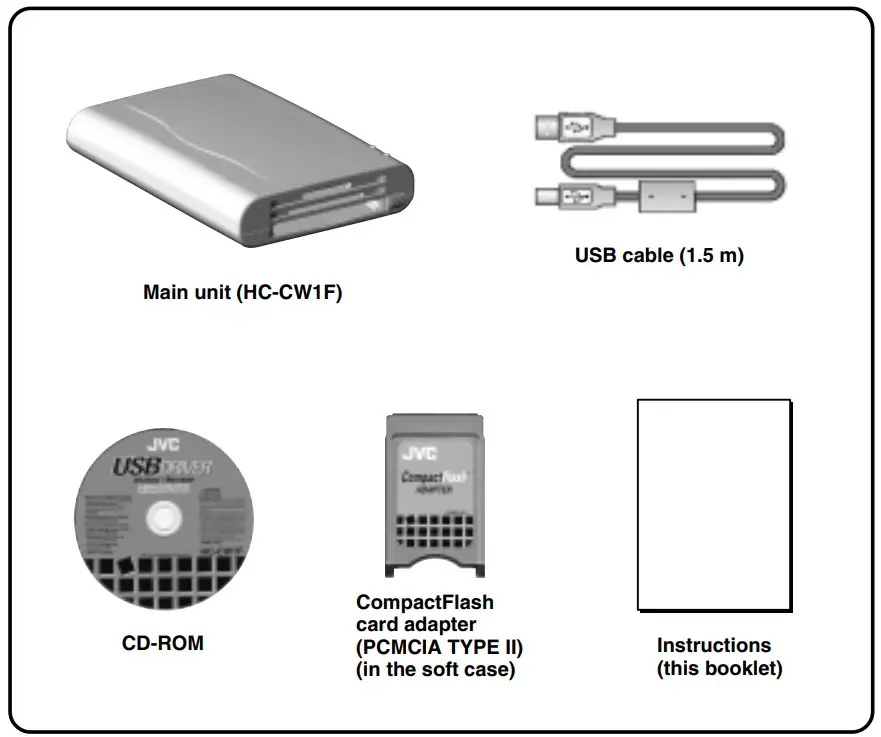 نوټ
نوټ
د دې واحد سره چمتو شوي CompactFlash کارت اډاپټر د معیاري 3.3-mm CompactFlash کارتونو سره مطابقت لري. دا د لوی ظرفیت 5-mm CompactFlash کارتونو سره مطابقت نلري.
د برخو نومونه او د هغوی دندې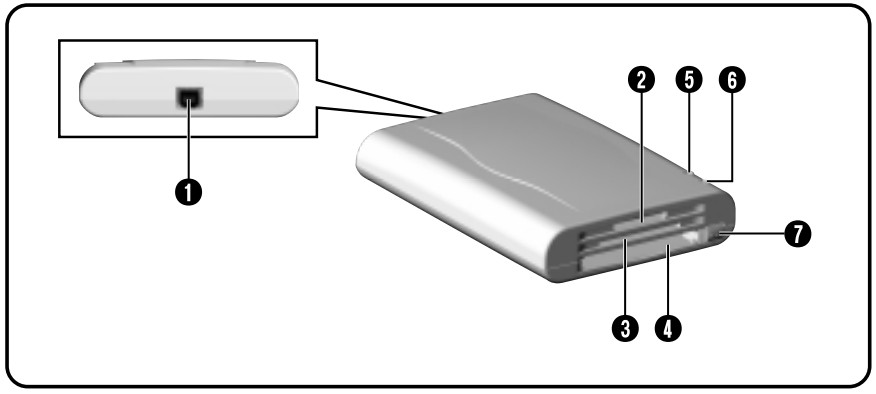
- د USB کیبل نښلونکی چمتو شوی USB کیبل سره وصل کړئ.
- د SD میموري کارت / ملټي میډیا کارت داخلولو سلاټ د SD میموري کارت یا ملټي میډیا کارت د فلزي ترمینل سره ښکته دننه کړئ.
- د سمارټ میډیا داخلولو سلاټ سمارټ میډیا د فلزي ترمینل سره پورته ته دننه کړئ.
نوټ
سمارټ میډیا دواړه 5 V او 3.3 V مني. - د کمپیوټر کارت / کمپیکٹ فلش داخلولو سلاټ د مخ پورته کولو سره د کمپیوټر کارت / کمپیکٹ فلش دننه کړئ. د CompactFlash داخلولو دمخه، لومړی د PCMCIA TYPE II اډاپټر سره ضمیمه کړئ.
نوټ
کله چې په سوداګریزه توګه موجود د یادداشت سټیک اډاپټر (PCMCIA TYPE II) کارول کیږي، د حافظې سټیک په دې سلاټ کې داخل کیدی شي. - پاور ایلAMP
رڼا شنه کیږي کله چې دا واحد د کمپیوټر سره وصل وي او د کارولو لپاره چمتو وي. واحد نشي کارول کیدی که چیرې شنه څراغ بهر شي. - ACCESS LAMP
څراغونه/څراغونه سور کیږي کله چې میموري کارت ته لاسرسی ومومي. کارت مه لرې کوئ پداسې حال کې چې دا lamp څراغونه / څراغونه داسې کول ممکن په کارت کې ډاټا ته زیان ورسوي او ممکن د واحد د خرابیدو لامل هم شي. - د PC کارت د وتلو تڼۍ
د PC کارت/CompactFlash داخلولو سلاټ څخه کارت لرې کولو لپاره فشار ورکړئ. کارت شاوخوا نیمایي لرې شوی. کارت په بشپړه توګه د لاس په واسطه لرې کړئ.
عملیات
عملیاتي طرزالعملونه د کمپیوټر عملیاتي سیسټم پورې اړه لري چې تاسو یې کاروئ. هغه برخې ته مراجعه وکړئ چې ستاسو په سیسټم کې پلي کیږي (لاندې وګورئ).
- IBM PC/AT وینډوز 98/98SE/2000/Me …………………………… پاڼه 10 – 14
- Macintosh Mac OS 8.6 یا وروسته ……………………………………….. پاڼه 15 – 20
پاملرنه:
- دا واحد ممکن سم کار ونکړي کله چې د USB مرکز یا یو کمپیوټر سره د جوړ شوي USB مرکز سره وصل وي (له یو څخه ډیر USB نښلونکی). که امکان ولري، دا واحد په مستقیم ډول خپل کمپیوټر سره وصل کړئ.
- کله چې ورته میموري کارت په Mac OS او وینډوز دواړو کې کارول کیږي، د کارت د حافظې ظرفیت ممکن په سمه توګه ونه ښودل شي، یا د غلطۍ پیغام ښکاره شي پداسې حال کې چې د file لیکل کیږي.
په دې حالت کې، دا سپارښتنه کیږي چې تاسو په دواړو سیسټمونو کې ورته کارت مه کاروئ او دا چې تاسو کارت د هغه OS سره فارمیټ کړئ چې تاسو یې کاروئ.
وینډوز 98/98SE/2000/Me
د سافټویر نصب کول
مخکې لدې چې تاسو دا واحد د خپل کمپیوټر سره وکاروئ ، تاسو باید لومړی د ډرایور سافټویر نصب کړئ. د کمپیوټر سره د دې واحد سره وصل کولو دمخه لاندې نصب کول ترسره کړئ.
- ټول خلاص غوښتنلیکونه بند کړئ.
- د خپل کمپیوټر په CD-ROM ډرایو کې چمتو شوی USB ډرایور CDROM داخل کړئ.
- د نصب کولو سافټویر به په څو ثانیو کې په اتوماتيک ډول پیل شي. که دا پیل نه شي، د لاندې څخه یوه هڅه وکړئ.
طریقه 1
• د [START] تڼۍ کلیک وکړئ او د ښودل شوي مینو څخه [RUN] غوره کړئ.
• د (CD-ROM ډرایو نوم): \SETUP.EXE په ښکاره شوي ډیالوګ بکس کې دننه کړئ. (د بیلګې په توګه: D: SETUP.EXE)
• په [ښه] کلیک وکړئ تڼۍ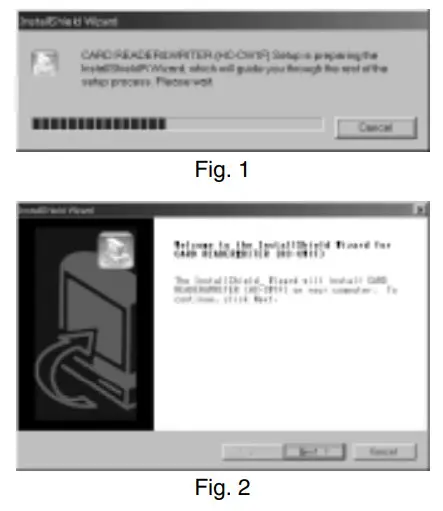 طریقه 2
• دوه ځله کلیک وکړئ [زما کمپیوټر].
• د CD-ROM آیکون دوه ځله کلیک وکړئ.
• د نصبولو سافټویر پیل کیږي.
که دا پیل نه شي او د CDROM کړکۍ خلاصیږي، دوه ځله کلیک وکړئ [SETUP.EXE]. - کله چې د نصب کولو سافټویر پیل شي، په 1 شکل کې عملیات ترسره کیږي او بیا په 2 شکل کې کړکۍ ښکاره کیږي. په 2 شکل کې، [بل] کلیک وکړئ. د نصبولو بندولو لپاره، [لغوه] کلیک وکړئ.
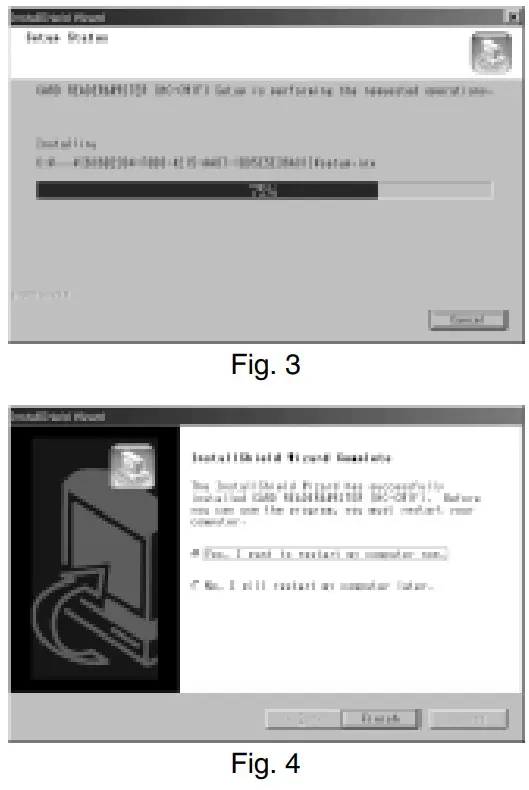
- په 2 شکل کې، د ډرایور سافټویر نصبولو پیل کولو لپاره [بل] کلیک وکړئ (3 شکل).
- کله چې نصب بشپړ شي، کړکۍ په 4 شکل کې ښودل کیږي. د نصب شوي ډرایور سافټویر فعالولو لپاره، کمپیوټر بیا پیل کړئ. غوره کړئ [هو] او کلیک وکړئ [پای] ترڅو کمپیوټر په اتوماتيک ډول بیا پیل کړئ. د نصبولو سافټویر بندولو وروسته بیا پیل کولو لپاره، [نه] غوره کړئ او [پای ته] کلیک وکړئ. پدې حالت کې ، دا واحد د کمپیوټر سره مه وصل کړئ تر هغه چې کمپیوټر بیا پیل شي.
د دې واحد کارول
یوځل چې د ډرایور سافټویر نصب شو او کمپیوټر بیا پیل شو ، تاسو کولی شئ دا واحد له کمپیوټر سره وصل کړئ او کارول یې پیل کړئ.
- چمتو شوی USB کیبل د دې واحد د USB کیبل نښلونکي سره وصل کړئ.
• د USB کیبل په دواړو پای کې پلګونه توپیر لري. مناسب پلګ د نښلونکي سره وصل کړئ. - د USB کیبل بل پای په کمپیوټر کې د USB پورټ سره وصل کړئ.
عملیاتي سیسټم به په اوتومات ډول دا واحد پیژني او د لرې کولو وړ ډیسک درې عکسونه زما کمپیوټر کې ښودل کیږي (5 شکل).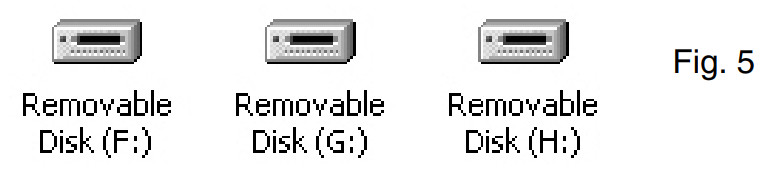
ښودل شوي د لرې کولو وړ ډیسک ډرایو د الفبا په ترتیب کې د ډرایو لیکونه ټاکل شوي، پرته له (B:).
دا ډرایو د سمارټ میډیا، PC کارت/کمپیک فلاش او SD میموري کارت/ملټي میډیا کارت لپاره درې حافظې سلاټونو ته په ترتیب سره ټاکل شوي.
(د مثال په توګه 1: A: FDD، C: HDD، G: CD-ROM)
D: سمارټ میډیا
E: د کمپیوټر کارت / کمپیکٹ فلش
F: SD میموري کارت / ملټي میډیا کارت
(د مثال په توګه 2: A: FDD، C: HDD، F: CD-ROM)
D: سمارټ میډیا
E: د کمپیوټر کارت / کمپیکٹ فلش
G: SD میموري کارت / ملټي میډیا کارت
یادښتونه
• لومړی ځل چې تاسو د ډرایور سافټویر نصبولو وروسته دا واحد وکاروئ، تاسو به په سکرین کې د OS پیژندنې پروسه وګورئ. یوځل چې دا واحد وپیژندل شي ، د دې پروسې ښودنه په اوتومات ډول بهر کیږي.
• که چیرې واحد له کمپیوټر سره وصل وي او کمپیوټر یې ونه پیژني، وګورئ چې وګورئ د USB پورټ [غیر فعال] ته ټاکل شوی. که پورټ غیر فعال وي، له لاندې څخه یو یې وکړئ:
- ټول وسایل په [نړیوال سیریل بس کنټرول] کې د OS وسیلې مدیر سره [فعال] ته تنظیم کړئ.
- د PC BIOS ترتیب سره، USB پورټ [فعال] ته تنظیم کړئ. د وسیلې مدیر او BIOS ترتیب لپاره ، د کمپیوټر لارښود لارښود ته مراجعه وکړئ.
- د حافظې کارت په سلاټونو کې دننه کړئ.
• د CompactFlash سره، لومړی کارت چمتو شوي CompactFlash کارت اډاپټر کې دننه کړئ، بیا په دې واحد کې سلاټ کې.
نوټ
د میموري کارت په سمه توګه په سمه توګه دننه کړئ. که کارت په سمه توګه داخل نه شي، دا به ونه پیژندل شي. - د میموري کارت مینځپانګې ښودلو لپاره زما کمپیوټر کې د لرې کولو وړ ډیسک دوه ځله کلیک وکړئ چې دننه شوي میموري کارت سره ورته وي.
- تاسو کولی شئ په میموري کارت کې ډاټا ولیکئ یا حذف کړئ په ورته ډول د فلاپي ډیسک یا هارډ ډیسک سره.
یادښتونه
• د میموري کارت فارمیټ کول هم د فلاپي ډیسک په څیر ترسره کیږي. په هرصورت، که کارت په کمپیوټر کې فارمیټ شوی وي، دا ممکن په هغه وسیله کار ونکړي چې تاسو یې د کارولو پلان لرئ (ډیجیټل کیمره، او نور).
دا سپارښتنه کیږي چې تاسو د حافظې کارت د هغه وسیله سره فارمیټ کړئ چې تاسو یې کاروئ.
• د حافظې کارتونه یو لیور یا مهر لري چې د لیکلو منع کولو لپاره کارول کیدی شي. که د حافظې کارت د لیکلو خوندي وي، تاسو نشئ کولی په کارت کې ډیټا ولیکئ یا حذف کړئ. د جزیاتو لپاره، د کارت لارښوونې لارښود ته مراجعه وکړئ.
• د کاپي خوندي شوي آډیو ډیټا لوستلو لپاره نشي کارول کیدی. - د کارت لرې کولو لپاره، د لاندې څخه یو کار وکړئ:
• SD میموري کارت/MultiMediaCard، SmartMedia کارت د لاس په واسطه وباسئ.
• د کمپیوټر کارت/کمپیک فلش
د PC کارت Eject تڼۍ فشار ورکړئ ترڅو د کارت برخې ته پاپ آوټ کړئ. بیا د لاس په واسطه کارت وباسئ.
نوټ
هڅه مه کوئ چې کارت لرې کړئ یا د USB کیبل منحل کړئ کله چې د ACCESS LAMP په دې واحد کې څراغونه/څراغونه. داسې کول ممکن په کارت کې ډاټا ته زیان ورسوي او ممکن د واحد د خرابیدو لامل هم شي. - مخکې لدې چې دا واحد له کمپیوټر څخه وصل کړئ ، تل ډاډ ترلاسه کړئ چې په واحد کې هیڅ کارت ندی داخل شوی.
د سافټویر غیر نصب کول
د ډرایور سافټویر غیر نصبولو لپاره که چیرې دا نور اړتیا نه وي، لومړی د کمپیوټر څخه واحد منقطع کړئ، بیا لاندې پروسیجر ترسره کړئ.
- ټول خلاص غوښتنلیکونه بند کړئ.
- چمتو شوی USB ډرایور CDROM د PC په CD-ROM ډرایو کې دننه کړئ.
- د نصب کولو سافټویر په څو ثانیو کې په اوتومات ډول پیل کیږي. که دا پیل نه شي، د لاندې څخه یوه هڅه وکړئ.
طریقه 1
• د [START] تڼۍ کلیک وکړئ او د ښودل شوي مینو څخه [RUN] غوره کړئ.
• د (CD-ROM ډرایو نوم): \SETUP.EXE په ښکاره شوي ډیالوګ بکس کې دننه کړئ. (د بیلګې په توګه: D: SETUP.EXE)
• په [ښه] کلیک وکړئ تڼۍ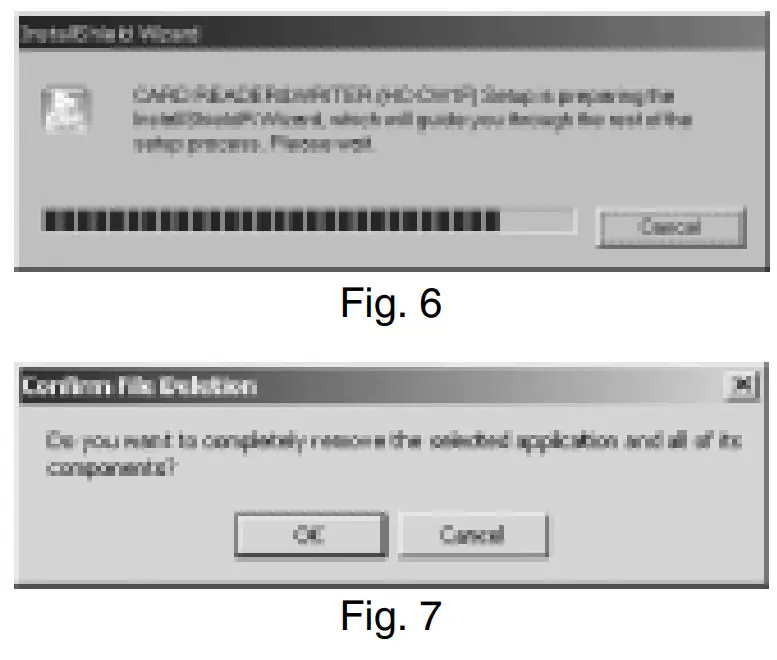 طریقه 2
• دوه ځله کلیک وکړئ [زما کمپیوټر].
• د CD-ROM آیکون دوه ځله کلیک وکړئ.
• د نصبولو سافټویر پیل کیږي.
که دا پیل نه شي او د CDROM کړکۍ خلاصیږي، دوه ځله کلیک وکړئ [SETUP.EXE]. - کله چې د نصبولو سافټویر پیل شي، په 6 شکل کې عملیات ښودل کیږي او بیا په 7 شکل کې کړکۍ ښکاره کیږي.
په 7 شکل کې، [ښه] کلیک وکړئ. د غیر نصبولو مخه نیولو لپاره، [لغوه] کلیک وکړئ.
نوټ
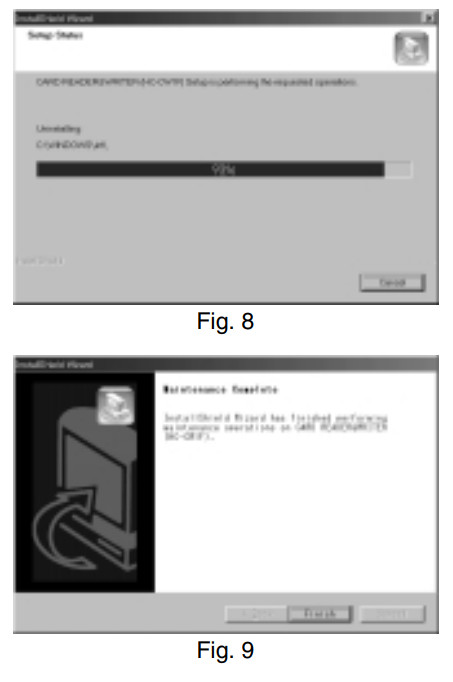
که چیرې د دې واحد لپاره د ډرایور سافټویر په کمپیوټر کې نصب شوی نه وي، د ډرایور سافټویر لپاره د نصب کولو سکرین ښودل کیږي (پاڼه 10). - په 7 شکل کې، د ډرایور سافټویر غیر نصبولو پیل کولو لپاره [ښه] کلیک وکړئ (8 شکل).
- کله چې غیر نصب کول بشپړ شي، انځور 9 ښودل شوی. د نصبولو پای ته رسولو لپاره [پای] کلیک وکړئ سافټویر.
 نوټ
نوټ
که تاسو غواړئ دا واحد وکاروئ وروسته له دې چې د ډرایور سافټویر غیر نصب شوی وي، تاسو باید د ډرایور سافټویر بیا نصب کړئ (10 مخ).
وینډوز 98/98SE/2000/Me
ستونزې حل کول
که تاسو د دې واحد سره ستونزې لرئ، دا برخه وګورئ ترڅو وګورئ چې تاسو د ترمیم لپاره د خدماتو مرکز سره اړیکه ونیسئ مخکې له دې چې تاسو درملنه ومومئ.
| نښې نښانې | لاملونه | درملنه | د راجع کولو پاڼې |
| که څه هم دا واحد د کمپیوټر سره وصل دی، کمپیوټر دا واحد نه پیژني. | د USB پورټ غیر فعال ته ټاکل شوی. | 1. د OS د وسیلې مدیر سره په [نړیوال سیریل بس کنټرولر] کې ټول وسایل [فعال] ته تنظیم کړئ. 2. د کمپیوټر د BIOS ترتیب سره د USB پورټ [فعال] ته وټاکئ. د وسیلې مدیر او BIOS تنظیماتو توضیحاتو لپاره ، د کمپیوټر لارښوونې لارښود ته مراجعه وکړئ. |
11 |
| د بریښنا ایلAMP رڼا نه کوي. | د USB کیبل په سمه توګه نه وصل شوی. | د USB پلګونه په سمه توګه سره وصل کړئ د نښلونکي فورمه او سمت چک کول. |
11 |
| د لرې کولو وړ ډیسک عکسونه زما په کمپیوټر کې ندي ښودل شوي. | د موټر چلوونکي سافټویر په سمه توګه نه دی نصب شوی. | د موټر چلوونکي سافټویر په سمه توګه بیا نصب کړئ. | 10 |
| داخل شوی میموري کارت خلاص ندی. | د حافظې کارت په سمه توګه نه دی داخل شوی. | د میموري کارت واخلئ او بیا یې دننه کړئ په سمه توګه. |
12 |
| د حافظې کارت د ډیجیټل کیمرې او نورو سره نشي کارول کیدی. | کله چې تاسو دا واحد کاروئ، د حافظې کارت د کمپیوټر لخوا فارمیټ کیږي. | د حافظې کارت بیا د هغه وسیلې سره فارمیټ کړئ چې کارت به پکې کارول کیږي. | 12 |
Mac OS 8.6 یا وروسته
د سافټویر نصب کول
مخکې لدې چې تاسو دا واحد د خپل کمپیوټر سره وکاروئ ، تاسو باید لومړی د ډرایور سافټویر نصب کړئ. د کمپیوټر سره د دې واحد سره وصل کولو دمخه لاندې نصب کول ترسره کړئ.
- ټول خلاص غوښتنلیکونه بند کړئ.
- د خپل کمپیوټر په CD-ROM ډرایو کې چمتو شوی USB ډرایور CDROM داخل کړئ.
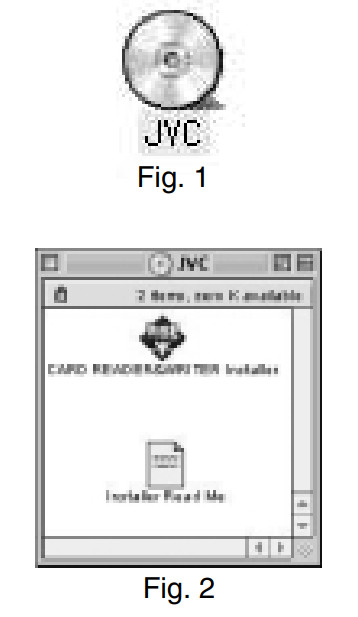
- د CD-ROM نښه به په څو ثانیو کې په ډیسټاپ کې ښکاره شي (1 شکل).
- په ښکاره شوي آیکون دوه ځله کلیک وکړئ. د CD-ROM کړکۍ ښکاره کیږي (2 انځور).
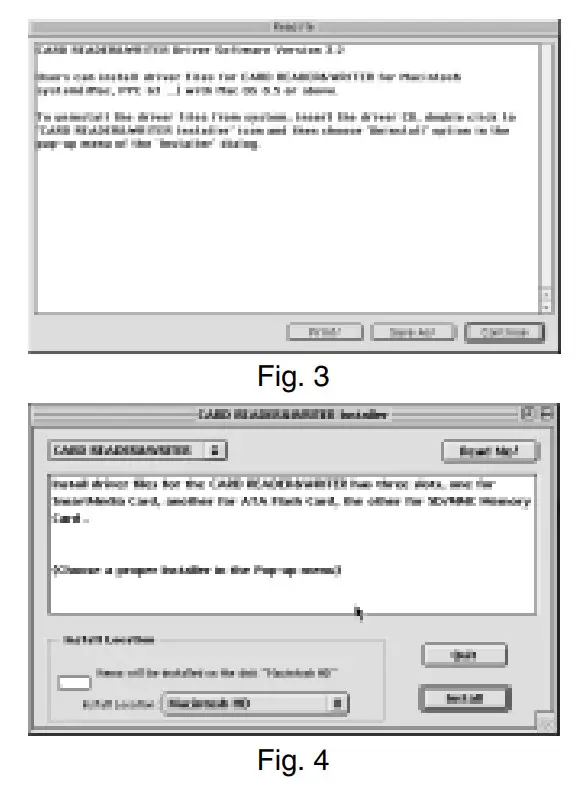
- q د [کارډ ریډر او رائټر انسټالر] لپاره په آیکون دوه ځله کلیک وکړئ. د نصبولو سافټویر به په اوتومات ډول پیل شي.
- کله چې د نصب کولو سافټویر پیل شي، ما ولولئ لومړی ښودل کیږي (3 شکل). متن ولولئ بیا د [دوام] تڼۍ کلیک وکړئ. د نصب کولو سافټویر اصلي سکرین څرګندیږي (4 شکل).
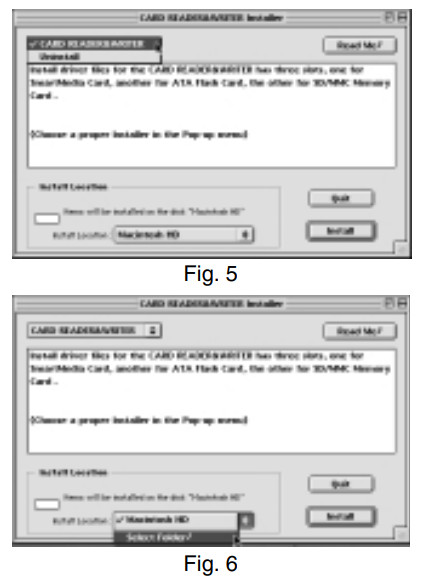
- لکه څنګه چې په 5 شکل کې ښودل شوي، د نصبولو لپاره ډرایور [کارډ ریډر او رائټر] غوره کړئ.
د نصبولو هدف بدلولو لپاره، [فولډر غوره کړئ] لکه څنګه چې په 6 شکل کې ښودل شوي او د هدف فولډر په ښکاره شوي فولډر انتخاب کړکۍ کې غوره کړئ (7 شکل). - کله چې تاسو د هدف فولډر غوره کړئ، د [انسٹال] تڼۍ کلیک وکړئ. د نصبولو بندولو لپاره، د [پرته] تڼۍ کلیک وکړئ.
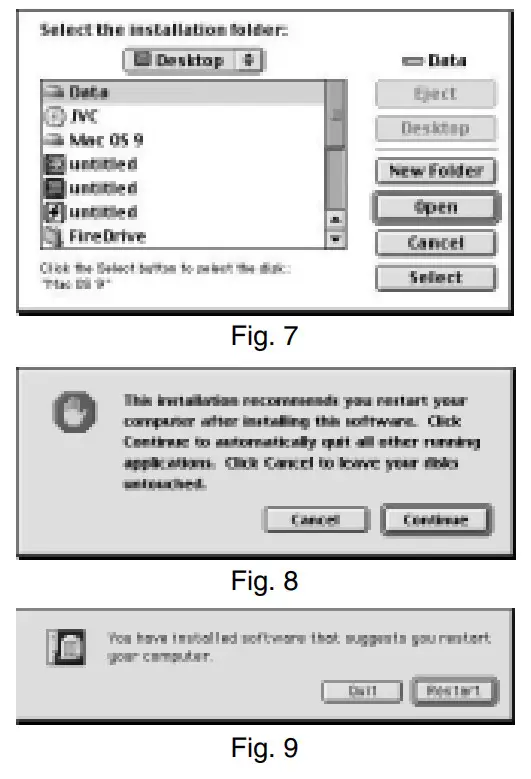
- کله چې په 4 شکل کې د انسټال تڼۍ کلیک وکړئ، د پیغام کړکۍ ښکاره کیږي چې تاسو ته خبر ورکوي چې نور ټول خلاص غوښتنلیکونه به د نصب کولو سافټویر لخوا بند شي (8 شکل). که تاسو نه غواړئ چې د نصب کولو سافټویر خلاص غوښتنلیکونه بند کړي، د نصب کولو پای ته رسولو لپاره [لغوه] تڼۍ کلیک وکړئ. بیا، خلاص غوښتنلیکونه پخپله وتړئ او د نصب کولو پروسه بیا پیل کړئ. په اوتومات ډول خلاص غوښتنلیکونه بندولو او نصبولو پیل کولو لپاره [دوام ورکړئ] تڼۍ کلیک وکړئ.
- کله چې نصب بشپړ شي، یو پیغام راښکاره کیږي چې تاسو یې د کمپیوټر بیا پیلولو غوښتنه کوي (9 شکل). د نصب شوي ډرایور سافټویر فعالولو لپاره، کمپیوټر بیا پیل کړئ. د کمپیوټر په اوتومات ډول بیا پیل کولو لپاره [بیا پیل کړئ] تڼۍ کلیک وکړئ. که تاسو غواړئ چې کمپیوټر وروسته بیا پیل کړئ، د [پرته] تڼۍ کلیک وکړئ. پدې حالت کې ، دا واحد د کمپیوټر سره مه وصل کړئ تر هغه چې کمپیوټر بیا پیل شي.
د دې واحد کارول
یوځل چې د ډرایور سافټویر نصب شو او کمپیوټر بیا پیل شو ، تاسو کولی شئ دا واحد له کمپیوټر سره وصل کړئ او کارول یې پیل کړئ.
- چمتو شوی USB کیبل د دې واحد د USB کیبل نښلونکي سره وصل کړئ.
• د USB کیبل په دواړو پای کې پلګونه توپیر لري. مناسب پلګ د نښلونکي سره وصل کړئ. - د USB کیبل بل پای په کمپیوټر کې د USB پورټ سره وصل کړئ. عملیاتي سیسټم به په اوتومات ډول دا واحد پیژني او تاسو یې کارول پیل کولی شئ.
• که تاسو iMac کاروئ او د خبرتیا کړکۍ (10 شکل) ښکاره شي، مهرباني وکړئ وګورئ چې تاسو د Mac OS وروستۍ نسخه او د iMac فرم ویئر تازه معلومات لرئ. په فیچرونو کې یادښتونو ته مراجعه وکړئ (۶ مخ).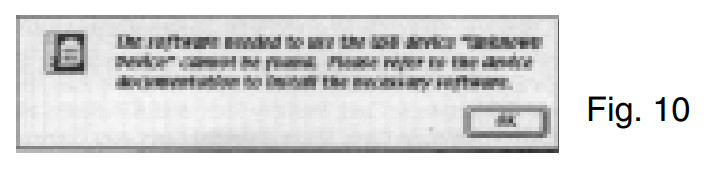
- د حافظې کارت په سلاټونو کې دننه کړئ.
• د CompactFlash سره، لومړی کارت چمتو شوي CompactFlash کارت اډاپټر کې دننه کړئ، بیا په دې واحد کې سلاټ کې.
نوټ
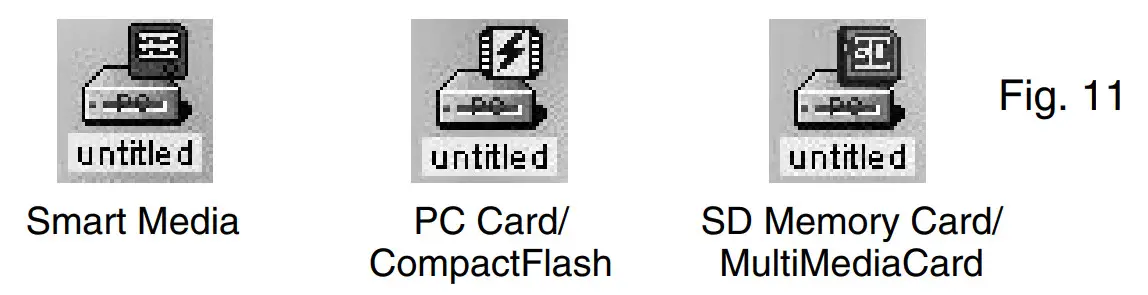
د میموري کارت په سمه توګه په سمه توګه دننه کړئ. که کارت په سمه توګه داخل نه شي، دا به ونه پیژندل شي. - د هارډ ډیسک نښه په څو ثانیو کې په ډیسټاپ کې ښودل کیږي (11 شکل). د میموري کارت مینځپانګې ښودلو لپاره په ښودل شوي آیکون دوه ځله کلیک وکړئ.
- تاسو کولی شئ په میموري کارت کې ډاټا ولیکئ یا حذف کړئ په ورته ډول د فلاپي ډیسک یا هارډ ډیسک سره.
یادښتونه
• د میموري کارت فارمیټ کول هم د فلاپي ډیسک په څیر ترسره کیږي. په هرصورت، که کارت په کمپیوټر کې فارمیټ شوی وي، دا ممکن په هغه وسیله کار ونکړي چې تاسو یې د کارولو پلان لرئ (ډیجیټل کیمره، او نور).
دا سپارښتنه کیږي چې تاسو د حافظې کارت د هغه وسیله سره فارمیټ کړئ چې تاسو یې کاروئ.
• د حافظې کارتونه یو لیور یا مهر لري چې د لیکلو منع کولو لپاره کارول کیدی شي. که د حافظې کارت د لیکلو خوندي وي، تاسو نشئ کولی په کارت کې ډیټا ولیکئ یا حذف کړئ. د جزیاتو لپاره، د کارت لارښوونې لارښود ته مراجعه وکړئ.
• د کاپي خوندي شوي آډیو ډیټا لوستلو لپاره نشي کارول کیدی. - د کارت لرې کولو لپاره، ډاډ ترلاسه کړئ چې په ډیسټاپ کې د هارډ ډیسک آیکون د کثافاتو عکس ته حرکت وکړئ. بیا، د لاندې کړنالرې سره کارت لرې کړئ.
• SD میموري کارت/ملټي میډیا کارت، سمارټ میډیا کارت د لاس په واسطه وباسئ.
• د کمپیوټر کارت/کمپیک فلش
د PC کارت Eject تڼۍ فشار ورکړئ ترڅو د کارت برخې ته پاپ آوټ کړئ. بیا د لاس په واسطه کارت وباسئ.
یادښتونه
• هڅه مه کوئ چې کارت لرې کړئ یا د USB کیبل منحل کړئ کله چې د ACCESS LAMP په دې واحد کې څراغونه/څراغونه. داسې کول ممکن په کارت کې ډاټا ته زیان ورسوي او ممکن د واحد د خرابیدو لامل هم شي.
• که تاسو د کثافاتو په آئیکون کې د هارډ ډیسک عکس حرکت کولو دمخه کارت واخلئ ، کمپیوټر به کنګل شي. - مخکې له دې چې دا واحد له کمپیوټر څخه وصل کړئ، تل ډاډ ترلاسه کړئ چې په واحد کې هیڅ کارت نه دی داخل شوی.
د سافټویر غیر نصب کول
د ډرایور سافټویر غیر نصبولو لپاره که چیرې دا نور اړتیا نه وي، لومړی د کمپیوټر څخه واحد منقطع کړئ، بیا لاندې پروسیجر ترسره کړئ.
- ټول خلاص غوښتنلیکونه بند کړئ.
- چمتو شوی USB ډرایور CDROM د PC په CD-ROM ډرایو کې دننه کړئ.
- په ډیسټاپ کې د CD-ROM آیکون په څو ثانیو کې ښودل کیږي (شکل 12).
- په ښکاره شوي آیکون دوه ځله کلیک وکړئ. د CD-ROM کړکۍ ښودل شوي (انځور. 13).
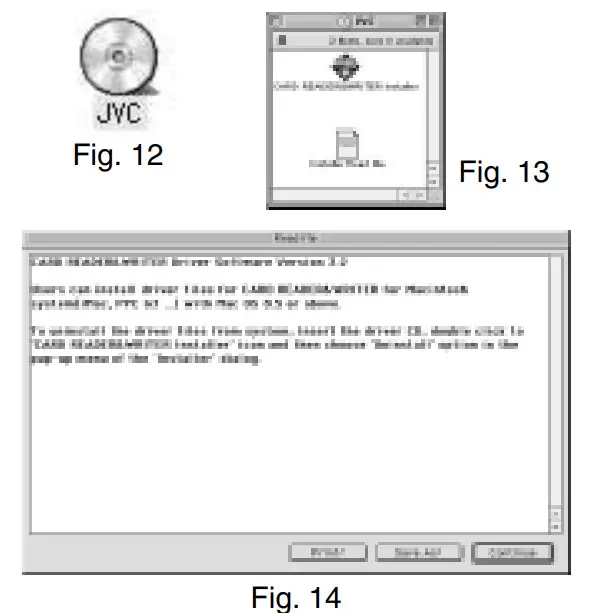
- د [کارډ ریډر او رائټر انسټالر] آیکون دوه ځله کلیک وکړئ. د نصب کولو سافټویر په څو ثانیو کې په اوتومات ډول پیل کیږي.
- کله چې د نصبولو سافټویر پیل شي، نو ما ولولئ لومړی ښودل کیږي (14 شکل). د دوام لپاره [دوام] تڼۍ کلیک وکړئ. د نصبولو سافټویر اصلي سکرین څرګندیږي (15 شکل).
- په 16 شکل کې د توکو څخه [ناسب کول] غوره کړئ.
 8. کله چې انتخاب بشپړ شي، د [Uninstall] تڼۍ کلیک وکړئ. د غیر نصبولو مخه نیولو لپاره، د [پریږدو] تڼۍ کلیک وکړئ.
9. کله چې غیر نصب کول بشپړ شي، یو پیغام راښکاره کیږي چې تاسو ته وایي چې غیر نصب کول بشپړ شوي. د ځینو شرایطو لاندې، تاسو ممکن یو پیغام ترلاسه کړئ چې تاسو ته یې ووایاست fileلکه څنګه چې په 17 شکل کې ښودل شوي s حذف کیدی نشي. دا نورمال دی او کومه ستونزه نده. د غیر نصبولو پای ته رسولو لپاره [ښه] تڼۍ کلیک وکړئ، بیا په 16 شکل کې د [پرځیدو] تڼۍ کلیک وکړئ.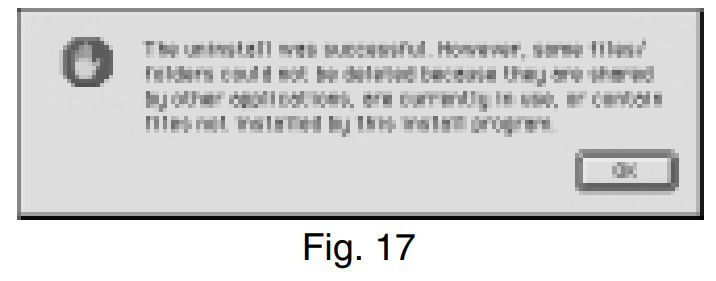
نوټ
که تاسو غواړئ دا واحد وکاروئ وروسته له دې چې د ډرایور سافټویر غیر نصب شوی وي، تاسو باید د ډرایور سافټویر بیا نصب کړئ (15 مخ).
Mac OS 8.6 یا وروسته
ستونزې حل کول
که تاسو د دې واحد سره ستونزې لرئ، دا برخه وګورئ ترڅو وګورئ چې تاسو د ترمیم لپاره د خدماتو مرکز سره اړیکه ونیسئ مخکې له دې چې تاسو درملنه ومومئ.
| نښې نښانې | لاملونه | درملنه | د راجع کولو پاڼې |
| که څه هم دا واحد د کمپیوټر سره وصل دی او د حافظې کارت داخل شوی، د هارډ ډیسک عکس نه ښودل کیږي. | د موټر چلوونکي سافټویر په سمه توګه نه دی نصب شوی. | د ډرایور سافټویر بیا په سمه توګه نصب کړئ. | 15 |
| د حافظې کارت په سمه توګه نه دی داخل شوی. | د حافظې کارت واخلئ او بیا یې په سمه توګه دننه کړئ. | 17 | |
| د File ایکسچینج نه دی نصب شوی. | د DOS/Windows فارمیټ میموري کارت کارولو لپاره، د File د تبادلې کنټرول پینل اړین دی. د ایپل مینو کې د کنټرول پینل غوره کړئ او وګورئ چې ایا یا نه File ایکسچینج نصب شوی. د جزیاتو لپاره، د Mac OS مرستې ته مراجعه وکړئ. | - | |
| د بریښنا ایلAMP رڼا نه کوي. | د USB کیبل په سمه توګه نه وصل شوی. | د نښلونکي فورمې او سمت په کتلو سره د USB پلګونه په سمه توګه وصل کړئ. | 17 |
| د کمپیوټر عملیات ممکن ندي (د کمپیوټر کنګل کیږي). |
د حافظې کارت مخکې له دې چې د هارډ ډیسک آیکون د کثافاتو آیکون ته ولیږدول شي ایستل کیږي. | لومړی په ډیسټاپ کې د هارډ ډیسک آیکون د کثافاتو آیکون ته واستوئ، بیا د حافظې کارت واخلئ. | 18 |
| د خبرتیا کړکۍ څرګندیږي کله چې تاسو USB کیبل د USB 0port سره وصل کړئ. | که تاسو iMac کاروئ، د iMac فرم ویئر نسخه سمه نه ده. | مهرباني وکړئ وګورئ چې وګورئ ایا تاسو د Mac OS وروستۍ نسخه لرئ او د اړتیا وړ iMac فرم ویئر تازه معلومات لرئ. په فیچرونو کې یادښتونو ته مراجعه وکړئ. | 6 |
| د حافظې کارت د ډیجیټل کیمرې او نورو سره نشي کارول کیدی. | کله چې تاسو دا واحد کاروئ، د حافظې کارت د کمپیوټر لخوا فارمیټ کیږي. | د حافظې کارت بیا د هغه وسیلې سره فارمیټ کړئ چې کارت به پکې کارول کیږي. | 17 |
مشخصات
- د کارت سلاټ: د SD میموري کارت (MultiMeiaCard) د سمارټ میډیا کارت کمپیکٹ فلش کارت (د PCMCIA اډاپټر چمتو کولو سره)
- USB انٹرفیس: نسخه 1.1 (تر 1.5 MB/sec پورې.)
ګرم تبادله - DC +5 V مستقیم د USB پورټ څخه
- د حرارت درجه: 0 ° C تر 40 ° C / 32 ° F څخه 104 ° F
- د PCMCIA اډاپټر په کارولو سره د حافظې سټیک لپاره شتون لري (نه دی ورکړل شوی)
د سیسټم اړتیاوې
IBM PC/AT - مایکروسافټ وینډوز 98/98SE/Me/2000 (پخوا نصب شوی ماډل)
- د انټیل پینټیم پروسیسر یا لوړ
- وړیا USB پورټ
- د CD-ROM ډرایو
مکینتوش - iMac (iMac/DV/DV+/DV SE)، iBook (iBook/SE)
- پاور میک G4 (G4 مکعب)، پاور بوک، پاور میک G3 (د USB پورټ سره)
- Mac OS 8.6 یا وروسته
- ابعاد: 92 mm (W) x 27 mm (H) x 126 mm (D) (3-5/8" x 1-1/16" x 4-31/32") (پښې او د PC کارت د وتلو تڼۍ په ګډون)
- وزن: 143 g (5 oz) (پرته USB کیبل)
یادښتونه
- د کاپي خوندي شوي آډیو ډیټا لوستلو لپاره نشي کارول کیدی.
- یوازې د مخکې نصب شوي OS سره مطابقت لري.
- د iMac فرم ویئر تازه نسخه 3.0 یا وروسته اړتیا ده. مهرباني وکړئ ډاډ ترلاسه کړئ چې تاسو د iMac فرم ویئر سمه نسخه لرئ.
- JVC د کوم زیان یا ډیټا ضایع کیدو لپاره هیڅ مسؤلیت نه مني چې ممکن د دې واحد له فعالیت څخه رامینځته شي.
دا file له دې څخه ډاونلوډ شوی دی: www.UsersManualGuide.com
د ډیری تجهیزاتو لپاره د کارونکي لارښود او د کارونکي لارښود لکه ګرځنده تلیفونونه ، عکس کیمرې ، د خولې تخته ، مانیټرونه ، سافټویر ، تلویزیون ، DVD او نور. د مالک، لاسي لارښود، لاسي عملیات، عملیاتي لارښود، د کارونکي لارښود، عملیاتي لارښوونې، لاسي چلونکي، لاسي آپریټر، لاسي محصول، د اسنادو لارښود، د کارونکي ساتنه، بروشر، د کارونکي حواله، pdf لارښود
په تایوان ROC کې چاپ شوی
J5500-106A
© 2001 د جاپان د ویکتور شرکت، LTD.
له دې څخه ډاونلوډ شوی: https://www.usersmanualguide.com
اسناد / سرچینې
 |
JVC HC-CW1F کارت لوستونکی لیکونکی [pdf] لارښوونې HC-CW1FJ, J5500-106A, HC-CW1F, HC-CW1F کارت لوستونکی لیکونکی, د کارت لوستونکی لیکونکی, لوستونکی لیکونکی, لیکونکی |