

د Android بلوتوټ فنکشن کارونکي لارښود

 د بلوتوټ فعالیت ګړندی لارښود
- مهرباني وکړئ د اپلیکیشن پلورنځي څخه د "بلوتوټ ترمامیتر" ایپ ډاونلوډ کړئ ، بیا اپل په خپلو اپل محصولاتو کې نصب کړئ.
- اپلیکیشن خلاص کړئ او د کارونکي معلوماتو دننه کولو لپاره په پورتنۍ کی on اړخ کې د "پورټریټ" ت buttonۍ کلیک وکړئ. د کارونکي معلوماتو ته ننوتلو وروسته ، د خوندي کولو لپاره "OK" کلیک وکړئ.

- د انفرارډ ترمامیتر په اوتومات ډول د بلوتوټ جوړې لپاره د انتظار حالت ته ننوځي. مهرباني وکړئ خپل ترمامیتر چالان کړئ او د خپل تلیفون بلوتوټ حد کې یې واچوئ. په اپلیکیشن کې ، کلیک وکړئ
په پورتنۍ ښیې کې د بلوتوټ سمبول. سمبول به د څو ثانیو لپاره فلش شي ترڅو ستاسو تلیفون سره جوړه شي. کله چې فلشینګ ودریږي ، د بلوتوټ سمبول به نیلي شي ، د دې معنی
دا چې وسیله په بریالیتوب سره وصل شوې. که وسیله په بریالیتوب سره وصل نه وي ، مهرباني وکړئ سافټویر وتړئ او بیا د بیا وصل کیدو لپاره سافټویر بیا خلاص کړئ.

- د اندازه کولو پروسې په جریان کې ، د انفرارډ ترمامیتر لخوا لوستل شوي معلومات به په همغږۍ سره په اپلیکیشن کې ښودل او خوندي شي.

- د "رجحان ګراف" ت .ۍ کلیک وکړئ. انٹرفیس به ستاسو اندازه شوي معلومات د ګراف په ب displayه ښکاره کړي. تاسو کولی شئ په آزاده توګه د سیلسیس او فارن هایت ترمینځ تیر شئ.

- د "تاریخ" ت buttonۍ کلیک وکړئ او انٹرفیس به ستاسو اندازه شوي معلومات د سپریډ شیټ په ب displayه ښکاره کړي. په xlsx ب inه کې خپل اندازه شوي معلومات شریکولو لپاره په پورتنۍ ښیې کې د "ایډیټ" ت buttonۍ کلیک وکړئ.
 که محصول د بلوتوټ فعالیت ولري ، مهرباني وکړئ لاندې کار وکړئ
- مهرباني وکړئ لاندې ته لاړشئ URL د غوښتنلیک سافټویر او دا په خپل Android وسیله نصب کړئ.

URLhttp: //f/r.leljiaxq.top/3wm - اپلیکیشن خلاص کړئ او د کارونکي معلوماتو دننه کولو لپاره په پورتنۍ کی on اړخ کې د "پورټریټ" ت buttonۍ کلیک وکړئ. د کارونکي معلوماتو ته ننوتلو وروسته ، د خوندي کولو لپاره "OK" کلیک وکړئ.

- د انفرارډ ترمامیتر په اوتومات ډول د بلوتوټ جوړې لپاره د انتظار حالت ته ننوځي. مهرباني وکړئ خپل ترمامیتر چالان کړئ او د خپل تلیفون بلوتوټ حد کې یې واچوئ. په اپلیکیشن کې ، کلیک وکړئ
په پورتنۍ ښیې کې د بلوتوټ سمبول. سمبول به د څو ثانیو لپاره فلش شي ترڅو ستاسو تلیفون سره جوړه شي. کله چې فلشینګ ودریږي ، د بلوتوټ سمبول به نیلي شي ، پدې معنی چې وسیله په بریالیتوب سره وصل شوې. که وسیله په بریالیتوب سره وصل نه وي ، مهرباني وکړئ سافټویر وتړئ او بیا د بیا وصل کیدو لپاره سافټویر بیا خلاص کړئ.

- د اندازه کولو پروسې په جریان کې ، د انفرارډ ترمامیتر لخوا لوستل شوي معلومات به په همغږۍ سره په اپلیکیشن کې ښودل او خوندي شي.
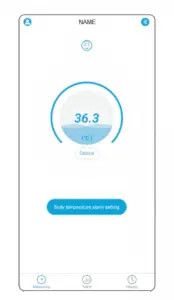
- د "رجحان ګراف" ت .ۍ کلیک وکړئ. انٹرفیس به ستاسو اندازه شوي معلومات د ګراف په ب displayه ښکاره کړي. تاسو کولی شئ په آزاده توګه د سیلسیس او فارن هایت ترمینځ تیر شئ.

- د "تاریخ" ت buttonۍ کلیک وکړئ او انٹرفیس به ستاسو اندازه شوي معلومات د سپریډ شیټ په ب displayه ښکاره کړي. په xlsx ب inه کې خپل اندازه شوي معلومات شریکولو لپاره په پورتنۍ ښیې کې د "ایډیټ" ت buttonۍ کلیک وکړئ.

د دې لارښود په اړه نور ولولئ او PDF ډاونلوډ کړئ:
اسناد / سرچینې
 | بلوتوث فنکشن |
حوالې
- د کارن لارښودmanual.tools
Published: August 4, 2021