

 MR21GA جادو ریموټ کنټرول پوائنټر
د لارښوونې لارښود
د ریموټ کنټرول کارول
 ځواک تلویزیون چالان یا بند کړئ.
 – (ډش) د شمېرو تر منځ لکه 2-1 او 2-2 داخلوي.
  د خوندي شوي چینل لیست ته لاسرسی.
لارښود** [لارښود] ته لاسرسی لري.
لارښود** لاسرسی [د چټک لاسرسي ترمیم] ته لاسرسی. [چټک لاسرسی سمول] یوه ځانګړتیا ده چې تاسو ته اجازه درکوي یو مشخص اپلیکیشن یا ژوندی تلویزیون ته په مستقیم ډول د نمبر بټونو په فشارولو او نیولو سره ننوځي.
 د حجم تڼۍ د حجم کچه تنظیموي.
 د چینل تڼۍ د خوندي شوي چینلونو له لارې سکرول کول.
 کور د کور مینو ته لاسرسی.
** کور وروستي کارول شوي ایپسونه لانچوي
 داخلول د ننوتلو سرچینه بدلوي.
** داخلول د [کور ډشبورډ] ته لاسرسی.
 ویل (ښه) په مرکز فشار ورکړئ د مینو غوره کولو لپاره تڼۍ. تاسو کولی شئ د کارولو له لارې چینلونه بدل کړئ تڼۍ
** ویل (ښه) [جادو سپړونکی] ته لاسرسی لري.
تاسو کولی شئ د [جادو اکسپلورر] فیچر چل کړئ کله چې د پوائنټر رنګ ارغواني ته بدل شي.
که چیرې یو برنامه ګورئ ، په ویډیو کې پوائنټر فشار ورکړئ او ونیسئ. کله چې د [تلویزیون لارښود]، [ترتیبات]، [سپورټ الرټ]، یا [آرټ ګالری] کاروئ، متن ته فشار ورکړئ او ونیسئ.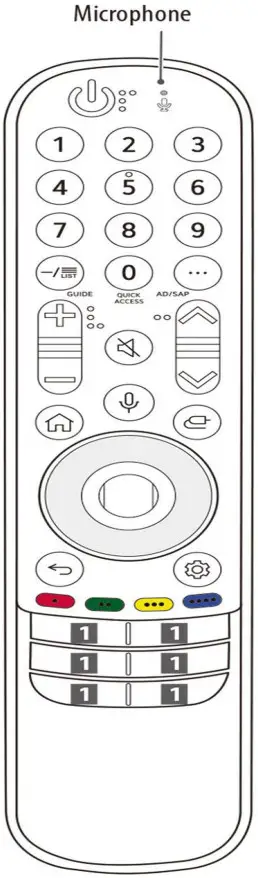
د شمیرې تڼۍ شمېرې داخلوي.
 [چټک مرستې] ته لاسرسی.
 نور عملونه د ریموټ کنټرول نور فعالیتونه ښیې.
AD/SAP **
SAP (ثانوي آډیو برنامه) فیچر د - - - تڼۍ په فشارولو سره هم فعال کیدی شي.
 خاموش ټول غږونه خاموشوي.
** خاموشه د [لاسرسۍ] مینو ته لاسرسی.
 غږ پیژندنه د غږ پیژندنې فعالیت کارولو لپاره د شبکې پیوستون ته اړتیا ده.
د وړاندیز شوي مینځپانګې لپاره وګورئ. (ځینې وړاندیز شوي خدمتونه ممکن په ځینو هیوادونو کې شتون ونلري.)
** د غږ پیژندنه د غږ پیژندنې ب useې کارولو لپاره ت theۍ فشارولو او ساتلو پرمهال خبرې وکړئ.
 پورته / ښکته / چپ / ښي د مینو سکرول لپاره پورته ، ښکته ، کی or یا ښیې ت buttonۍ کېکاږئ. که تاسو فشار ورکړئ تڼۍ پداسې حال کې چې پوائنټر کارول کیږي، پوائنټر به د سکرین او جادو څخه ورک شي
ریموټ به د عمومي ریموټ کنټرول په څیر کار وکړي. بیا په سکرین کې د پوائنټر ښودلو لپاره ، میجیک ریموټ ښي او ښي خوا ته وخورئ.
 Q. تنظیمات ګړندي ترتیباتو ته لاسرسی.
** Q. ترتیبات د [ټول ترتیبات] مینو ښکاره کوي.
 شاته پخوانۍ کچې ته راستنیږي.
** شاته پر پرده ښودنه پاکوي او وروستي ان پټ ته راستنیږي viewing.
دا په ځینو مینو کې ځانګړي افعال ته لاسرسی لري.
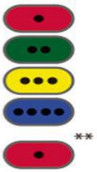
سور تڼۍ د ریکارډ فعالیت چلوي.
د سټریمینګ خدماتو بټنونه د ویډیو سټریمینګ خدمت سره وصل کیږي.
د جادو ریموټ کنټرول جوړه / راجستر کول
د جادو ریموټ کنټرول راجستر کولو څرنګوالی
د جادو ریموټ کارولو لپاره، لومړی دا د خپل تلویزیون سره جوړه کړئ.
- بیټرۍ په جادو ریموټ کې واچوئ او تلویزیون چالان کړئ.
- خپل تلویزیون ته جادو ریموټ په نښه کړئ او فشار ورکړئ ویل (ښه) په ریموټ کنټرول کې.
* که چیرې تلویزیون د جادو ریموټ ثبتولو کې پاتې راشي ، د تلویزیون له بندولو او بیرته فعالولو وروسته بیا هڅه وکړئ.
د جادو ریموټ کنټرول راجستر کولو څرنګوالی
فشار ورکړئ (شاته) او (کور) تڼۍ په ورته وخت کې، د پنځو ثانیو لپاره، د خپل تلویزیون سره د جادو ریموټ غیر جوړه کولو لپاره.
* فشار ورکړئ او ونیسئ (کور) او (Q.Settings) په ورته وخت کې د جادو ریموټ د منحل کولو او بیا راجستر کولو لپاره د 5 ثانیو څخه ډیر تڼۍ.
 دا سپارښتنه کیږي چې د لاسرسي نقطه (AP) له تلویزیون څخه د 0.2 متر (0.65 فوټ) څخه ډیر لرې موقعیت ولري. که چیرې AP د 0.2 متر (0.65 فټ) څخه نږدې نصب شوی وي، د جادو ریموټ کنټرول ممکن د فریکونسۍ مداخلې له امله تمه نه کوي.
د جادو ریموټ کنټرول راجستر کول / جوړه کول
تاسو باید په خپل سمارټ تلویزیون کې د جادو ریموټ کنټرول راجستر کړئ کله چې تاسو د لومړي ځل لپاره کاروئ. د ویل (OK) تڼۍ په کارولو سره د خپل جادو ریموټ کنټرول راجستر کولو لپاره، لاندې مرحلې ترسره کړئ:
- خپل سمارټ تلویزیون چالان کړئ.
- د 10 ثانیو لپاره انتظار وکړئ پداسې حال کې چې ستاسو سمارټ تلویزیون چالان کیږي.
- په سمارټ تلویزیون کې د جادو ریموټ کنټرول هدف کړئ، او بیا د ویل (OK) تڼۍ فشار کړئ. د جادو ریموټ کنټرول راجستر کیدو وروسته یو پیغام څرګندیږي. که د جادو ریموټ کنټرول راجستر نه شي، خپل سمارټ تلویزیون بند کړئ او بیا فعال کړئ او د راجستریشن پروسه تکرار کړئ.
که د جادو ریموټ کنټرول په سمه توګه کار نه کوي، پیل یې کړئ او بیا یې ثبت کړئ. د سمارټ کور کارولو لپاره ( ) تڼۍ او شاته (
 ) د جادو ریموټ کنټرول تڼۍ کې د جادو ریموټ کنټرول بیا راجستر کولو لپاره، لاندې مرحلې ترسره کړئ:
- د سمارټ کور لاندې ونیسئ () تڼۍ او شاته () د جادو ریموټ کنټرول د پیل کولو لپاره د 5 ثانیو لپاره د جادو ریموټ کنټرول تڼۍ.
- په خپل سمارټ تلویزیون کې د جادو ریموټ کنټرول هدف کړئ، او بیا د ویل (OK) تڼۍ فشار کړئ. د جادو ریموټ کنټرول راجستر کیدو وروسته یو پیغام څرګندیږي.
یادونه:
په خپل سمارټ تلویزیون کې د جادو ریموټ کنټرول هدف کړئ، او بیا شاته ونیسئ () د جادو ریموټ کنټرول بیا راجستر کولو لپاره د 5 ثانیو لپاره تڼۍ.
د جادو ریموټ کنټرول پوائنټر تنظیم کول
سمارټ کور () > ترتیبات > اختیار > پوائنټر
د جادو ریموټ کنټرول پوائنټر سرعت ، شکل او اندازې تنظیم کولو لپاره ، لاندې مرحلې ترسره کړئ
- د جادو ریموټ کنټرول کې ، سمارټ کور فشار ورکړئ (د خپل سمارټ تلویزیون د کور سکرین خلاصولو لپاره تڼۍ.
- په کور سکرین کې، ترتیبات غوره کړئ.
- د پوائنټر ترتیباتو کړکۍ خلاصولو لپاره اختیار > پوینټر غوره کړئ.
- هغه ترتیب غوره کړئ چې تاسو یې تنظیم کول غواړئ:
* سرعت: د پوائنټر حرکت سرعت ټاکي.
* شکل: د اشارې شکل غوره کوي
* اندازه: د اشارې اندازه ټاکي
* سمون: د پوائنټر د سمون فعالیت فعال یا غیر فعالوي.
یادونه:
د الینمینټ فنکشن پوائنټر د سکرین مرکز ته ځای په ځای کوي کله چې تاسو د جادو ریموټ کنټرول ټک کړئ
د بیټرۍ داخلول
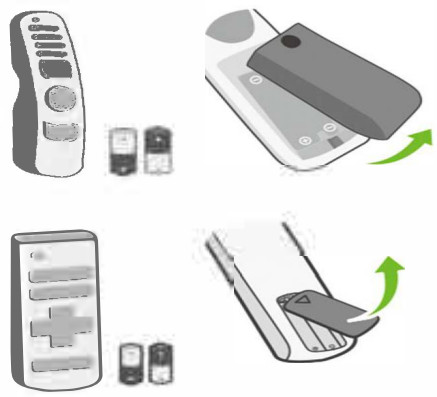
- کله چې پیغام [د جادو ریموټ بیټرۍ ټیټه وي. مهرباني وکړئ بیټرۍ بدل کړئ.] ښکاره کیږي، بیټرۍ بدل کړئ. د بیټرۍ نصبولو لپاره، د بیټرۍ پوښ خلاص کړئ، بیټرۍ بدل کړئ (1.5 V AA)
 او
او  د کمپارټمینټ دننه لیبل ته پای ته رسیږي، او د بیټرۍ پوښ وتړئ. ډاډ ترلاسه کړئ چې په تلویزیون کې د ریموټ کنټرول سینسر په لور جادو ریموټ په نښه کړئ. د بیټرۍ لرې کولو لپاره، د نصب کولو کړنې په شا کې ترسره کړئ. دا ریموټ انفراریډ رڼا کاروي. کله چې کارول کیږي، دا باید په نښه شي.
د تلویزیون ریموټ سینسر په لور. - د بیټرۍ نصبولو لپاره، د بیټرۍ پوښ خلاص کړئ، بیټرۍ بدل کړئ (1.5 V AA) سره سمون لري. او د کمپارټمینټ دننه لیبل ته پای ته رسیږي، او د بیټرۍ پوښ وتړئ. د بیټرۍ لرې کولو لپاره، د نصب کولو کړنې په شا کې ترسره کړئ. دا ریموټ انفراریډ رڼا کاروي. کله چې کارول کیږي، دا باید د تلویزیون ریموټ سینسر لوري ته اشاره وشي.
د غږ پیژندنې کارول
تاسو کولی شئ د غږ پیژندنې فعالیت وکاروئ ترڅو د مینځپانګې لټون وکړئ یا د ټولنیزو شبکو خدماتو کې نظرونه پوسټ / شریک کړئ.
لټون کول
تاسو کولی شئ په مستقیم ډول خپل جادو ریموټ کنټرول کې د کلیدي کلمو په ویلو سره لټونونه ترسره کړئ.
د لټون لپاره د غږ پیژندنې کارولو لپاره، لاندې مرحلې ترسره کړئ:
- په کور سکرین کې، لټون غوره کړئ.
- د لټون په ساحه کې، غوره کړئ
 .
.
- د QWERTY کیبورډ چې څرګندیږي کله چې تاسو د لټون ساحه غوره کړئ د غږ پیژندنې فعالیت هم لري.
- حتی کله چې د QWERTY کیبورډ په سکرین کې ښکاره شي ، تاسو لاهم کولی شئ د غږ پیژندنه وکاروئ (د جادو ریموټ کنټرول تڼۍ ته
د غږ پیژندنې فعالیت ته لاسرسی. - په سکرین کې د غږ پیژندنې پایلې ښودلو لپاره د جادو ریموټ کنټرول کې کلیدي کلمه ووایاست.
- که چیرې یوازې د غږ پیژندلو پایله وي ، نو د لټون پایلو سکرین په اوتومات ډول خلاصیږي. - د غږ پیژندنې پایلو کې مطلوب کلیمې وګورئ.
- که مطلوب کلیمه ښکاره نشي، بیا هڅه غوره کړئ او کلیمه بیا ووایاست. - د دې کلیمې لپاره د لټون پایلې خلاصولو لپاره مطلوب کلیمه غوره کړئ.
یادونه:
تاسو کولی شئ د غږ له لارې لټون وکړئ پداسې حال کې چې د لټون ساحې ته کلیدي ټکي داخل کړئ. وټاکئ په QWERTY کیبورډ کې، او بیا کلیدي کلمه په کې ووایاست
جادو ریموټ کنټرول.
د غږ پیژندنې د بریالیتوب کچه ممکن د محیطي شور، د غږ حجم، تلفظ، سرعت، یا د خبرو سرعت پورې اړه ولري.
لټون کول
تاسو کولی شئ په انټرنیټ کې د مینځپانګې لټون کولو لپاره جادو ریموټ کنټرول کې کلیدي کلمه ووایاست.
د انټرنیټ لټونونو لپاره د غږ پیژندنې فعالیت کارولو لپاره، لاندې مرحلې ترسره کړئ:
- په کور سکرین کې، انټرنیټ غوره کړئ.
- د سکرین په ښکته کې د QWERTY کیبورډ خلاصولو لپاره د سایټ لټون ساحه غوره کړئ.
- وټاکئ په QWERTY کیبورډ کې یا د QWERTY کیبورډ ښودلو سره، د غږ پیژندنې فشار ورکړئ (د جادو ریموټ کنټرول تڼۍ.
- په سکرین کې د غږ پیژندنې پایلې ښودلو لپاره د جادو ریموټ کنټرول کې کلیدي کلمه ووایاست.
- که چیرې یوازې د غږ پیژندلو پایله وي ، نو دا پایله په اوتومات ډول د لټون په ډګر کې داخلیږي. - د غږ پیژندنې پایلو کې مطلوب کلیمې وګورئ.
- که مطلوب کلیمه ښکاره نشي، بیا هڅه غوره کړئ او کلیمه بیا ووایاست. - د لټون په ډګر کې د ننوتلو لپاره مطلوب کلیمه غوره کړئ.
- د دې کلیمې لپاره د لټون پایلې خلاصولو لپاره په سایټ کې د لټون تڼۍ غوره کړئ.
- د لټون تڼۍ ممکن د سایټ پراساس توپیر ولري.
د غږ پیژندنې کارولو لپاره یادښتونه
- تاسو باید د غږ پیژندنې فعالیت کارولو لپاره انټرنیټ سره وصل شئ.
- کله چې د جادو ریموټ کنټرول خبرې کوئ ، د خپل مخ او جادو ریموټ کنټرول ترمینځ شاوخوا 10 سانتي متره فاصله وساتئ.
- که تاسو ډیر چټک یا ډیر ورو خبرې کوئ، د غږ پیژندنه ممکن ناکام شي.
- د غږ پیژندنې د بریالیتوب کچه ممکن د محیطي شور، د غږ حجم، تلفظ، سرعت، یا د خبرو سرعت پورې اړه ولري.
- د غږ پیژندنې ژبه بدلولو لپاره، سمارټ کور ته لاړ شئ () > ترتیبات > اختیار > ژبه > د غږ پیژندنې ژبه.
اسناد / سرچینې
 |
د انګروکس MR21GA جادو ریموټ کنټرول پوائنټر [pdf] د لارښوونې لارښود MR21GA جادو ریموټ کنټرول پوائنټر، MR21GA، جادو ریموټ کنټرول پوائنټر، د ریموټ کنټرول پوائنټر، د کنټرول پوائنټر، پوائنټر |