


ایپس GeekSmart اپلیکیشن

بیټرۍ نصب کړئ
د بیټرۍ پوښ نصب کړئ لکه څنګه چې په 0 ګام کې ښودل شوي؛ 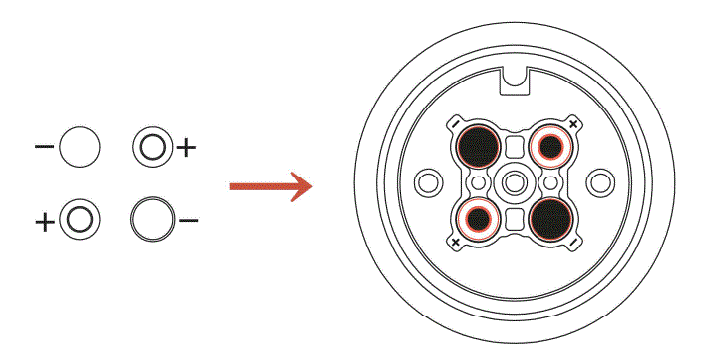
APP ته بلوتوټ اضافه کړئ {GEEK SMART}
- د اپلیکیشن ډاونلوډ لارښوونې
- OR کوډ ښیې ته سکین کړئ تاسو کولی شئ د APP ډاونلوډ کولو لپاره Android او iOS وکاروئ.
- د Android نسخه سافټویر په ګوګل پلی پلورنځي کې ډاونلوډ کیدی شي. د "GeekSmart" لټون وکړئ.
- د سافټویر iOS نسخه د آی فون اپل سټور کې ډاونلوډ کیدی شي. د "GeekSmart" لټون وکړئ.
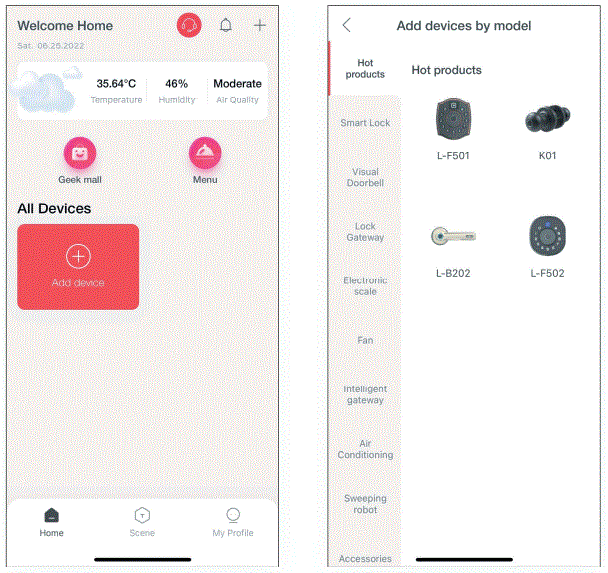
- د خپل ګرځنده تلیفون شمیره سره راجستر او ننوتل.
- د وسیلې اضافه کولو لپاره "+" فشار ورکړئ ، "سمارټ لاک" ومومئ او "KOl" ثبت کړئ ، د وسیلې اضافه کولو او کارولو بشپړولو لپاره پرامپټ کلیک وکړئ او تعقیب کړئ. (یادونه: په APP کې د ګوتو نښې سر ته لمس کول او د لاک لینک د بلوتوټ بیدارولو لپاره ګړندی دی. د لینک وروسته ، د مدیر ګوتې نښه باید د لاک پای ته اضافه شي. که چیرې یوازې بلوتوت د ګوتو نښې اضافه کولو پرته وصل وي ، لاک دی لاهم د فابریکې تجربې حالت کې).
- د مدیر د ګوتو نښان اضافه کړئ (د بند په اړخ کې د کار کولو لپاره) د غړو مدیریت ➔غړي➔ کلیک وکړئ"+"➔ نوم او نور معلومات ډک کړئ➔ د رول ترتیب غوره کړئ "اډمینسټر" ➔ بیرته د غړو انٹرفیس ته ➔ هغه حساب کلیک کړئ چې تاسو یې جوړ کړی ➔ کلیک وکړئ ( اضافه کړئ) ➔ (په ګرځنده تلیفون کې ښودل شوي پرامپټ سره سم کار وکړئ)، وروسته له دې چې اضافه کول بریالي وي، د ګوتو نښان خلاص کیدی شي.
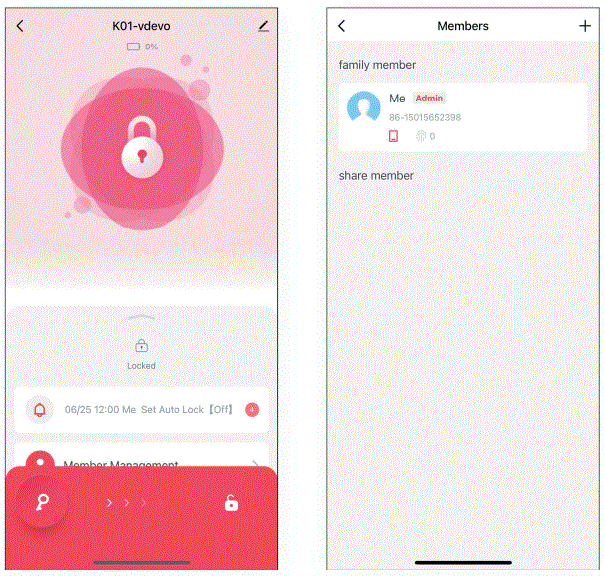
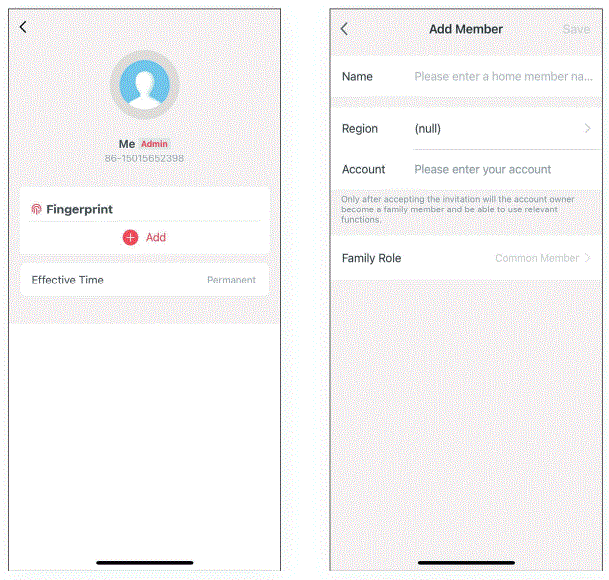 یادونه: یوازې لومړی BLE وصل شوی ګرځنده تلیفون د لومړیتوب اداره کیدی شي ، څوک چې د لاک اداره کولو واک لري ، پشمول د ګوتو نښې اضافه کول یا حذف کول ، BLE انلاک؛ کوم بل کارونکي یا اډمین د تالاشۍ ، BLE انلاک یا ریموټ کنټرول اداره کولو واک نلري.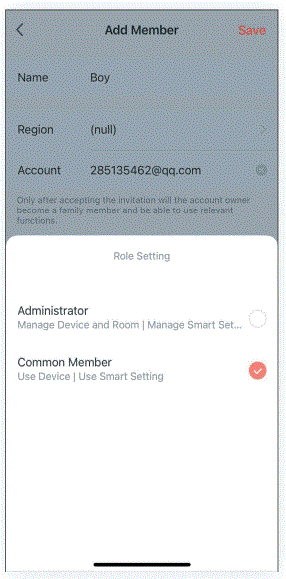
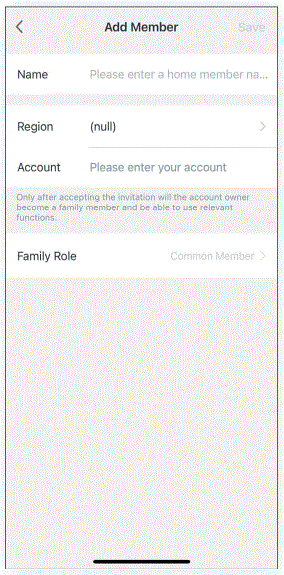
- د عادي کارونکي د ګوتو نښان اضافه کړئ (د لاک اړخ کې کار وکړئ) د غړو مدیریت ➔غړي➔ کلیک وکړئ"+" ➔نوم او نور معلومات ډک کړئ ➔ د رول ترتیب غوره کړئ "عام غړی" ➔د غړو انٹرفیس ته بیرته ➔ هغه حساب کلیک وکړئ چې تاسو یې جوړ کړی ➔ کلیک وکړئ ( اضافه کړئ) ➔ (په ګرځنده تلیفون کې ښودل شوي پرامپټ سره سم کار وکړئ) ، وروسته له دې چې اضافه کول بریالي وي ، د ګوتو نښان خلاص کیدی شي.
- د ګوتو نښان ړنګ کړئ (د قلف لوري ته کار وکړئ) د غړي مدیریت➔ د XXXX د {ګوتې نښه نښه) کلیک وکړئ ➔ کلیک وکړئ (د ګوتې نښه باید حذف شي) ➔ (په ګرځنده تلیفون کې ښودل شوي پرامپټ سره سم کار وکړئ)، وروسته له دې چې ړنګول بریالي وي، د ګوتو نښه نشي کولی خلاص شي
یادونه: د بند پای باید د مدیر د ګوتو نښان وساتي.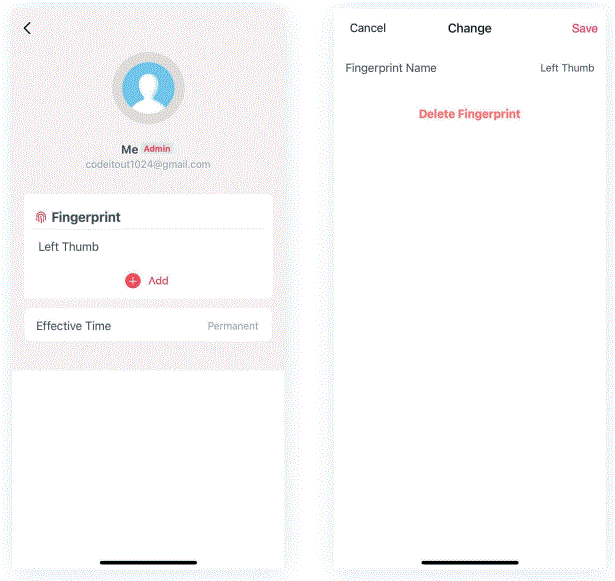
- ریموټ خلاصول
ترتیبات ➔ ریموټ انلاک کلیک وکړئ (د پرانیستې آیکون). یادونه: دروازه یوازې د لیرې څخه خلاص کیدی شي.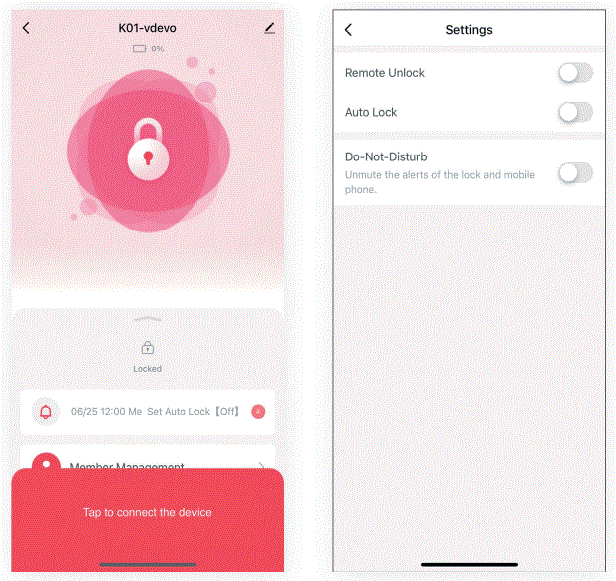
- اتوماتیک لاک
Settings-tAuto-lock (آیکون فعال دی)، دا د ځنډ وخت وروسته په اتوماتيک ډول تړل کیدی شي؛ اتومات لاک (آیکون بند دی) ، د ګوتو نښه یا د ګرځنده تلیفون APP به د پیل کولو وروسته په اوتومات ډول بند نشي (معمولا خلاص) ، APP ته دوام ورکړئ دا به په اوتومات ډول بند شي وروسته له دې چې دا په اوتومات ډول لاک شي (آیکون فعال شوی) او د ګوتو نښې سره خلاص شي یا د ګرځنده تلیفون APP.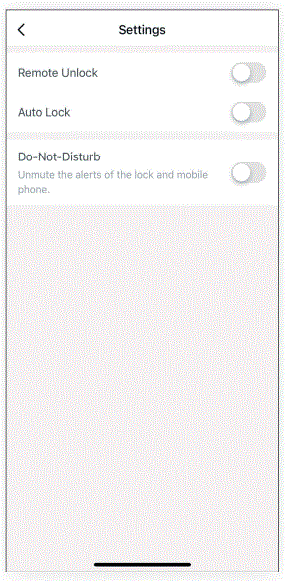
یادونه: نور عملیات د ګرځنده APP انٹرفیس کې د اشارو سره سم ترسره کیږي.
کیلي خلاصول
د مخکینۍ غوټۍ په شا کې سکرو فشار ورکړئ، د ګوتو نښې سر پوښ به ستاسو لپاره په اسانۍ سره راوباسي او وګرځي. Pu II د ګوتو نښان سر پوښ بهر کړئ، د خلاصولو لپاره کیلي 90° وګرځوئ، بیا د دروازې خلاصولو لپاره مخکینۍ بال وګرځوئ. 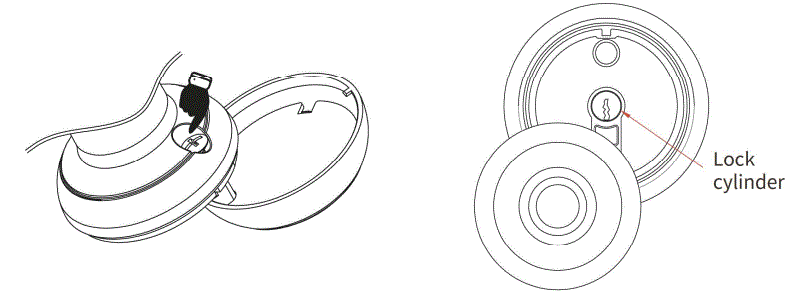
د شاخص رڼا
- د ګوتو نښې اضافه کړئ
لینک بریالی دی (د ګوتو د نښې سر څراغ نیلي بدلیږي ترڅو سمدستي څرګند کړي). - د ګوتو نښه، د ګرځنده تلیفون APP انلاک
بریا (بزر یو ځل بیپ کوي، او د ګوتو د نښې سر څراغ شنه روښانه کوي ترڅو د سمدستي اشاره وکړي). ناکام شوی (بزر دوه ځله بیپ کوي، او د ګوتو د نښې سر څراغ د عاجل څرګندولو لپاره سور روښانه کوي). - ټیټ ځواک
وروسته له دې چې د ګوتو نښې او ګرځنده APP په بریالیتوب سره خلاص شو (بزر یوځل بیپ کوي ، د ګوتو نښې سر شنه کیږي ، او بیا سور روښانه کیږي).
نورې لارښوونې
- د فابریکې په حالت کې، د ګوتو هر ډول نښه خلاص کیدی شي.
- څنګه بیرته د فابریکې حالت ته ورسیږو؟ د 5 ثانیو لپاره په شاته نوب کې د تنظیم کولو تڼۍ فشارولو لپاره پن وکاروئ (بزر یوځل بیپ کوي ، د ګوتو نښې سر شنه کیږي) بیرته د فابریکې حالت ته بریالي کیږي.
د FCC خبرداری
هر ډول بدلونونه یا تعدیلات چې د موافقت لپاره مسؤل ګوند لخوا په څرګند ډول تصویب شوي ندي کولی شي د تجهیزاتو چلولو لپاره د کارونکي واک باطل کړي.
یادونه: دا تجهیزات ازمول شوي او موندل شوي چې د B ټولګي ډیجیټل وسیلې لپاره محدودیتونو سره مطابقت لري ، د FCC مقرراتو 15 برخې سره سم. دا محدودیتونه ډیزاین شوي ترڅو د استوګنې په نصب کې د زیان رسونکي مداخلې په وړاندې مناسب محافظت چمتو کړي. دا تجهیزات کارول تولیدوي او کولی شي د راډیو فریکونسۍ انرژي خپروي او که چیرې نصب نشي او د لارښوونو سره سم وکارول شي ، ممکن د راډیو مخابراتو ته د زیان رسونکي مداخلې لامل شي. په هرصورت، هیڅ تضمین شتون نلري چې مداخله به په ځانګړي نصب کې واقع نشي. که چیرې دا تجهیزات د راډیو یا تلویزیون استقبال ته د زیان رسونکي مداخلې لامل شي ، کوم چې د تجهیزاتو په بندولو او فعالولو سره ټاکل کیدی شي ، کارونکي هڅول کیږي چې د لاندې اقداماتو څخه د یو یا ډیرو لخوا د مداخلې سمولو هڅه وکړي:
- د ترلاسه کونکي انتن بیا ځای پرځای کول یا ځای په ځای کول.
- د تجهیزاتو او رسیدونکي ترمینځ جلا کول زیات کړئ.
- تجهیزات په یوه سرکټ کې له هغه څخه توپیر سره وصل کړئ چې ریسیور ورسره وصل دی.
- د مرستې لپاره د ډیلر یا تجربه لرونکي راډیو / تلویزیون تخنیکین سره مشوره وکړئ.
دا وسیله د FCC مقرراتو 15 برخې سره مطابقت لري. عملیات د لاندې دوو شرایطو تابع دي:
- دا وسیله ممکن د زیان رسونکي مداخلې لامل نشي، او
- دا وسیله باید هر ډول لاسوهنه ومني، پشمول هغه مداخله چې ممکن د ناغوښتل شوي عملیاتو لامل شي.
پته:
GEEK TECHNOLOGY CO. LTD. 120 روټ 46 لویدیځ، پارسیپاني، NJ 07054،
وړیا 1-844-801-8880/ (862)352-0406
اسناد / سرچینې
 |
ایپس GeekSmart اپلیکیشن [pdf] د کارونکي لارښود K01, 2ASYH-K01, 2ASYHK01, GeekSmart, App, GeekSmart App |


