پیژندنه
دا لارښود د میټا اوکولس ګو سټینډ ایلون مجازی حقیقت هیډسیټ (32GB) لپاره لارښوونې چمتو کوي. اوکولس ګو د بهرني تارونو، کمپیوټر یا سمارټ فون اړتیا پرته د مجازی حقیقت یوه عمیق تجربه وړاندې کوي. د روښانه آپټیکس او 3D ګرافیکونو سره، دا د پورټ ایبل شخصي تیاتر په توګه کار کوي، کاروونکو ته اجازه ورکوي چې فلمونه وګوري، مجازی پیښو کې برخه واخلي، او په ټولنیزو غوښتنلیکونو کې متقابل عمل وکړي. دا وسیله د کوالکوم سنیپډریګون 821 ګرځنده پلیټ فارم لخوا پرمخ وړل کیږي، د کیفیت آډیو، ویډیو، او متقابل تجربو ډاډ ورکوي.

دا انځور د اوکولس ګو هیډسیټ مخکینۍ برخه ښیي، چې د هغې ښکلی، سپک خړ رنګ ډیزاین او د 'اوکولس' برانډینګ روښانه کوي.
په بکس کې څه دي
لاندې توکي ستاسو د اوکولس ګو سټینډ ایلون مجازی حقیقت هیډسیټ سره شامل دي:
- وسیله لاړ شه
- کنټرولر
- ۱ AA بیټرۍ (د کنټرولر لپاره)
- پارچه
- مایکرو USB کیبل (د چارج کولو لپاره)

دا انځور د اوکولس ګو هیډسیټ د هغې کمپیکټ، ایرګونومیک کنټرولر سره یوځای ښیي، چې بشپړ پیکج ښیي.
چمتو کول
د خپل Oculus Go هیډسیټ کارولو پیل کولو لپاره، دا ګامونه تعقیب کړئ:
- وسیله خلاص کړئ: د اوکولس ګو هیډسیټ، کنټرولر، او لوازمات په احتیاط سره له بسته بندۍ څخه لرې کړئ.
- د کنټرولر بیټرۍ داخل کړئ: په کنټرولر کې د بیټرۍ کڅوړه پرانیزئ او شامل AA بیټرۍ دننه کړئ، د سم قطبیت ډاډ ترلاسه کړئ.
- هیډسیټ چارج کړئ: د مایکرو USB کیبل د هیډسیټ د چارج کولو پورټ سره وصل کړئ او بل پای یې په یو مناسب USB بریښنا اډاپټر (شامل نه دی) یا کمپیوټر کې ولګوئ. د لومړي کارونې دمخه هیډسیټ ته اجازه ورکړئ چې په بشپړ ډول چارج شي. د چارج کولو شاخص څراغ به د چارج کولو حالت وښیې.
- د اوکولس اپلیکیشن ډاونلوډ کړئ: په خپل سمارټ فون کې، د خپل وسیلې د ایپ پلورنځي څخه د Oculus ملګري ایپ ډاونلوډ کړئ.
- لومړنۍ جوړه او تنظیم کول: په خپل سمارټ فون کې د اوکولس ایپ خلاص کړئ او د خپل اوکولس ګو هیډسیټ سره د یوځای کولو لپاره په سکرین کې لارښوونې تعقیب کړئ. دا پروسه به تاسو ته د وای فای اتصال، د حساب تنظیم کولو، او لومړني سافټویر تازه معلوماتو له لارې لارښوونه وکړي.
- د هیډسیټ فټ تنظیم کړئ: هیډسیټ په خپل سر کېږدئ او تسمې یې د آرامۍ او خوندي فټ کولو لپاره تنظیم کړئ. ډاډ ترلاسه کړئ چې ښودنه په مرکز کې او روښانه ده.
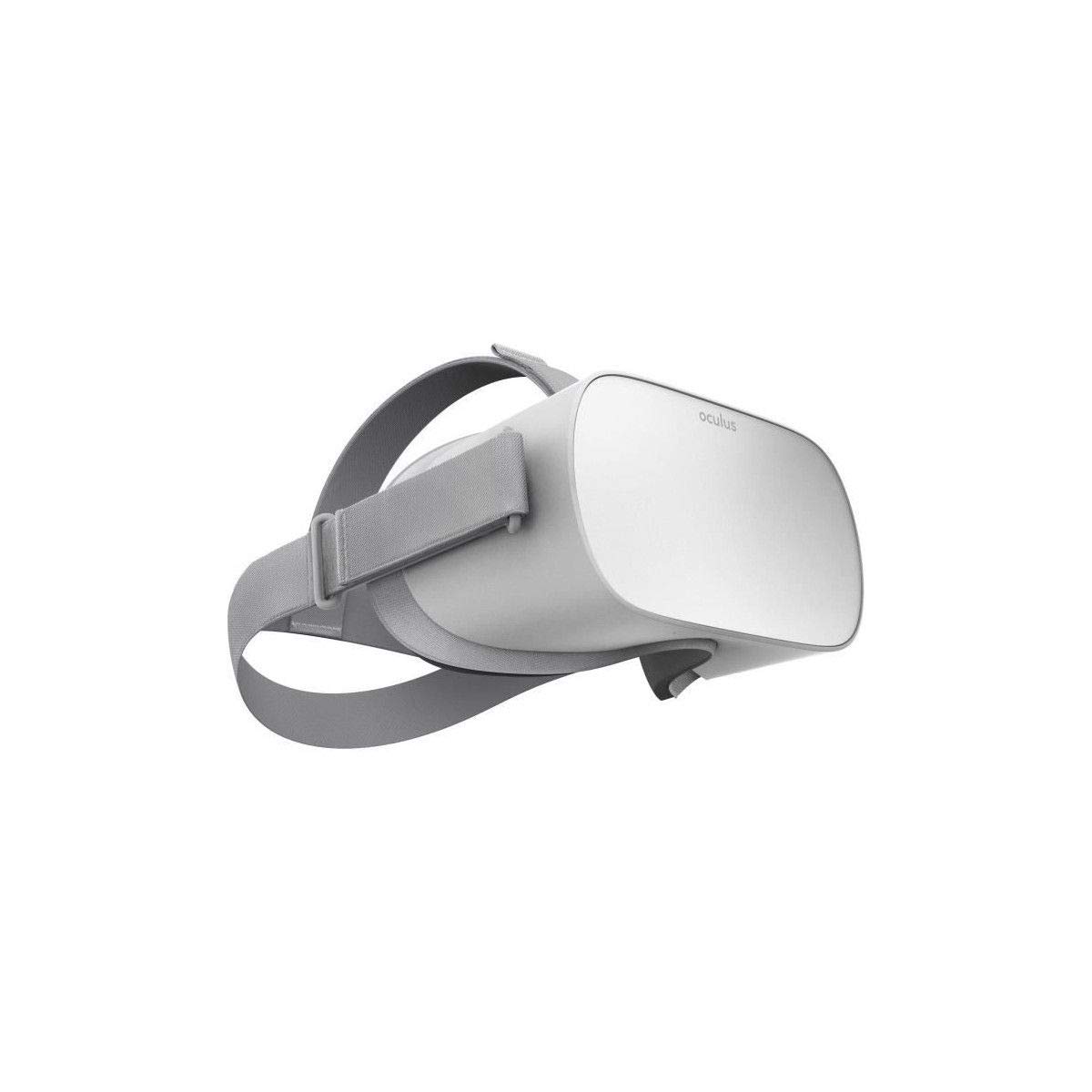
دا انځور یو اړخ وړاندې کوي view د اوکولس ګو هیډسیټ، د تنظیم وړ تسمې او ټولیز پرو ښیېfile د وسیلې څخه.
د اوکولس ګو چلول
دا برخه ستاسو د اوکولس ګو هیډسیټ اساسي عملیات توضیح کوي.
پاور آن/بند
- د فعالولو لپاره: د هیډسیټ په سر کې موقعیت لرونکي د بریښنا تڼۍ فشار ورکړئ او ونیسئ تر هغه چې د اوکولس لوګو څرګند شي.
- د بریښنا بندولو لپاره: د بریښنا تڼۍ فشار ورکړئ او ونیسئ تر هغه چې په VR کې د بریښنا بند مینو څرګند شي، بیا 'بریښنا بند' غوره کړئ. په بدیل سره، د بریښنا تڼۍ د څو ثانیو لپاره ونیسئ تر هغه چې وسیله بنده شي.
د کنټرولر کارول
د اوکولس ګو کنټرولر ستاسو په VR کې لومړنی ان پټ وسیله ده.
- نیویگیشن: د کرسر د حرکت کولو او د مینو له لارې سکرول کولو لپاره د ټچ پیډ څخه کار واخلئ.
- انتخاب: د توکو غوره کولو لپاره ټچ پیډ فشار ورکړئ.
- د شا تڼۍ: د 'شاته' تڼۍ (معمولا یو منحنی تیر) تاسو بیرته پخوانۍ سکرین یا مینو ته راګرځوي.
- د سترګو تڼۍ: د 'اوکولس' تڼۍ (د اوکولس لوګو سره) یونیورسل مینو راوړي، تاسو ته اجازه درکوي چې ترتیباتو، کور او نورو اصلي دندو ته لاسرسی ومومئ.
- محرک: د کنټرولر په لاندې برخه کې د ټریګر تڼۍ د تعامل لپاره کارول کیږي، لکه په لوبو کې ډزې کول یا د انتخابونو تایید کول.
د حجم تنظیم کول
د حجم تڼۍ د هیډسیټ په سر کې، د بریښنا تڼۍ ته نږدې موقعیت لري. د حجم زیاتولو لپاره '+' او د حجم کمولو لپاره '-' فشار ورکړئ.
د آډیو تولید
د اوکولس ګو د سر پټې دننه مدغم شوي فضايي آډیو سپیکرې لري. د ډیر شخصي یا ډوبونکي تجربې لپاره، تاسو کولی شئ د 3.5 ملي میتر هیډفونونه د هیډسیټ په اړخ کې موقعیت لرونکي آډیو جیک سره وصل کړئ.
د VR چاپیریال نیویګیټ کول
کله چې بریښنا فعاله شي، تاسو به د اوکولس کور چاپیریال ته ننوځئ. د غوښتنلیکونو غوره کولو، پلورنځي براوز کولو، یا ترتیباتو تنظیم کولو لپاره کنټرولر وکاروئ. ستاسو د سر حرکتونه کیمره کنټرولوي. view په مجازی فضا کې.
ساتنه او پالنه
مناسبه پاملرنه ستاسو د اوکولس ګو اوږد عمر او غوره فعالیت تضمینوي.
- د لینزونو پاکول: د ورکړل شوي مایکرو فایبر لینز ټوکر څخه کار واخلئ ترڅو لینزونه په نرمۍ سره په ګرد حرکت کې پاک کړئ. د مایع پاکوونکو، الکولو، یا خړوبونکو ټوکرونو څخه کار مه اخلئ، ځکه چې دا کولی شي لینزونو ته زیان ورسوي.
- د سر د پاکولو سرلیک: د هیډسیټ بهرنۍ برخه د وچ یا لږ څه وچولو سره پاک کړئampنرم ټوکر. په هر ډول خلاصو ځایونو کې د لندبل له ننوتلو څخه مخنیوی وکړئ.
- د مخ د تختې پاکول: د فوم مخ پیډ په احتیاط سره لرې کیدی شي او په نرم صابون او اوبو سره لاس مینځل کیدی شي، بیا د بیا نښلولو دمخه په بشپړ ډول په هوا کې وچ شي.
- ذخیره کول: هیډسیټ په یخ او وچ ځای کې د مستقیم لمر وړانګو څخه لرې وساتئ. مستقیم لمر کولی شي لینزونو او سکرین ته دایمي زیان ورسوي.
- د بیټرۍ پاملرنه: د بیټرۍ د غوره ژوند لپاره، د هیډسیټ په مکرر ډول په بشپړ ډول چارج کولو څخه ډډه وکړئ. په منظم ډول یې چارج کړئ.
د ستونزو حل کول
دا برخه هغه عامې ستونزې په ګوته کوي چې تاسو ممکن د خپل Oculus Go سره مخ شئ.
هیډسیټ نه فعالیږي
- ډاډ ترلاسه کړئ چې هیډسیټ په بشپړه توګه چارج شوی دی. د مایکرو USB کیبل په کارولو سره یې د بریښنا سرچینې سره وصل کړئ او لږترلږه د 30 دقیقو لپاره یې چارج کولو ته پریږدئ.
- د هارډ ری سیٹ هڅه کولو لپاره لږترلږه د 10 ثانیو لپاره د بریښنا تڼۍ فشار ورکړئ او ونیسئ.
کنټرولر ځواب نه ورکوي
- وګورئ چې ایا په کنټرولر کې د AA بیټرۍ په سمه توګه داخل شوې او کافي چارج لري. که اړتیا وي نو بیټرۍ بدله کړئ.
- ډاډ ترلاسه کړئ چې کنټرولر د هیډسیټ سره جوړه شوی دی. که نه، نو د Oculus ایپ کې د جوړه کولو لارښوونې تعقیب کړئ.
تیاره یا له تمرکز څخه بهر ښودنه
- د وضاحت لپاره "خوږ ځای" موندلو لپاره د خپل سر په سر د هیډسیټ موقعیت تنظیم کړئ.
- ډاډ ترلاسه کړئ چې لینزونه پاک دي. د چمتو شوي لینز ټوکر څخه کار واخلئ ترڅو په نرمۍ سره یې پاک کړئ.
- که تاسو عینکې اغوندئ، ډاډ ترلاسه کړئ چې دوی په آرامۍ سره د هیډسیټ دننه فټ کیږي یا د اړتیا په صورت کې چمتو شوي عینکې فاصله وکاروئ.
ډیر ګرم کول
- که چیرې هیډسیټ ګرم احساس کړي، نو کارول یې بند کړئ او اجازه ورکړئ چې په ښه هوا لرونکي ځای کې سړه شي.
- اوږدمهاله کارول، په ځانګړې توګه د سختو غوښتنلیکونو سره، کولی شي وسیله ګرمه کړي. د اړتیا په صورت کې وقفې واخلئ.
د حرکت ناروغي
- ځینې کاروونکي ممکن په VR کې د حرکت ناروغي تجربه کړي. که تاسو ناروغه احساس کوئ، نو هیډسیټ لرې کړئ او وقفه واخلئ.
- د هغو تجربو سره پیل وکړئ چې د آرامۍ حرکت اختیارونه ولري او ورو ورو خپل زغم زیات کړئ.
د وای فای اتصال مسلې
- ډاډ ترلاسه کړئ چې ستاسو د وای فای شبکه فعاله او په حد کې ده.
- خپل وای فای روټر او د اوکولس ګو هیډسیټ بیا پیل کړئ.
- ډاډ ترلاسه کړئ چې د تنظیم کولو پرمهال داخل شوی وائی فای پټنوم سم دی.
مشخصات
| فیچر | تفصیل |
|---|---|
| د ماډل شمیره | 1 |
| ASIN | د B07D7HPSFC معرفي کول |
| د ذخیره کولو ظرفیت | 32GB |
| جوړونکی | اوکولس (میټا) |
| د محصول ابعاد | 3.94 x 3.94 x 3.94 انچه |
| د توکي وزن | 1 پونډه |
| بیټرۍ ته اړتیا ده | ۱ AA بیټرۍ (د کنټرولر لپاره شامله ده) |
| نیټه لومړی شتون لري | د می 31، 2018 |
| د خپریدو نیټه | د اپریل 1، 2020 |
تضمین او ملاتړ
د تضمین پوښښ، تخنیکي ملاتړ، یا ستاسو د میټا اوکولس ګو هیډسیټ لپاره خدماتو په اړه د معلوماتو لپاره، مهرباني وکړئ رسمي میټا ملاتړ ته مراجعه وکړئ. webسایټ ته مراجعه وکړئ یا مستقیم د دوی د پیرودونکو خدماتو سره اړیکه ونیسئ. د تضمین ادعاوو لپاره د پیرود ثبوت وساتئ.
آنلاین ملاتړ: د میټا کوسټ ملاتړ


