پیژندنه
ستاسو د ګوګل پکسل ۳ سمارټ فون لپاره د کارونکي لارښود ته ښه راغلاست. دا لارښود ستاسو د وسیلې د تنظیم کولو، چلولو، ساتلو او ستونزو حل کولو لپاره جامع لارښوونې وړاندې کوي. ګوګل پکسل ۳ د بې سیمه او هوښیار سمارټ فون تجربه وړاندې کولو لپاره ډیزاین شوی، چې د پرمختللي کیمرې سیسټم، ګوګل اسسټنټ، او ټوله ورځ بیټرۍ لري.
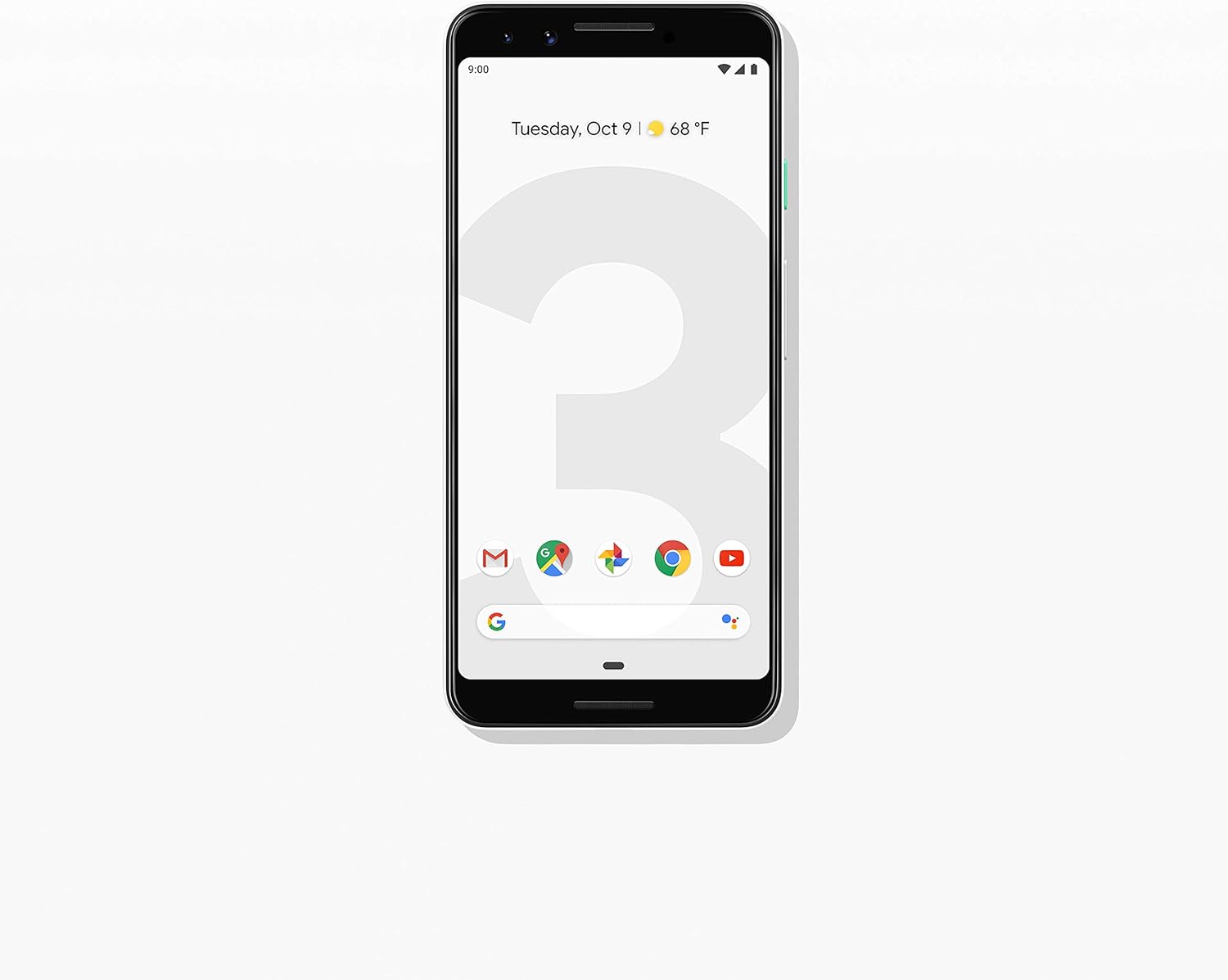
انځور: مخکینۍ برخه view د ګوګل پکسل ۳ سمارټ فون، شوکasing د هغې ښودنه او ښکلی ډیزاین په روښانه سپین رنګ کې.
چمتو کول
1. ان باکسینګ او ابتدايي معاینه
د کڅوړې د پرانیستلو پر مهال، ډاډ ترلاسه کړئ چې ټولې برخې شتون لري او په ښه حالت کې دي. ستاسو د ګوګل پکسل ۳ معیاري کڅوړه کې شامل دي:
- د ګوګل پکسل ۳ سمارټ فون
- د USB-C ډیجیټل ایربډ
- USB-C ته USB-C کیبل
- د USB-C څخه تر 3.5 ملي میتر هیډفون اډاپټر
- د چټک سویچ اډاپټر (USB-A څخه USB-C ته)
- د سیم وسیله
2. د سیم کارت نصب کول
د خپل نانو سیم کارت نصبولو لپاره:
- د سیم کارت ټری د تلیفون په چپ اړخ کې ومومئ.
- د سیم وسیله د ټرې په کوچني سوري کې دننه کړئ ترڅو یې وباسئ.
- خپل نانو سیم کارت په ټری کې د سرو زرو اړیکو سره ښکته کړئ.
- ټری په نرمۍ سره بیرته تلیفون ته فشار ورکړئ تر هغه چې دا په خپل ځای کې کلیک وکړي.

انځور: اړخ view د ګوګل پکسل ۳، د سیم کارت ټری او حجم/بریښنا بټونو موقعیت روښانه کوي.
۱. د بریښنا ابتدايي فعالول او تنظیمولو وزرډ
د تلیفون په ښي خوا کې د بریښنا تڼۍ فشار ورکړئ او ونیسئ تر هغه چې د ګوګل لوګو څرګند شي. د لومړني تنظیم بشپړولو لپاره په سکرین کې لارښوونې تعقیب کړئ، پشمول د وای فای سره وصل کیدل، د خپل ګوګل حساب سره لاسلیک کول، او د امنیتي ځانګړتیاو تنظیم کول.
4. د وسیلې چارج کول
د USB-C کیبل د تلیفون د چارج کولو پورټ سره په ښکته برخه کې او بل پای یې د بریښنا اډاپټر سره وصل کړئ. اډاپټر د دیوال په یوه ساکټ کې ولګوئ. پکسل ۳ د چټک چارج کولو او بې سیم چارج کولو ملاتړ کوي. بشپړ چارج معمولا نږدې 2 ساعته وخت نیسي.
عملیاتي لارښوونې
۱. اساسي نیویګیشن (Android 9 Pie)
د ګوګل پکسل ۳ د انډرایډ ۹ پای په وسیله چلېږي، چې د اشارې او اشارې له لارې اسانه نیویګیشن وړاندې کوي.
- کور سکرین: د کور سکرین ته د تګ لپاره د سکرین له ښکته څخه پورته پورته کړئ.
- د اپلیکیشن دراز: د کور سکرین څخه پورته سوائپ کړئ ترڅو خپلو ټولو غوښتنلیکونو ته لاسرسی ومومئ.
- وروستي اطلاقات: له ښکته څخه پورته سوائپ کړئ او تر هغه پورې ونیسئ view په دې وروستیو کې کارول شوي ایپسونه.
- شاته: د شا تیر آیکون باندې کلیک وکړئ یا د سکرین له کیڼ یا ښیې څنډې څخه سوائپ وکړئ (که چیرې د اشارې نیویګیشن فعال وي).
- خبرتیاوې: د سکرین له پورتنۍ برخې څخه ښکته ته سوائپ کړئ view خبرتیاوې او چټک ترتیبات.

انځور: د ګوګل پکسل ۳ ډسپلې د کور سکرین د مختلفو اپلیکیشن شبیانو او د نیټې/هوا ویجیټ سره ښیې.
۲. د کیمرې ځانګړتیاوې
د پکسل ۳ کیمره د لوړ کیفیت عکسونو او ویډیوګانو د نیولو لپاره پرمختللو ځانګړتیاو سره سمبال ده.
- ډله ییز سیلفیان: د پراخې زاویې مخکینۍ کیمرې څخه کار واخلئ ترڅو ډیر خلک ستاسو په سیلفیو کې ځای په ځای کړئ.
- د انځور حالت: د تیاره شالید (بوکه اغیز) سره مسلکي ښکاري عکسونه جوړ کړئ.
- غوره شاټ: په اتوماتيک ډول د عکسونو له ګڼې ګوڼې څخه غوره شاټ وړاندیز کوي، ډاډ ترلاسه کوي چې هیڅ سترګې پټې نه شي یا له لاسه ورکړل شوې شیبې نه وي.
- د شپې لید: په تیاره چاپیریال کې د متحرک توضیحاتو نیولو سره، په ټیټ رڼا کې عکس اخیستل ښه کوي.
- د 4K ویډیو ثبتول: د لوړ ریزولوشن ویډیوګانې په هر ثانیه کې د 30 چوکاټونو په سرعت سره ثبت کړئ.
3. د ګوګل مرستیال
د خپل تلیفون د اړخونو په فشارولو یا د "هی ګوګل" یا "ښه ګوګل" په ویلو سره د ګوګل اسسټنټ ته لاسرسی ومومئ. اسسټنټ کولی شي د الارمونو تنظیم کولو، لارښوونو ترلاسه کولو، زنګ وهلو، پیغامونو لیږلو او معلوماتو چمتو کولو په څیر دندو کې مرسته وکړي.
۴. د زنګ وهلو سکرینینګ
د زنګ وهلو سکرین ځانګړتیا د ګوګل اسسټنټ ته اجازه ورکوي چې د نامعلومو شمېرو څخه زنګونو ته ځواب ووایی او د خبرو اترو ریښتیني وخت لیږد چمتو کړي، تاسو سره مرسته کوي چې د سپیم او ځورونکي زنګونو څخه مخنیوی وکړئ.
۵. ډیجیټل هوساینه
د ډیجیټل هوساینې سره د خپل سکرین وخت څارنه او اداره کړئ. د اپلیکیشن ټایمرونه تنظیم کړئ، د سکرین خړ سکیل کولو لپاره د وینډ ډاون حالت فعال کړئ او د ښه خوب لپاره خبرتیاوې خاموش کړئ، او په هغه څه تمرکز وکړئ چې مهم دي.
۶. د ګوګل لینز
د هغه څه د لټون لپاره چې تاسو یې ګورئ د ګوګل لینز څخه کار واخلئ. د معلوماتو ترلاسه کولو، ژبو ژباړلو، یا د نباتاتو او حیواناتو د پیژندلو لپاره خپله کیمره په شیانو، متن یا ځایونو باندې وښایاست.
ساتنه
1. د بیټرۍ پاملرنه
د بیټرۍ د ژوند د اعظمي کولو لپاره (د 2915 mAh ظرفیت):
- د سخت تودوخې څخه ډډه وکړئ.
- چمتو شوی چارجر یا تصدیق شوی بېسیم چارجر وکاروئ.
- د هغو ایپسونو لپاره چې ډېر کم کارول کېږي د بیټرۍ کارولو محدودولو لپاره په ترتیباتو کې د تطبیق وړ بیټرۍ فعاله کړئ.
- کله چې بیټرۍ ټیټه وي د بیټرۍ سیور حالت کارولو په اړه فکر وکړئ.
2. د سافټویر تازه معلومات
د خپل وسیله سافټویر تازه وساتئ ترڅو غوره فعالیت، امنیت، او نوي ځانګړتیاو ته لاسرسی ډاډمن کړئ. ته لاړ شئ ترتیبات > سیسټم > پرمختللی > د سیسټم تازه کول د تازه معلوماتو د کتلو او نصبولو لپاره.
۱. خپل وسیله پاکول
د خپل پکسل ۳ سکرین او بدن پاکولو لپاره له نرم، لینټ څخه پاک ټوکر څخه کار واخلئ. د خړوبولو موادو یا سخت کیمیاوي موادو څخه ډډه وکړئ. د سختو داغونو لپاره، لږ څهampد اوبو سره ټوکر.
4. د ذخیرې مدیریت
پکسل ۳ د ۶۴ جي بي داخلي ذخیره سره راځي. د ذخیره کولو مؤثره اداره کولو لپاره:
- په منظم ډول د اپلیکیشن کیچونه پاک کړئ.
- غیر ضروري حذف کړئ files، عکسونه، او ویډیوګانې.
- د ګوګل عکسونو په څیر د کلاوډ ذخیره کولو خدماتو څخه کار واخلئ (کوم چې د پکسل کاروونکو لپاره د وسیلې څخه اپلوډ شوي عکسونو او ویډیوګانو لپاره په اصلي کیفیت کې وړیا لامحدود ذخیره وړاندې کوي).
د ستونزو حل کول
دا برخه هغه عامې ستونزې په ګوته کوي چې تاسو یې د خپل ګوګل پکسل 3 سره مخ کیدی شئ.
| ستونزه | د حل لاره |
|---|---|
| تلیفون نه چالانیږي | ډاډ ترلاسه کړئ چې بیټرۍ چارج شوې ده. لږترلږه د 15 دقیقو لپاره چارجر سره وصل شئ. که چیرې ځواب ورنکړل شي، د 30 ثانیو لپاره د بریښنا تڼۍ فشار ورکړئ او ونیسئ. |
| د بیټرۍ ضعیف ژوند | د بیټرۍ کارول په ترتیباتو کې وګورئ ترڅو د اوبو ایستلو ایپسونه وپیژنئ. د سکرین روښانتیا کمه کړئ، غیر ضروري ځانګړتیاوې (بلوتوث، GPS کله چې په کارولو کې نه وي) غیر فعال کړئ، او د تطبیق وړ بیټرۍ فعاله کړئ. |
| د اپلیکیشنونو خرابیدل یا کنګل کیدل | د اپلیکیشن کیش او ډیټا پاک کړئ (ترتیبات > اپلیکیشنونه او خبرتیاوې > اپلیکیشن معلومات > [اپلیکیشن نوم] > ذخیره او کیش). اپلیکیشن تازه کړئ یا یې بیا نصب کړئ. ډاډ ترلاسه کړئ چې د سیسټم سافټویر تازه دی. |
| د اتصال ستونزې (وای فای/بلوتوث) | وای فای/بلوتوث بند او فعال کړئ. تلیفون بیا پیل کړئ. هیر کړئ او له شبکې/آلې سره بیا وصل شئ. د شبکې ترتیبات بیا تنظیم کړئ (ترتیبات > سیسټم > پرمختللی > د بیا تنظیمولو اختیارونه > وای فای، موبایل او بلوتوث بیا تنظیم کړئ). |
| تلیفون ورو یا بې ځوابه دی | تلیفون بیا پیل کړئ. زیرمه شوي معلومات پاک کړئ. نه کارول شوي ایپسونه غیر نصب کړئ. د سیسټم تازه معلوماتو لپاره وګورئ. د وروستي حل په توګه، د فابریکې بیا تنظیم کول په پام کې ونیسئ (لومړی د معلوماتو بیک اپ واخلئ). |
د فابریکې ری سیٹ
د فابریکې بیا تنظیم کول به ستاسو د تلیفون داخلي ذخیره څخه ټول معلومات پاک کړي. د پرمخ تللو دمخه ټول مهم معلومات بیک اپ کړئ.
- ورتګ ترتیبات> سیسټم> پرمختللی> د بیا تنظیم کولو اختیارونه.
- ټپ ټول معلومات پاک کړئ (د فابریکې بیا تنظیم کول).
- خپله پریکړه تایید کړئ او که غوښتنه وشي نو خپل پن/نمونه/پاسورډ دننه کړئ.
- ټپ ټول معلومات پاک کړئ.
مشخصات
د ګوګل پکسل ۳ (ماډل: G013A) لپاره مهم تخنیکي مشخصات:
| فیچر | تفصیل |
|---|---|
| د محصول ابعاد | 5.73 x 2.69 x 0.31 انچه |
| د توکي وزن | 12.8 اونس |
| عملیاتي سیسټم | د Android 9.0 پای |
| RAM | 4 جي بي |
| د حافظې د ذخیره کولو ظرفیت | 64 جي بي |
| د سکرین اندازه | ۷۸۷ انچه |
| قرارداد | 2560 x 1440 |
| د بیټرۍ ظرفیت | 2915 ملیونهamp ساعتونه |
| د چارج کولو وخت | ۳ ساعته (تقریبا) |
| د ارتباط ټیکنالوژي | بلوتوث، ۴ جي سیلولر |
| ځانګړي ځانګړتیاوې | د 4K ویډیو ثبت کول، GPS |
| رنګ | په څرګنده توګه سپین |
تضمین او ملاتړ
ستاسو ګوګل پکسل ۳ د ګوګل ایل ایل سي لخوا چمتو شوي محدود تضمین سره پوښل شوی. د تضمین تفصيلي شرایطو او مقرراتو لپاره، مهرباني وکړئ د تضمین معلوماتو ته مراجعه وکړئ چې ستاسو د وسیلې بسته بندۍ سره شامل دي یا د ګوګل رسمي ملاتړ ته مراجعه وکړئ. webسایټ
د ملاتړ سره اړیکه ونیسئ
د تخنیکي مرستې لپاره، د دې لارښود هاخوا د ستونزو حل کول، یا د تضمین ادعاوو لپاره، مهرباني وکړئ د ګوګل ملاتړ سره اړیکه ونیسئ:
- آنلاین ملاتړ: لیدنه ملاتړ.ګوګل.com/پکسل فون
- د ټولنې فورمونه: د ګوګل په رسمي فورمونو کې د نورو پکسل کاروونکو او متخصصینو سره ښکیل شئ.
کله چې د ملاتړ سره اړیکه ونیسئ، مهرباني وکړئ د خپل وسیله ماډل شمیره (G013A) او سریال شمیره چمتو ولرئ.


