1. پیژندنه
دا لارښود ستاسو د BirdDog Eyes P200 Full NDI PTZ کیمرې نصبولو، عملیاتو او ساتنې لپاره جامع لارښوونې وړاندې کوي. مهرباني وکړئ د محصول کارولو دمخه دا لارښود په بشپړ ډول ولولئ ترڅو سم او خوندي عملیات ډاډمن کړئ.
د برډ ډاګ آیز P200 یو لوړ فعالیت لرونکی 1080p60 PTZ کیمره ده چې د برډ ډاګ دودیز NDI سیلیکون چپ، 30x آپټیکل زوم، او د سوني بیک لایټ سینسر او عکس ماډل لري. دا د مسلکي ویډیو تولید چاپیریال لپاره ډیزاین شوی، د لوړ کیفیت ویډیو لیږد لپاره د لید له پلوه بې ضرره بشپړ NDI وړاندې کوي.
2. د خوندیتوب معلومات
تل د لاندې خوندیتوب احتیاطي تدابیرو په پام کې ونیسئ ترڅو محصول ته زیان ونه رسېږي یا ځان او نورو ته زیان ونه رسوي.
- د بریښنا رسول: یوازې ټاکل شوی بریښنا اډاپټر وکاروئ. ډاډ ترلاسه کړئ چې د بریښنا سرچینه د کیمرې اړتیاو سره سمون لري.
- چاپیریال: کیمره د باران، رطوبت یا سختې تودوخې سره مه مخ کوئ. د سپارښت شوي تودوخې او رطوبت حدودو کې کار وکړئ.
- سمبالول: کیمره په احتیاط سره اداره کړئ. د غورځولو یا قوي وایبریشنونو سره مخ کیدو څخه ډډه وکړئ.
- پاکول: د پاکولو دمخه بریښنا قطع کړئ. نرم او وچ ټوکر وکاروئ. مایع یا ایروسول پاکوونکي مه کاروئ.
- خدمت کول: د کیمرې د خلاصولو یا خدمت کولو هڅه مه کوئ. ټولې خدمتونه وړ پرسونل ته راجع کړئ.
3. د بسته محتويات
ډاډ ترلاسه کړئ چې لاندې ټول توکي ستاسو په بسته کې شامل دي:
- د برډ ډاګ سترګو P200 PTZ کیمره (سپین)
- د بریښنا اډاپټر
- IR ریموټ کنټرول
- د نصبولو قوس (که چیرې تطبیق شي)
- د چټک پیل لارښود
4. ترتیب کول
4.1 کیمره پورتهview
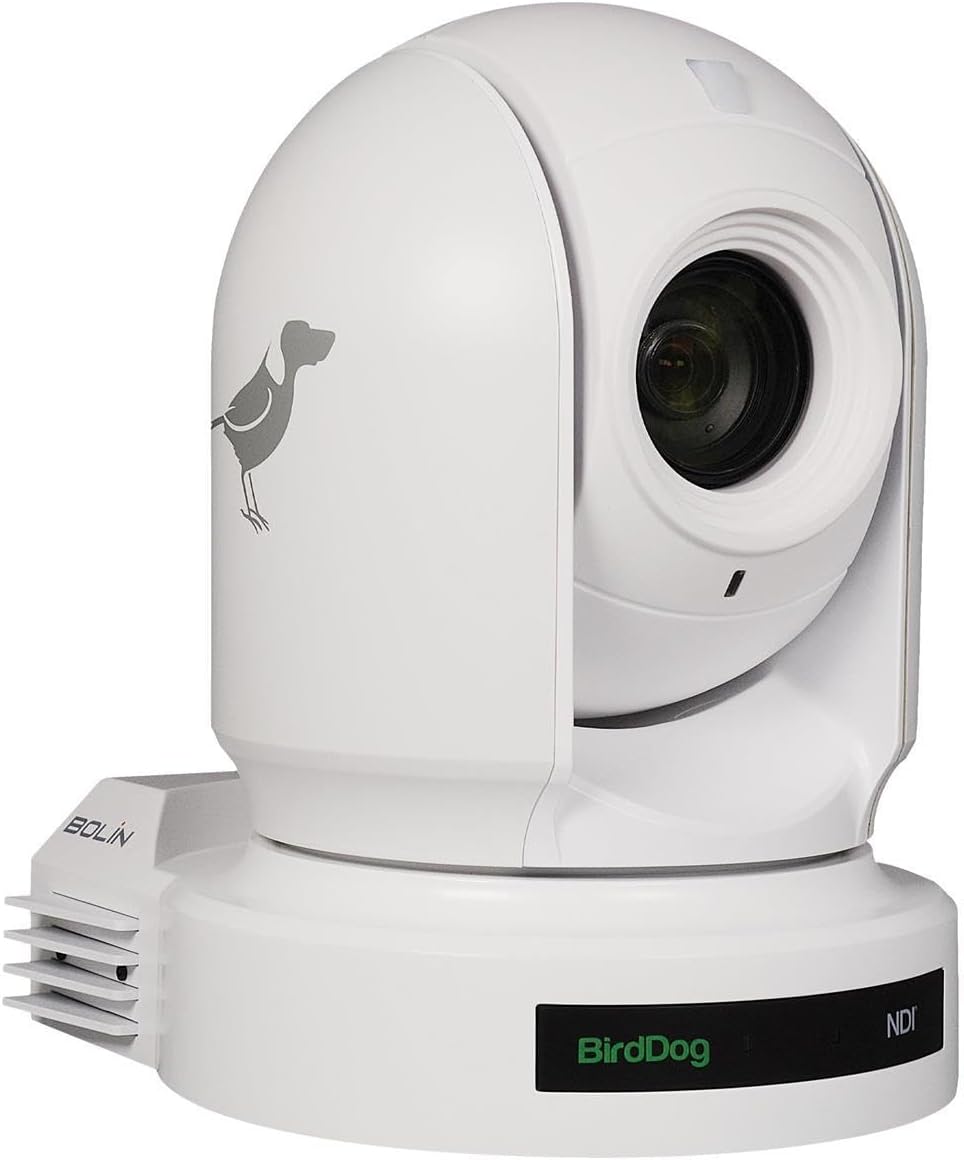
شکل 4.1: مخکی view د BirdDog Eyes P200 PTZ کیمرې، چې په اساس کې لینز او د BirdDog لوګو ښیې.

شکل 4.2: شاته view د BirdDog Eyes P200 PTZ کیمرې، د DC 12V، RS232، RS422، NDI ویډیو/PoE شبکه، HDMI، او 3G-SDI په ګډون د مختلفو ارتباطي پورټونو توضیحات.
4.2 فزیکي نصب کول
- پورته کول: د چمتو شوي نصب شوي بریکٹ (که چیرې پلي شي) په کارولو سره کیمره په خوندي ډول په مستحکم سطحه کې نصب کړئ. ډاډ ترلاسه کړئ چې کیمره په مساوي ډول ده او مطلوب ساحې ته د لید روښانه کرښه لري.
- د بریښنا پیوستون: ورکړل شوی بریښنا اډاپټر د کیمرې په شا کې د DC 12V ان پټ پورټ سره وصل کړئ (شکل 4.2 ته مراجعه وکړئ). اډاپټر په مناسب بریښنا پلورنځي کې ولګوئ. په بدیل سره، که چیرې د ایترنیټ څخه د بریښنا (PoE) کاروئ، د PoE فعال شوي سویچ څخه د NDI ویډیو/PoE شبکې پورټ سره د ایترنیټ کیبل وصل کړئ.
- د ویډیو محصول: د HDMI یا 3G-SDI آوټ پټ پورټونو په کارولو سره خپل ویډیو ښودنه یا کیپچر وسیله کیمرې سره وصل کړئ. د NDI کاري فلو لپاره، د NDI ویډیو/PoE شبکې پورټ څخه ایترنیټ کیبل خپل شبکې سره وصل کړئ.
- د کنټرول اړیکې: د بهرني کنټرول لپاره، د اړتیا په صورت کې RS232 یا RS422 کیبلونه د مطابقت لرونکي کنټرول وسیلو سره وصل کړئ.
4.3 د شبکې ترتیب (NDI)
برډ ډاګ P200 د IP له لارې د لوړ کیفیت، ټیټ ځنډ ویډیو لپاره بشپړ NDI ملاتړ کوي. د شبکې سره وصل کیدو سره، کیمره به معمولا د DHCP له لارې IP پته ترلاسه کړي. تاسو کولی شئ د کیمرې لاسرسی ومومئ web د پرمختللو ترتیباتو لپاره انٹرفیس.
- د کیمرې کشف: د کیمرې د IP پته موندلو لپاره په خپل شبکه کې د برډ ډاګ سنټرل لایټ یا ورته NDI کشف وسیلې څخه کار واخلئ.
- لاسرسی Web انٹرفیس: خلاص a web براوزر او د کیمرې IP پته دننه کړئ. د ډیفالټ اسنادو په کارولو سره ننوتل (د جزیاتو لپاره د چټک پیل لارښود ته مراجعه وکړئ).
- د شبکې ترتیبات: په دننه کې web انٹرفیس، تاسو کولی شئ د شبکې ترتیبات تنظیم کړئ، پشمول د جامد IP پته، د NDI سټریم ترتیبات، او ویډیو پیرامیټرې.
۳. د کیمرې چلول
5.1 بنسټیز عملیات
- پاور آن: کله چې بریښنا سره وصل شي، کیمره به په اتوماتيک ډول فعاله شي. د حالت شاخص به روښانه شي.
- د پین/ټیلټ/زوم (PTZ) کنټرول: د کیمرې پین، ټیلټ او زوم تنظیمولو لپاره د IR ریموټ کنټرول یا یو مناسب NDI کنټرولر وکاروئ.
- تمرکز: P200 د اتوماتیک تمرکز ځانګړتیا لري. د لاسي تمرکز تنظیمات د دې له لارې ترسره کیدی شي web انٹرفیس یا مطابقت لرونکی کنټرول سافټویر.
- پریسیسټونه: د صحنې د چټکو بدلونونو لپاره د کیمرې موقعیتونه (پین، ټیلټ، زوم، فوکس) د مخکینۍ سیټونو په توګه خوندي کړئ او یاد یې کړئ. د مخکینۍ مدیریت لپاره د خپل کنټرولر لارښود ته مراجعه وکړئ.
۵.۳ پرمختللې ترتیبات (Web انٹرفیس)
د کیمرې web انٹرفیس د پرمختللو ترتیباتو پراخه لړۍ ته لاسرسی چمتو کوي:
- ویډیو تنظیمات: ریزولوشن، د چوکاټ کچه، افشا کول، سپین توازن، او د رنګ ترتیبات تنظیم کړئ.
- د آډیو ترتیبات: د آډیو ان پټ کچې او د ایمبیډ کولو اختیارونه تنظیم کړئ.
- د NDI ترتیبات: د NDI سټریم نوم، ګروپ، او بینډ ویت اداره کړئ.
- د شبکې ترتیبات: د IP پته، DNS، او نورو شبکې پیرامیټرو تنظیم کړئ.
- د سیسټم ترتیبات: فرم ویئر تازه کړئ، د فابریکې ډیفالټ ته بیا تنظیم کړئ، او د کاروونکو حسابونه اداره کړئ.
6. ساتنه
- د لینز پاکول: د نظري لینزونو لپاره په ځانګړي ډول ډیزاین شوي نرم، لینټ نه پاک ټوکر وکاروئ. د کثافاتو موادو یا سخت کیمیاوي موادو څخه کار مه اخلئ.
- د فرم ویئر تازه معلومات: په دوره یي ډول د برډ ډاګ وګورئ webد فرم ویئر تازه معلوماتو لپاره سایټ. ستاسو د کیمرې فرم ویئر تازه ساتل غوره فعالیت او نوي ځانګړتیاو ته لاسرسی تضمینوي. د فرم ویئر تازه کولو کڅوړې سره چمتو شوي لارښوونې په دقت سره تعقیب کړئ.
- د چاپیریال شرایط: ډاډ ترلاسه کړئ چې کیمره په پاک، وچ چاپیریال کې د ټاکل شوي تودوخې او رطوبت حدودو کې چلول او ساتل کیږي ترڅو د زیان مخه ونیول شي.
7. ستونزه حل کول
| ستونزه | احتمالي لامل | د حل لاره |
|---|---|---|
| هیڅ ځواک نشته | د بریښنا اډاپټر نه دی وصل شوی؛ د بریښنا آوټ لیټ خراب دی؛ PoE فعال نه دی. | د برېښنا اتصالونه وګورئ. د برېښنا ساکټ معاینه کړئ. ډاډ ترلاسه کړئ چې د PoE سویچ فعال دی او برېښنا چمتو کوي. |
| نه د ویډیو وتنه | د کیبل ناسم اتصال؛ په ښودنه کې غلط ان پټ غوره شوی؛ د NDI جریان فعال نه دی. | د HDMI/SDI کیبل اتصالات تایید کړئ. په مانیټر کې سم ان پټ غوره کړئ. د NDI ترتیبات وګورئ web انٹرفیس |
| کیمره کنټرول ته ځواب نه ورکوي | د IR ریموټ بیټرۍ ټیټه ده؛ د کنټرول ناسم پروتوکول؛ د شبکې ستونزه. | د IR ریموټ بیټرۍ بدل کړئ. د کنټرول پروتوکول (RS232/RS422/NDI) ترتیبات تایید کړئ. د شبکې اتصال وګورئ. |
| د عکس ضعیف کیفیت | لینز چټل دی؛ د رڼا شرایط؛ د ویډیو ناسم تنظیمات. | لینز پاک کړئ. رڼا تنظیم کړئ. د افشا کولو، سپین توازن، او نورو ویډیو ترتیباتو تنظیم کړئ. web انٹرفیس |
8. مشخصات
| فیچر | تفصیل |
|---|---|
| ماډل | BDP200W |
| د ویډیو نیول حل | 1080p |
| نظری زوم | 30x |
| د ارتباط ټیکنالوژي | HDMI، 3G-SDI، NDI (ایترنیټ)، RS232، RS422 |
| د بریښنا سرچینه | AC/DC، PoE |
| رنګ | سپین |
| ابعاد (L x W x H) | 12.3 x 12.3 x 9.9 انچه |
| د توکي وزن | ۲.۴۵ پونډه |
| د عکس سینسر ټیکنالوژي | CMOS |
| د نړیوال خوندیتوب درجه بندي | IP54 |
| وړاندیز شوي استعمالونه | د کور دننه امنیت، مسلکي ویډیو تولید |
9. تضمین او ملاتړ
د تضمین معلوماتو او تخنیکي ملاتړ لپاره، مهرباني وکړئ رسمي برډ ډاګ ته مراجعه وکړئ webسایټ ته مراجعه وکړئ یا د خپل مجاز برډ ډاګ پلورونکي سره اړیکه ونیسئ. د تضمین ادعاوو لپاره د پیرود ثبوت وساتئ.
رسمي برډ ډاګ Webسایټ: www.birddog.tv


