1. پیژندنه
د موزګو وای فای آر ایف آی آر یونیورسل ریموټ کنټرولر یو سمارټ کور وسیله ده چې ستاسو د انفراریډ (IR) او راډیو فریکوینسي (RF) وسایلو کنټرول مرکزي کولو لپاره ډیزاین شوې. دا تاسو ته اجازه درکوي چې د یو واحد ګرځنده اپلیکیشن له لارې مختلف وسایل لکه تلویزیونونه، ایر کنډیشنرونه، فینونه، RF څراغونه، او بریښنایی پردې اداره کړئ، او د ایمیزون الیکسا او ګوګل کور په څیر د غږ معاونینو سره مدغم کیږي.
دا وسیله ستاسو د کور د 2.4GHz وای فای شبکې سره وصل کیږي، چې د انټرنیټ اتصال سره له هر ځای څخه ریموټ کنټرول فعالوي. دا د ډیری فزیکي ریموټ کنټرولونو اړتیا له منځه وړي د دوی دندې په سمارټ هب کې یوځای کولو سره.
2. د بسته محتويات
- د مویس ګو وائی فای RF IR یونیورسل ریموټ کنټرولر
- د USB بریښنا کیبل (مایکرو USB)
- د کارن لارښود
3. محصول ختم شوview

شکل ۳.۱: د موزګو یونیورسل ریموټ کنټرولر او د هغې پرچون بسته بندي، د ټایمر مهالویش، غږ کنټرول، د وسیلې شریکول، او د اپلیکیشن کنټرول په څیر مهم ځانګړتیاوې روښانه کوي.
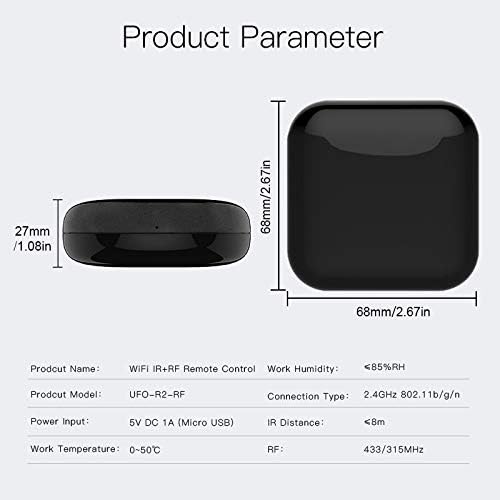
شکل ۳.۲: د MoesGo یونیورسل ریموټ کنټرولر فزیکي ابعاد (۶۸ ملي متره x ۶۸ ملي متره x ۲۷ ملي متره) او د محصول اساسي پیرامیټرې انځوروي.
دا وسیله یو کمپیکٹ، مربع ډیزاین لري چې روښانه تور پای لري. دا د مایکرو USB پورټ له لارې چلیږي. د هغې داخلي برخې د انفراریډ (IR) او راډیو فریکونسی (RF) سیګنال لیږد ته اجازه ورکوي، چې د کور وسایلو پراخه لړۍ کنټرولوي.
4. د تنظیم کولو لارښود
۴.۲ په وسیله باندې بریښنا ورکول
- چمتو شوی USB بریښنا کیبل د MoesGo یونیورسل ریموټ کنټرولر مایکرو USB پورټ سره وصل کړئ.
- د USB کیبل بله پای د 5V DC 1A بریښنا اډاپټر (شامل نه دی) کې او بیا د دیوال آوټ لیټ کې ولګوئ.
- وسیله به چالان شي، او د شاخص څراغ به معمولا روښانه شي، چې دا په ګوته کوي چې دا د شبکې جوړه کولو لپاره چمتو دی.
4.2 اپلیکیشن ډاونلوډ او نصب کول
د موزګو یونیورسل ریموټ کنټرولر د تویا سمارټ یا سمارټ لایف اپلیکیشن سره کار کوي. ډاډ ترلاسه کړئ چې ستاسو سمارټ فون د 2.4GHz وای فای شبکې سره وصل دی مخکې لدې چې پرمخ لاړ شئ.
- د چټک پیل لارښود کې ورکړل شوی QR کوډ سکین کړئ یا په خپل ګرځنده اپلیکیشن پلورنځي کې د "تویا سمارټ" یا "سمارټ ژوند" لټون وکړئ (د iOS لپاره اپلیکیشن پلورنځی، د Android لپاره ګوګل پلی پلورنځی).
- اپلیکیشن ډاونلوډ او نصب کړئ.
- یو نوی حساب راجستر کړئ یا د موجوده حساب سره ننوتل.
۴.۳ د وای فای سره د وسیلې جوړه کول
- د تویا سمارټ یا سمارټ ژوند ایپ خلاص کړئ.
- "ټپ کړئ+" د وسیلې اضافه کولو لپاره په پورتنۍ ښیې کونج کې آیکون.
- د "نور" یا "کنټرولر" لاندې د وسیلو له لیست څخه "یونیورسل ریموټ کنټرول" یا "IR/RF ریموټ کنټرول" غوره کړئ.
- د سکرین لارښوونې تعقیب کړئ ترڅو ډاډ ترلاسه کړئ چې د شاخص رڼا په چټکۍ سره ځلیږي. که نه، نو د اپلیکیشن لارښوونو سره سم وسیله بیا تنظیم کړئ (ډیری وختونه د څو ثانیو لپاره د تڼۍ په نیولو سره).
- د خپل 2.4GHz Wi-Fi شبکې نوم (SSID) او پټنوم دننه کړئ.
- اپلیکیشن به د وسیلې سره وصل کول پیل کړي. یوځل چې وصل شي، د شاخص څراغ به ځلیدل ودروي او جامد به پاتې شي.
- د اسانه پیژندنې لپاره د وسیلې نوم بدل کړئ (د مثال په توګه، "د ناستې خونې ریموټ").
۴.۴ د IR او RF وسایلو اضافه کول

شکل ۴.۱: د موبایل اپلیکیشن انٹرفیس سکرین شاټ، د IR ریموټ یا RF ریموټ اضافه کولو ترمنځ انتخاب ښیې، د مختلفو وسایلو کټګوریو لیست سره.
د یونیورسل ریموټ په بریالیتوب سره اضافه کولو وروسته، تاسو کولی شئ د خپلو کور وسایلو اضافه کول پیل کړئ.
- په اپلیکیشن کې، خپل نوی اضافه شوی یونیورسل ریموټ غوره کړئ.
- "ریموټ اضافه کړئ" یا ورته انتخاب باندې کلیک وکړئ. تاسو به معمولا د "IR ریموټ" او "RF ریموټ" لپاره اختیارونه وګورئ.
- د IR وسیلو لپاره (د مثال په توګه، تلویزیون، ایر کنډیشنر، DVD پلیر):
- د وسایلو ډول غوره کړئ (د مثال په توګه، تلویزیون، ایر کنډیشنر).
- دا اپلیکیشن ممکن د مخکې پروګرام شوي ریموټ کوډونو ډیټابیس وړاندې کړي. لومړی دا هڅه وکړئ.
- که چیرې یو کوډ کار کوي، نو تایید یې کړئ. که نه، نو د "DIY" یا "زده کړه" فعالیت غوره کړئ.
- خپل اصلي IR ریموټ د MoesGo وسیلې ته (د 8 مترو دننه) په ګوته کړئ او مطلوب تڼۍ فشار ورکړئ. اپلیکیشن به تاسو ته وهڅوي چې یو په یو تڼۍ فشار کړئ ترڅو د دوی دندې زده کړئ.
- د RF وسیلو لپاره (د مثال په توګه، د RF رڼا، بریښنایی پرده، د RF فین):
- د RF وسایلو ډول غوره کړئ.
- د "زده کړه" یا "DIY" حالت غوره کړئ.
- په خپل اصلي RF ریموټ کې تڼۍ کېکاږئ. د MoesGo وسیله به هڅه وکړي چې د RF سیګنال (315MHz یا 433MHz) ونیسي.
- زده شوی فعالیت ازموینه وکړئ ترڅو ډاډ ترلاسه کړئ چې دا په سمه توګه کار کوي.

شکل ۴.۲: د MoesGo یونیورسل ریموټ کنټرولر د وړتیا بصري استازیتوب چې د مختلفو وسایلو کنټرولولو وړتیا لري، پشمول د STB، تلویزیون، DVD پلیر، ایر کنډیشنر، RF فین (IR)، او آډیو تجهیزات، بریښنایی رولر بلائنډ، بریښنایی پرده، RF رڼا، RF رڼا سویچ (RF)، د ایمیزون الیکسا او ګوګل کور لپاره ادغام سره.
5. د آلې چلول
۵.۱ د اپلیکیشن له لارې د وسایلو کنټرول
کله چې ستاسو وسایل اضافه شي، تاسو کولی شئ دوی مستقیم د تویا سمارټ یا سمارټ لایف ایپ څخه کنټرول کړئ. دا ایپ د هر اضافه شوي وسیلې لپاره یو مجازی ریموټ انٹرفیس چمتو کوي.

شکل ۵.۱: یو سمارټ فون چې د سمارټ کور اپلیکیشن ښیې، دا په ګوته کوي چې څنګه دا کولی شي د MoesGo یونیورسل ریموټ کنټرولر له لارې مختلف وسایل لکه تلویزیونونه، ایر کنډیشنرونه، او آډیو سیسټمونه له لرې څخه کنټرول کړي.
- اپلیکیشن خلاص کړئ او یونیورسل ریموټ غوره کړئ.
- هغه ځانګړی وسیله غوره کړئ چې تاسو یې کنټرول کول غواړئ (د مثال په توګه، "د ناستې خونې تلویزیون").
- د وسیلې د چلولو لپاره په سکرین کې مجازی تڼۍ وکاروئ (د بیلګې په توګه، بریښنا فعاله/بنده کړئ، چینل بدل کړئ، حجم تنظیم کړئ، د AC تودوخه تنظیم کړئ).
۵.۴ د غږ کنټرول ادغام
د موزګو یونیورسل ریموټ کنټرولر د ایمیزون الیکسا او ګوګل کور سره مطابقت لري، چې ستاسو د وصل شوي وسایلو د غږ اسانه کنټرول ته اجازه ورکوي.

شکل 5.2: مثالampد غږیزو امرونو نور ډولونه: د IR کنټرول لپاره "الیکسا، تلویزیون چالان کړئ"، او د RF کنټرول لپاره "ګوګل کور، رڼا چالان کړئ"، چې د سمارټ سپیکرونو سره بې ساري ادغام ښیې.
- لینک حسابونه: په خپل الیکسا یا ګوګل هوم ایپ کې، د "تویا سمارټ" یا "سمارټ لایف" مهارت/خدمت وپلټئ او خپل حساب سره وصل کړئ.
- وسایل کشف کړئ: یوځل چې وصل شو، له خپل غږیز مرستیال څخه وغواړئ چې "وسیلې کشف کړئ" یا په لاسي ډول په ایپ کې د وسیلې کشف پیل کړي.
- غږیز حکمونه: تاسو اوس کولی شئ د خپلو وسایلو کنټرول لپاره د غږ امرونو څخه کار واخلئ. مثالamples:
- "الیکسا، تلویزیون چالان کړه."
- "هي ګوګل، د هوا کنډیشنر ۲۴ درجو ته تنظیم کړه."
- "الیکسا، د ناستې خونې فین بند کړه."
۵.۳ د ریموټ کنټرول فعالیت

شکل ۵.۳: انځور د ګرځنده تلیفون اپلیکیشن له لارې د کور وسایلو لکه د ایر کنډیشنر کنټرول وړتیا ښیي، حتی کله چې له کوره بهر وي.
څرنګه چې دا وسیله وای فای فعاله ده، تاسو کولی شئ خپل وسایل له هر ځای څخه د انټرنیټ اتصال سره په خپل سمارټ فون کې د تویا سمارټ یا سمارټ لایف ایپ په کارولو سره کنټرول کړئ. دا تاسو ته اجازه درکوي چې خپل کور د رسیدو دمخه پری کول کړئ یا هیر شوي وسایل بند کړئ.
6. ساتنه
- وسیله د نرم، وچې ټوکر په مسح کولو سره پاکه وساتئ.
- وسیله د مستقیم لمر وړانګو، لوړې تودوخې، یا ډیر رطوبت سره مخ کیدو څخه ډډه وکړئ.
- وسیله مه جلا کوئ یا یې پخپله ترمیم مه کوئ. د هرې ستونزې لپاره وړ خدماتو پرسونل ته مراجعه وکړئ.
- ډاډ ترلاسه کړئ چې وسیله د خونې دننه په مرکزي ځای کې ځای پر ځای شوې ده، د غوره فعالیت لپاره د IR کنټرول شوي وسایلو ته د لید یوه بې خنډه کرښه سره.
7. ستونزه حل کول
- وسیله چې وای فای سره نه وصل کیږي:
- ډاډ ترلاسه کړئ چې ستاسو د وای فای شبکه 2.4GHz ده. دا وسیله د 5GHz شبکو ملاتړ نه کوي.
- تایید کړئ چې د وای فای پټنوم سم دی.
- وسیله خپل وای فای روټر ته نږدې کېږدئ.
- وګورئ چې ایا د شاخص څراغ د جوړه کولو حالت لپاره په چټکۍ سره ځلیږي. که نه، وسیله بیا تنظیم کړئ.
- ډاډ ترلاسه کړئ چې ستاسو د روټر امنیت WPA2 دی.
- د IR کنټرول کار نه کوي:
- ډاډ ترلاسه کړئ چې د MoesGo وسیلې او IR وسیلې ترمنځ د لید روښانه کرښه شتون لري.
- د IR واټن معمولا له 8 مترو څخه کم وي. ډاډ ترلاسه کړئ چې وسیله په حد کې ده.
- که مخکې له مخکې پروګرام شوي کوډونه کار ونکړي، د IR امرونه بیا زده کړئ.
- د امرونو زده کولو پر مهال وګورئ چې د اصلي ریموټ بیټرۍ کار کوي که نه.
- د RF کنټرول کار نه کوي:
- ډاډ ترلاسه کړئ چې ستاسو د وسیلې RF فریکونسي (315MHz یا 433MHz) د MoesGo وسیلې لخوا ملاتړ کیږي.
- د RF امرونه بیا زده کړئ. ځینې RF ریموټ کنټرولونه ممکن د زده کړې ځانګړي پروسیجرونو ته اړتیا ولري (د مثال په توګه، څو ځله د تڼۍ فشارول).
- د RF سیګنالونه د خنډونو له امله اغیزمن کیدی شي، که څه هم د IR په پرتله لږ دي. ډاډ ترلاسه کړئ چې وسیله په کلکه خنډ نه ده.
- د غږ کنټرول ځواب نه ورکوي:
- تایید کړئ چې ستاسو د تویا سمارټ/سمارټ لایف حساب په سمه توګه د الیکسا یا ګوګل کور سره تړلی دی.
- ډاډ ترلاسه کړئ چې وسایل ستاسو د غږ معاون ایپ کې کشف شوي دي.
- په تویا سمارټ/سمارټ لایف ایپ کې هغه دقیق نومونه وکاروئ چې تاسو خپلو وسیلو ته ټاکلي دي.
- خپل انټرنیټ پیوستون چیک کړئ.
8. مشخصات
| پیرامیټر | ارزښت |
|---|---|
| د محصول نوم | وائی فای IR+RF ریموټ کنټرول |
| د محصول ماډل | UFO-R2-RF (B08MWL41MH_CA NARF) |
| د بریښنا انډول | 5V DC 1A (مائیکرو USB) |
| د کار د حرارت درجه | 0-50°C (32-122°F) |
| د کار رطوبت | <85٪ RH |
| د پیوستون ډول | 2.4GHz 802.11b/g/n Wi-Fi |
| د IR فاصله | <8 متره (د لید کرښه) |
| د RF فریکونسی | 433/315MHz |
| د محصول ابعاد | 2.67 x 2.67 x 1.08 انچه (68 x 68 x 27 mm) |
| د توکي وزن | 3.84 اونس |
| د ملاتړ شوي وسایلو اعظمي شمیر | ۱۲ (د محصول ځانګړتیاو سره سم، که څه هم اپلیکیشن ممکن ډیر مجازی ریموټونه ملاتړ وکړي) |
| مطابقت لرونکې وسیلې | د هوا کنډیشنر، فین، تلویزیون، او نور د IR/RF وسایل |
9. ملاتړ او تضمین
د تفصيلي لارښوونو، پرمختللو ځانګړتیاوو، یا نورو مرستو لپاره، مهرباني وکړئ د MoesGo لخوا چمتو شوي رسمي کارونکي لارښود ته مراجعه وکړئ.
د کارونکي رسمي لارښود (PDF) ډاونلوډ کړئ
د محصول تضمین په اړه معلومات معمولا ستاسو د پیرود اسنادو سره چمتو کیږي یا په رسمي MoesGo کې موندل کیدی شي. webسایټ. مهرباني وکړئ د تضمین ادعاوو لپاره د پیرود ثبوت وساتئ.


