پیژندنه
د PlayZoom GoCam یوه دوامداره او په زړه پورې د اوبو ضد عمل کیمره ده چې په ځانګړي ډول د ماشومانو لپاره ډیزاین شوې ده. دا ځوانو ساہسک کونکو ته اجازه ورکوي چې خپلې په زړه پورې شیبې په 1080P HD ویډیو او 12MP عکسونو کې ونیسي، که په ځمکه کې وي یا د اوبو لاندې. د دې قوي اوبو ضد کیمره سرهasing، جوړ شوی مایکروفون او سپیکر، او د نصبولو مختلف انتخابونه، GoCam د هر ډول ساہسک لپاره چمتو دی.

د PlayZoom GoCam، په خپل محافظتي اوبو ضد کور کې تړل شوی، د عمل لپاره چمتو دی.
محصول پای ته ورسیدview
د خپل PlayZoom GoCam د مختلفو برخو او برخو سره ځان بلد کړئ.

تفصيلي view د GoCam د تڼیو او پورټونو، په شمول د پاور/موډ تڼۍ، شټر/سیلیکون تڼۍ، مایکرو SD سلاټ، او مایکرو USB پورټ.
د کیمرې اجزا:
- لینز: عکسونه او ویډیوګانې نیول.
- دوه انچه LCD سکرین: لپاره viewپه ژوندۍ بڼهtage، پلې بیک، او مینو نیویګیشن.
- د بریښنا / حالت تtonۍ: کیمره چالان/بندوي او د ویډیو، عکس او پلې بیک حالتونو ترمنځ بدلوي.
- شټر / انتخاب تڼۍ: ثبت پیل کوي/بندوي، عکسونه اخلي، او انتخابونه تاییدوي.
- بټن: مینو پورته خوا ته ځي یا زوم ان کوي.
- د ښکته کولو/بندولو تڼۍ: مینو ښکته خوا ته نیویګیټ کوي یا د بدیل شټر تڼۍ په توګه کار کوي.
- مایکروفون: غږ ثبتوي.
- سپیکر: د آډیو غږولو لپاره.
- د مایکرو SD سلاټ: د ریکارډونو ذخیره کولو لپاره د مایکرو ایس ډی کارت داخلولو لپاره (تر 32GB پورې، شامل نه دی).
- د مایکرو USB پورټ: د کیمرې چارج کولو او معلوماتو لیږدولو لپاره.
- د وضعیت شاخص رڼا: د کیمرې حالت ښیي (د مثال په توګه، چارج کول، ثبت کول).
شامل لوازم:
- د پنروک قضیه: کیمره د اوبو لاندې تر ۹۰ فوټو (۳۰ مترو) پورې ساتي.
- د نصبولو کټ: د کیمرې د هیلمټونو، بایسکلونو، سکیټ بورډونو او نورو شیانو سره د نښلولو لپاره مختلف ماونټونه.
- د USB چارج کیبل: د کیمرې چارج کولو لپاره.

د GoCam مهمې ځانګړتیاوې، په شمول د هغې د 2 انچه LCD سکرین او جوړ شوی بیټرۍ.
چمتو کول
1. د کیمرې چارج کول
د لومړي ځل کارولو دمخه، خپل GoCam په بشپړه توګه چارج کړئ. شامل شوی USB چارج کولو کیبل د کیمرې مایکرو USB پورټ سره او بل پای یې د USB بریښنا اډاپټر (شامل نه دی) یا د کمپیوټر USB پورټ سره وصل کړئ. د حالت شاخص څراغ به د چارج کولو پرمختګ وښيي او کله چې په بشپړ ډول چارج شي نو بند شي. بشپړ چارج د ثبت کولو نږدې 1.5 ساعته وخت چمتو کوي.
۲. د مایکرو ایس ډی کارت نصب کول
د عکسونو او ویډیوګانو د خوندي کولو لپاره GoCam مایکرو SD کارت (شامل نه دی) ته اړتیا لري. دا تر 32GB پورې کارتونو ملاتړ کوي. د کیمرې په اړخ کې د مایکرو SD سلاټ ومومئ. په نرمۍ سره مایکرو SD کارت دننه کړئ چې د سرو زرو تماسونه د کیمرې شاته مخامخ وي تر هغه چې دا ځای ته راشي. د لرې کولو لپاره، کارت بیا دننه کړئ تر هغه چې دا راښکته شي.
۳. د واټر پروف کیس او ماونټونو نښلول
د اوبو لاندې د سفرونو یا اضافي محافظت لپاره، GoCam د هغې د اوبو ضد کیس دننه ځای په ځای کړئ. ډاډ ترلاسه کړئ چې کیس د ډوبیدو دمخه په خوندي ډول تړل شوی دی. شامل شوي نصب کټ تاسو ته اجازه درکوي چې کیمره په مختلفو سطحو او وسایلو سره وصل کړئ.
- د ریل په واسطه د اوبو ضد قضیه خلاص کړئasinد قلف.
- په احتیاط سره GoCam دننه کېږدئ، ډاډ ترلاسه کړئ چې دا په سمه توګه فټ کیږي.
- قضیه په کلکه وتړئ، ډاډ ترلاسه کړئ چې قلف خوندي دی.
- د ورکړل شوي پیچونو او اډاپټرونو په کارولو سره د واټر پروف کیس لاندې مطلوب ماونټ (د مثال په توګه، هیلمټ ماونټ، د بایسکل ماونټ) ضمیمه کړئ.
- ماونټ په خپل ګیر پورې وتړئ.

Exampد مختلفو فعالیتونو لکه سکیټ بورډینګ او بایسکل چلولو لپاره د ماونټینګ کټ کارولو څرنګوالي زده کړه.

ګو کیم د مختلفو ساہسکونو لپاره هر اړخیز دی، د رولر کوسټرونو څخه تر غره ختلو پورې.
عملیاتي لارښوونې
پاور آن/بند
- د چالانولو لپاره: فشار ورکړئ او ونیسئ د پاور/موډ تڼۍ د څو ثانیو لپاره تر هغه چې سکرین روښانه شي.
- د بندولو لپاره: فشار ورکړئ او ونیسئ د پاور/موډ تڼۍ بیا تر هغه چې سکرین بند شي.
د بدلولو طریقې
کله چې کیمره چالان شي، لنډ فشار ورکړئ د پاور/موډ تڼۍ د مختلفو طریقو له لارې د تګ لپاره: ویډیو ثبت کول، د عکس اخیستل، او پلې بیک.
د ویډیوګانو ثبتول
- د ویډیو ثبتولو حالت ته لاړ شئ (په سکرین کې د ویډیو کیمرې آیکون لخوا ښودل شوی).
- فشار ورکړئ شټر / انتخاب تڼۍ د ثبت پیل کولو لپاره یو ځل. یو سور ټکی یا د ثبت ټایمر به په سکرین کې څرګند شي.
- فشار ورکړئ شټر / انتخاب تڼۍ بیا د ثبت بندولو لپاره. ویډیو file په مایکرو SD کارت کې به خوندي شي.
عکسونه اخیستل
- د عکس اخیستلو حالت ته لاړ شئ (چې په سکرین کې د کیمرې آیکون لخوا ښودل شوی).
- د LCD سکرین په کارولو سره خپل عکس چوکاټ کړئ.
- فشار ورکړئ شټر / انتخاب تڼۍ یو ځل د عکس اخیستلو لپاره. انځور به په مایکرو ایس ډی کارت کې خوندي شي.
پلې بیک
- د پلې بیک حالت ته لاړ شئ (د پلې آیکون لخوا ښودل شوی).
- د کارولو Up او ښکته ستاسو د ثبت شویو ویډیوګانو او عکسونو له لارې د نیویګیټ کولو لپاره تڼۍ.
- فشار ورکړئ شټر / انتخاب تڼۍ د ویډیو غږولو لپاره یا view په بشپړ سکرین کې یو عکس.
د اوبو لاندې کارول
د PlayZoom GoCam تر ۹۰ فوټو (۳۰ مترو) پورې د اوبو ضد دی کله چې په خپل واټر پروف کیس کې په سمه توګه وتړل شي. تل ډاډ ترلاسه کړئ چې کیس پاک او په خوندي ډول مهر شوی وي مخکې لدې چې دا د اوبو لاندې واچول شي. په مالګین اوبو کې د کارولو وروسته، کیس د تازه اوبو سره ومینځئ او پریږدئ چې هوا وچه شي.
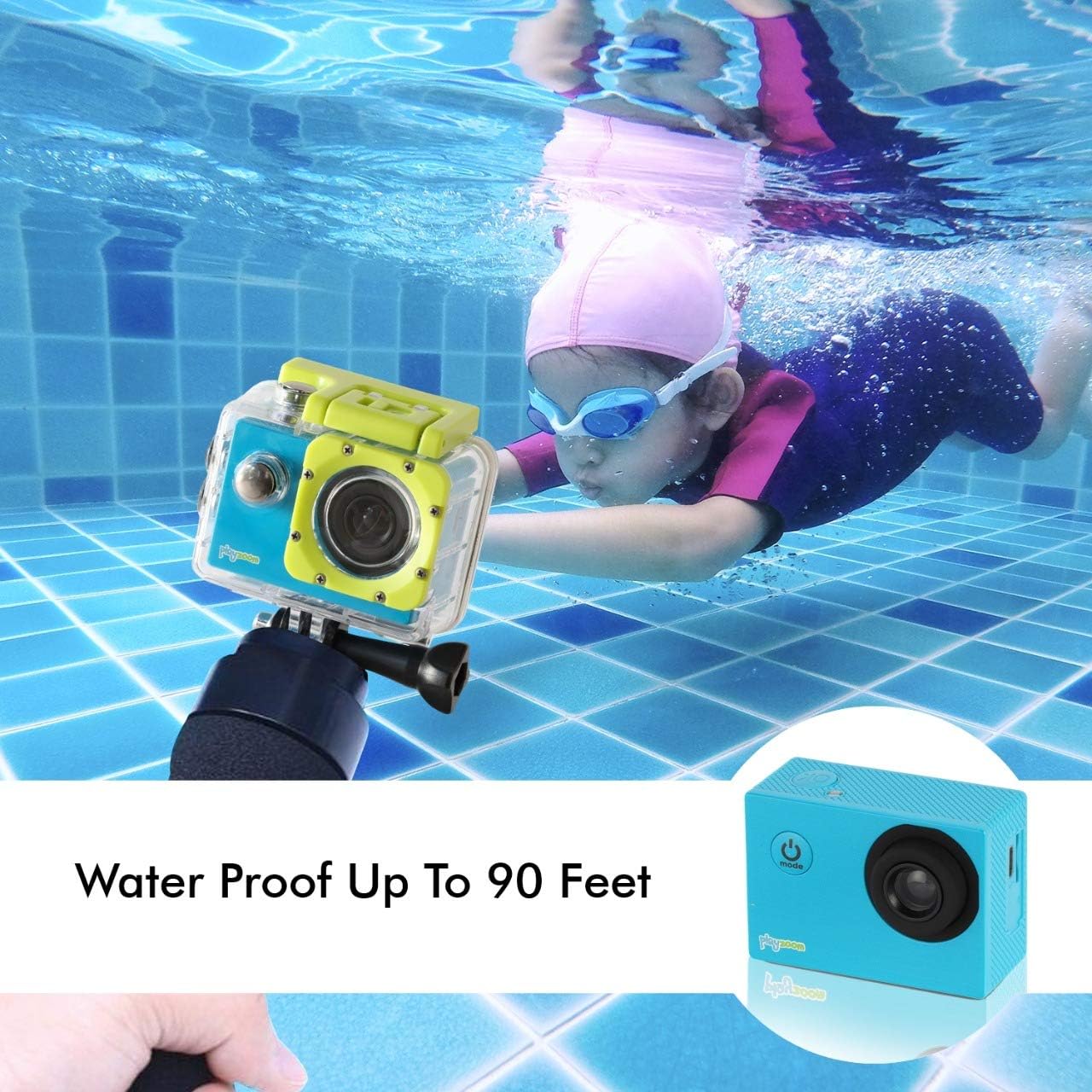
ګو کیم د اوبو لاندې سفرونو لپاره ډیزاین شوی، تر 90 فوټو پورې د اوبو ضد دی.
ساتنه
- پاکول: د کیمرې د بدن د پاکولو لپاره نرم، وچ ټوکر وکاروئ. د لینز لپاره، د لینز پاکولو ټوکر وکاروئ. د اوبو ضد کیس لپاره، د هر استعمال وروسته په تازه اوبو سره ومینځئ، په ځانګړې توګه په مالګین اوبو کې، او وچ یې پاک کړئ.
- ذخیره کول: کیمره په یخ او وچ ځای کې د مستقیم لمر وړانګو او سختو تودوخې څخه لرې وساتئ. که چیرې د اوږدې مودې لپاره ذخیره کوئ نو مایکرو ایس ډی کارت لرې کړئ.
- د بیټرۍ پاملرنه: د بیټرۍ د ژوند اوږدولو لپاره، د بیټرۍ په مکرر ډول د بشپړ چارج کولو څخه ډډه وکړئ. کیمره په منظم ډول چارج کړئ، حتی که په کارولو کې نه وي، د بیټرۍ روغتیا ساتلو لپاره.
- د اوبو ضد کیس مهر: د اوبو ضد کیس د ربړ مهر په دوره یي ډول د هر ډول خاورې، کثافاتو یا زیان لپاره معاینه کړئ. د دې د اوبو ضد بشپړتیا ساتلو لپاره پاک او سالم مهر خورا مهم دی.
د ستونزو حل کول
| ستونزه | احتمالي لامل | د حل لاره |
|---|---|---|
| کیمره نه چالانیږي. | بیټرۍ خالي شوې ده. | د USB کیبل په کارولو سره کیمره په بشپړه توګه چارج کړئ. |
| ویډیو ثبت یا عکسونه نشي اخیستلی. | هیڅ مایکرو ایس ډی کارت نه دی داخل شوی یا کارت ډک/فاسد دی. | یو مایکرو ایس ډی کارت دننه کړئ. که دمخه دننه شوی وي، وګورئ چې ډک دی او حذف کړئ fileیا کارت فارمیټ کړئ (دا به ټول معلومات له منځه یوسي). یو بل مایکرو ایس ډی کارت هڅه وکړئ. |
| د انځور/ویډیو کیفیت خراب دی. | لینزونه چټل دي یا د رڼا شرایط خراب دي. | د کیمرې لینز په نرم ټوکر پاک کړئ. د غوره پایلو لپاره کافي رڼا ډاډمن کړئ. |
| کیمره کنګل کیږي یا بې ځوابه کیږي. | د سافټویر خرابوالی. | د بندولو لپاره د ۱۰-۱۵ ثانیو لپاره د پاور/موډ تڼۍ فشار ورکړئ او ونیسئ. کیمره بیا پیل کړئ. |
مشخصات
| فیچر | تفصیل |
|---|---|
| برانډ | PlayZoom |
| د ماډل نوم | GoCam |
| د ویډیو نیول حل | 1080p HD |
| اغیزمن لاهم حل | 12 MP |
| د سکرین اندازه | ۲.۵ انچه (LCD) |
| د اوبو د مقاومت کچه | د اوبو ضد (تر ۹۰ فوټو پورې / ۳۰ متره د کیس سره) |
| د فلش حافظې ډول | مایکرو ایس ډی (تر ۲۵۶ جی بی پورې ملاتړ کوي) |
| جوړ شوی بیټرۍ | 400 mAh د چارج وړ لیتیم بیټرۍ |
| د ثبت وخت | نږدې 1.5 ساعته |
| د توکي وزن | 4 اونس |
| د محصول ابعاد | 3 x 1 x 3.5 انچه |
تضمین او ملاتړ
د تضمین معلوماتو او پیرودونکو ملاتړ لپاره، مهرباني وکړئ د خپل محصول بسته بندۍ سره چمتو شوي د اړیکو توضیحاتو ته مراجعه وکړئ یا رسمي PlayZoom ته مراجعه وکړئ. webسایټ. د هر ډول تضمین ادعا لپاره د پیرود ثبوت په توګه د پیرود رسید وساتئ.
د اضافي مرستې یا ډیری پوښتل شویو پوښتنو لپاره، تاسو کولی شئ لیدنه وکړئ په ایمیزون کې د پلی زوم پلورنځی.


