1. محصول ختم شوview
لوجیټیک سایټ د مصنوعي ذهانت په واسطه چلېدونکی ویډیو کنفرانس کیمره ده چې د میز په سر د لید لوري چمتو کولو سره د هایبرډ غونډو تجربو ته وده ورکولو لپاره ډیزاین شوې. دا د خونې مخې کیمرې سره په ګډه کار کوي ترڅو د غونډې میز شاوخوا تعاملات او غیر لفظي خبرې ثبت کړي، چې له لرې پرتو ګډونوالو ته د ډیر شامل احساس ورکوي.
کلیدي ځانګړتیاوې د 4K ویډیو ریزولوشن، په هر ثانیه کې د 60 چوکاټونو فریم نرخ، او د روښانه آډیو ثبتولو لپاره 7 بیم فارمینګ مایکروفونونه شامل دي. کیمره د منځني څخه تر لوی همکارۍ ځایونو لپاره ډیزاین شوې او د مخکښو ویډیو کنفرانس پلیټ فارمونو سره مدغم کیږي.
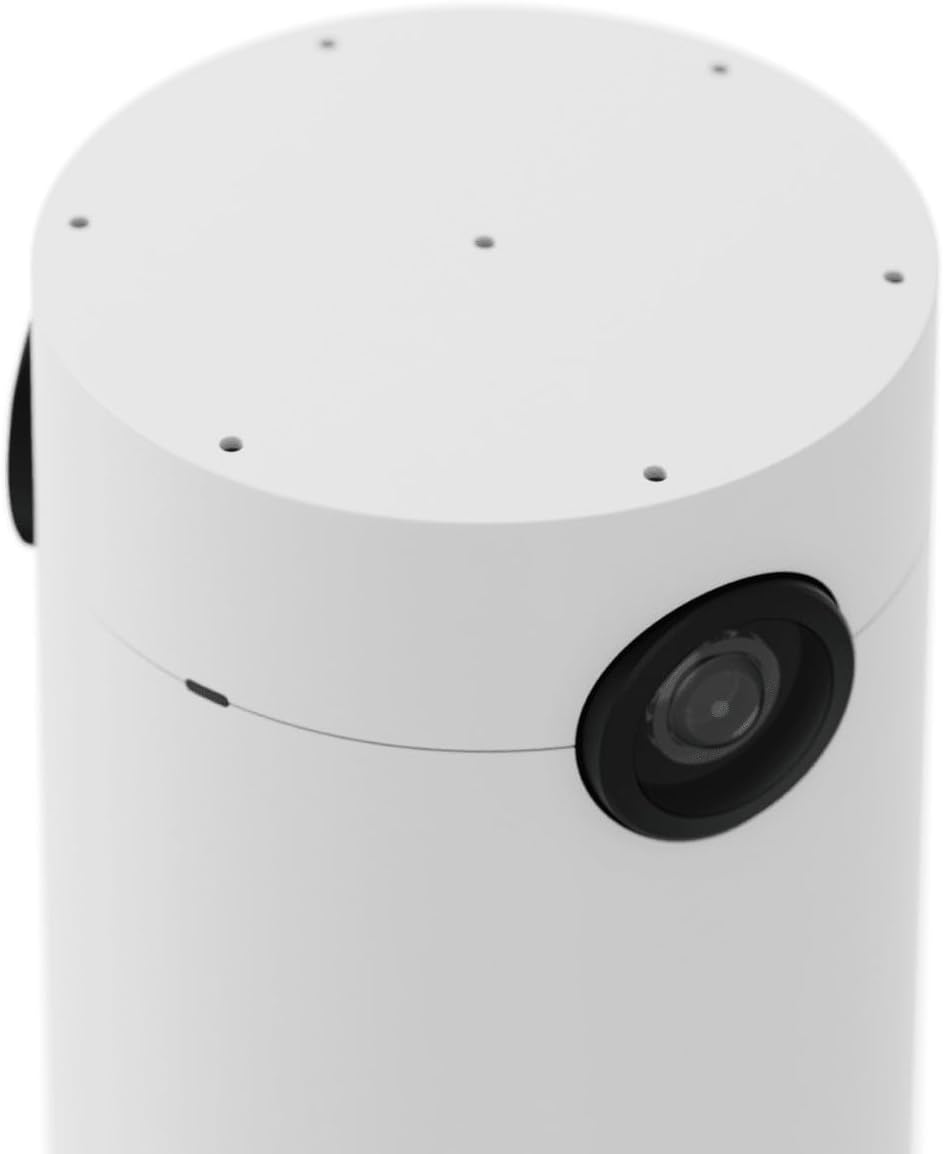
شکل ۱: د لوجیټیک سایټ ویډیو کنفرانس کیمره. دا انځور د کیمرې ښکلی سلنډر سپین ډیزاین ښیې، چې د هغې په اړخ کې د اصلي کیمرې لینز روښانه کوي.
2. ترتیب او نصب کول
د خپل لوجیټیک سایټ کیمره په سمه توګه نصبولو لپاره دا ګامونه تعقیب کړئ:
- وسیله خلاص کړئ: کیمره او ټول لوازم په احتیاط سره له بسته بندۍ څخه لرې کړئ.
- ځای پرځای کول غوره کړئ: د ګډونوالو د غوره پوښښ ډاډ ترلاسه کولو لپاره کیمره د خپلې غونډې میز په مرکز کې ځای په ځای کړئ.
- د ماونټونو سره خوندي کړئ: په میز کې د کیمرې په خوندي ډول نصبولو لپاره شامل شوي ماونټونه وکاروئ. ډیزاین د پاک تنظیم ساتلو لپاره د مدغم کیبل مدیریت ته اجازه ورکوي.

شکل ۲: د لوجیټیک سایټ کیمرې د نصبولو پروسه. انځور ښیي چې کیمره په میز سره یوځای شوي ماونټ کې ښکته کیږي، کیبلونه په پاک ډول د بیس له لارې د پاک نصب لپاره لیږدول شوي دي.
- کیبلونه وصل کړئ: اړین کیبلونه (بریښنا، ایترنیټ، USB) د کیمرې په ښکته کې موقعیت لرونکو پورټونو سره وصل کړئ. ډاډ ترلاسه کړئ چې ټولې اړیکې ټینګې دي.

شکل ۳: د لوجیټیک سایټ کیمرې لاندې برخه. دا view د اتصال مختلف پورټونه ښیې، په شمول د بریښنا، ایترنیټ، او USB، چې ستاسو د کنفرانس سیسټم سره د وسیلې د نښلولو لپاره اړین دي.
- پاور آن: کله چې ټولې اړیکې جوړې شي، وسیله چالان کړئ.
3. عملیاتي لارښوونې
د لوجیټیک سایټ کیمره ستاسو د موجوده ویډیو کنفرانس پلیټ فارمونو سره د بې ساري ادغام لپاره ډیزاین شوې.
۴. د کیمرې فعالیت
- کیمره د میز سر چمتو کوي view، د خونې مخې کیمره بشپړوي ترڅو د ګډونوالو څرګندونې او اشارې ونیسي.
- دا په هوښیارۍ سره اشخاص چوکاټ کوي، که څه هم دا ممکن د محدودیتونو سره مخ شي که چیرې ګډونوال یې بند کړي view د نورو څخه یا د کیمرې څخه مخ واړوئ.
3.2. د آډیو کنټرولونه
مدغم شوي ۷ بیم جوړونکي مایکروفونونه د خونې له شاوخوا څخه روښانه غږ ثبتوي.
- تteۍ غږول: کیمره د چټک غږ کنټرول لپاره د فزیکي خاموشۍ تڼۍ لري. د شاخص څراغ به د مایکروفون حالت ته اشاره وکړي.

شکل ۴: د لوجیټیک سایټ کیمرې نږدې انځور چې د مایکروفون خاموش تڼۍ ښیې. تڼۍ د شاخص رڼا سره مل ده چې د مایکروفون اوسنی حالت ښیې (د مثال په توګه، فعال یا خاموش).
۳.۳. د محرمیت سیوري
د محرمیت لپاره، کیمره د فزیکي محرمیت سیوري لري.
- د محرمیت فعالول: کله چې کیمره په کار نه وي یا کله چې محرمیت ته اړتیا وي، د محرمیت سیوري د کیمرې لینز باندې وغورځوئ.

شکل ۵: د لوجیټیک سایټ کیمره د خپل محرمیت سیوري سره په موقعیت کې ده. دا لوازم د کیمرې لینز لپاره فزیکي پوښ چمتو کوي، کله چې وسیله په فعاله توګه کارول نه وي محرمیت تضمینوي.
4. ساتنه
منظم ساتنه ستاسو د لوجیټیک سایټ کیمرې غوره فعالیت او اوږد عمر تضمینوي.
- پاکول: د کیمرې لینز او بهرنۍ برخه په نرمۍ سره پاکولو لپاره یو نرم، وچ ټوکر وکاروئ. د کثافاتو پاکوونکو یا محلولونو څخه ډډه وکړئ.
- د سافټویر تازه معلومات: په دوره یي ډول د رسمي لوجیټیک څخه د فرم ویئر او سافټویر تازه معلومات وګورئ او نصب کړئ. webسایټ ته مراجعه وکړئ ترڅو ډاډ ترلاسه کړئ چې ستاسو کیمره وروستي ځانګړتیاوې او امنیتي پرمختګونه لري.
- د کیبل مدیریت: ډاډ ترلاسه کړئ چې ټول کیبلونه په منظم ډول تنظیم شوي او د کنکونو یا زیان څخه پاک دي ترڅو د اتصال ستونزو مخه ونیول شي.
5. ستونزه حل کول
که تاسو د خپل لوجیټیک سایټ کیمرې سره ستونزې سره مخ شئ، نو د ستونزو حل کولو لاندې ګامونه په پام کې ونیسئ:
- د ویډیو محصول نشته:
- ډاډ ترلاسه کړئ چې ټول کیبلونه (USB، ایترنیټ) په خوندي ډول د کیمرې او کنفرانس سیسټم دواړو سره وصل دي.
- ډاډ ترلاسه کړئ چې کیمره فعاله ده او د شاخص څراغونه یې فعال دي.
- د خپل ویډیو کنفرانس اپلیکیشن دننه ترتیبات وګورئ ترڅو تایید کړئ چې لوجیټیک سایټ د فعال کیمرې په توګه غوره شوی.
- د غږ ان پټ نشته:
- تایید کړئ چې په کیمره کې د مایکروفون خاموش تڼۍ فعاله نه ده (د شاخص رڼا باید وښيي چې دا خاموشه ده).
- په خپل ویډیو کنفرانس اپلیکیشن کې د آډیو ان پټ ترتیبات وګورئ ترڅو ډاډ ترلاسه کړئ چې لوجیټیک سایټ د مایکروفون سرچینې په توګه غوره شوی.
- ډاډ ترلاسه کړئ چې د کیمرې فرم ویئر تازه دی.
- د ویډیو خراب کیفیت:
- ډاډ ترلاسه کړئ چې د کیمرې لینز پاک او له دوړو یا داغونو څخه پاک دی.
- د غونډې په خونه کې د مناسب رڼا ډاډ ترلاسه کړئ.
- د ثبات او بینډ ویت لپاره د خپل شبکې اتصال وګورئ، ځکه چې دا کولی شي د ویډیو سټریمینګ کیفیت اغیزمن کړي.
- وسیله نه پیژندل شوې:
- د خپل کمپیوټر یا کنفرانس سیسټم بیا پیلولو هڅه وکړئ.
- د کیمرې USB او ایترنیټ کیبلونه منقطع او بیا وصل کړئ.
- ډاډ ترلاسه کړئ چې ستاسو عملیاتي سیسټم او د کنفرانس سافټویر تازه دي.
که ستونزې دوام ومومي، د نورو مرستو لپاره د ملاتړ برخې ته مراجعه وکړئ.
6. مشخصات
| فیچر | تفصیل |
|---|---|
| د ماډل شمیره | 960001503 |
| برانډ | Logitech |
| د ویډیو حل | 3840 x 2160 (4K) |
| د چوکاټ نرخ | 60 fps |
| مایکروفون | ۷ د بیم جوړولو مایکروفونونه |
| ابعاد (LxWxH) | 7.66 x 9.43 x 13.39 انچه |
| د توکي وزن | ۲.۴۵ پونډه |
| رنګ | سپین |
| د هارډویر پلیټ فارم | PC |
| ارتباط | USB ، ایترنیټ |
7. د تضمین معلومات
ستاسو د لوجیټیک سایټ ویډیو کنفرانس کیمرې (ماډل 960001503) په اړه د تضمین تفصيلي معلوماتو لپاره، مهرباني وکړئ رسمي لوجیټیک ته مراجعه وکړئ. webسایټ یا د تضمین کارت چې ستاسو محصول سره شامل دی. د تضمین شرایط او مقررات ممکن د سیمې له مخې توپیر ولري.
8. ملاتړ
که تاسو نورو مرستو، تخنیکي ملاتړ ته اړتیا لرئ، یا هغه پوښتنې لرئ چې پدې لارښود کې نه دي پوښل شوي، مهرباني وکړئ د لوجیټیک رسمي ملاتړ سرچینو ته مراجعه وکړئ:
- د Logitech ملاتړ Webسایټ: www.logitech.com/support
- د لوجیټیک رسمي پلورنځی: په ایمیزون کې د لوجیټیک پلورنځي څخه لیدنه وکړئ
مهرباني وکړئ د ملاتړ سره د تماس په وخت کې د خپل محصول ماډل شمیره (960001503) او سریال شمیره چمتو ولرئ.


