پیژندنه
دا لارښود ستاسو د BrosTrend AX1800 M.2 WiFi 6 او بلوتوث 5.2 کامبو کارت نصبولو، تنظیم کولو او عملیاتو لپاره جامع لارښوونې وړاندې کوي. دا داخلي کمپیوټر شبکې کارت ستاسو د لیپ ټاپ د بېسیم وړتیاوو لوړولو لپاره ډیزاین شوی، د لوړ سرعت WiFi 6 اتصال او پرمختللي بلوتوث 5.2 ځانګړتیاوې وړاندې کوي.
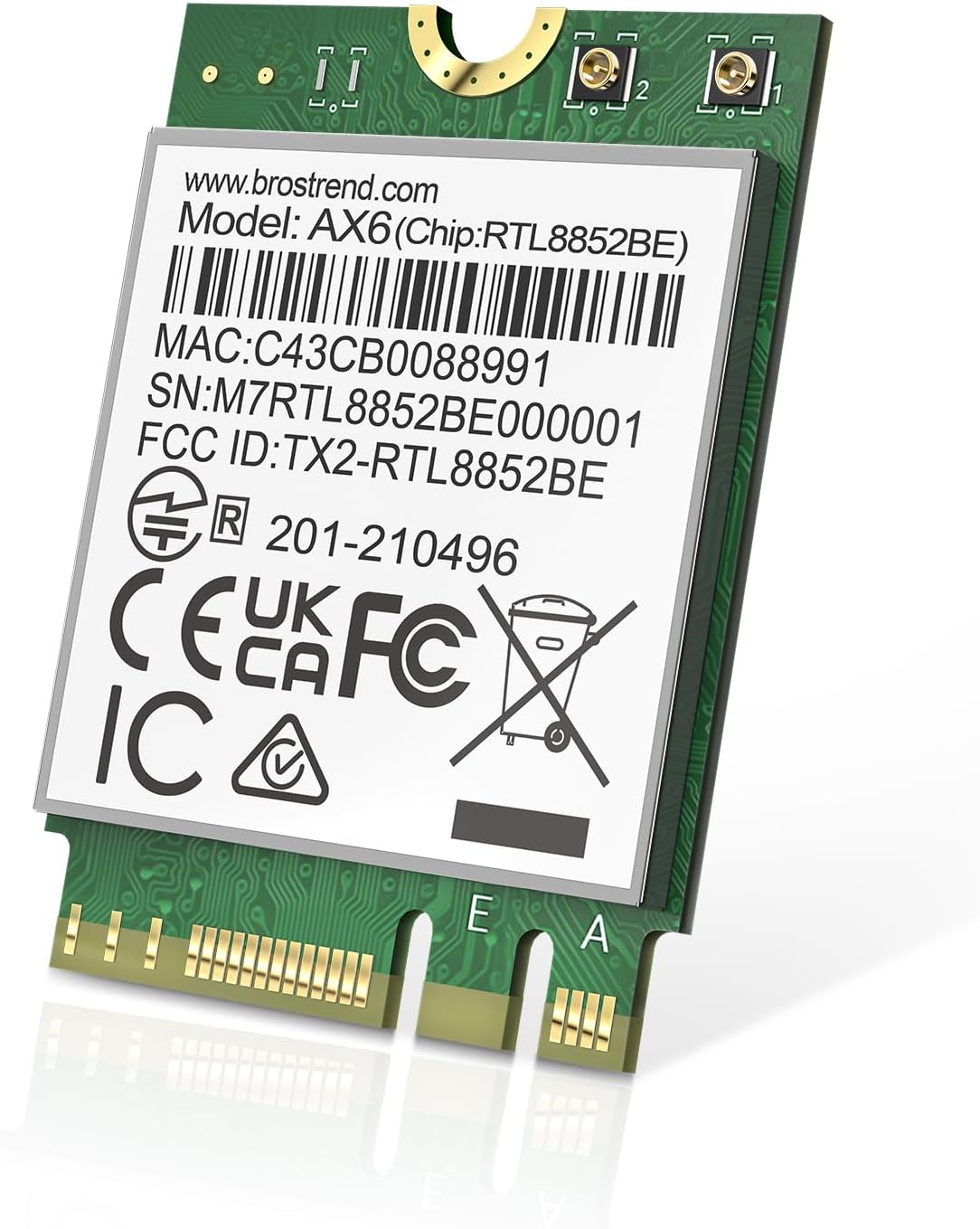
انځور: د BrosTrend AX1800 M.2 WiFi 6 او بلوتوث 5.2 کامبو کارت، یو کمپیکٹ داخلي شبکې اډاپټر.
د بسته محتويات
ډاډ ترلاسه کړئ چې ستاسو کڅوړه لاندې توکي لري:
- ۱ x M.2 وای فای ۶ / بلوتوث کامبو کارت
- 1 x د چټک نصبولو لارښود
- ۲ x پیچونه (یو اضافي)
- 1 x سکرو ډرایور

انځور: د BrosTrend AX1800 M.2 WiFi 6 / بلوتوث کامبو کارت بصري استازیتوب، د نصبولو چټک لارښود، دوه پیچونه، او یو سکریو ډرایور چې په کڅوړه کې شامل دي.
چمتو کول
۱. د موټر چلوونکي نصبول (مخکې له نصبولو)
سپارښتنه کیږي چې د M.2 کارت په فزیکي توګه نصبولو دمخه اړین ډرایورونه ډاونلوډ او نصب کړئ. دا ډاډ ورکوي چې ستاسو سیسټم د بوټ اپ په وخت کې سمدلاسه نوی هارډویر پیژني.
- د BrosTrend رسمي ویب پاڼې ته مراجعه وکړئ webسایټ: www.brostrend.com.
- د AX1800 M.2 WiFi 6 / بلوتوث کامبو کارت لپاره د ملاتړ یا ډاونلوډ برخې ته لاړ شئ.
- د خپل عملیاتي سیسټم سره مطابقت لرونکي وروستي وای فای او بلوتوث ډرایورونه ډاونلوډ کړئ (وینډوز ۱۰/۱۱).
- ډاونلوډ شوی .zip راوباسئ files او د وای فای او بلوتوث دواړو ډرایورانو لپاره setup.exe چل کړئ.
- د بریالي ډرایور نصبولو وروسته، د فزیکي نصبولو دمخه خپل لیپ ټاپ په بشپړ ډول بند کړئ.
ویډیو: د BrosTrend څخه د M.2 WiFi کارت لپاره د WiFi ډرایور ډاونلوډ او نصبولو لارښوونې webسایټ

انځور: د لیپ ټاپ سکرین چې د بروز ټرینډ ښودنه کوي webسایټ، د M.2 WiFi 6 / بلوتوث کامبو کارت لپاره د ډرایورانو ډاونلوډ کولو برخه روښانه کوي.
2. فزیکي نصب کول
په خپل لپ ټاپ کې د M.2 WiFi 6 او بلوتوث کامبو کارت په فزیکي توګه نصبولو لپاره دا ګامونه تعقیب کړئ:
- خپل لپ ټاپ چمتو کړئ: ډاډ ترلاسه کړئ چې ستاسو لیپ ټاپ په بشپړه توګه بند شوی او د بریښنا له هرې سرچینې څخه منقطع شوی دی. د داخلي برخو ته د لاسرسي لپاره د خپل لیپ ټاپ اساس پوښ لرې کړئ.
- د M.2 سلاټ ومومئ: د خپل لیپ ټاپ په مور بورډ کې د M.2 سلاټ وپیژنئ. که چیرې د M.2 شبکې کارت شتون ولري، نو تاسو به یې لرې کولو ته اړتیا ولرئ.
- موجوده کارت لرې کړئ (که کوم وي):
- د موجوده شبکې کارت څخه د انتن کیبلونه په احتیاط سره جلا کړئ.
- هغه سکرو خلاص کړئ چې کارت د مور بورډ سره خوندي کوي.
- په نرمۍ سره موجوده شبکې کارت د M.2 سلاټ څخه پورته کړئ او پورته یې کړئ.
- نوی کارت نصب کړئ:
- د BrosTrend AX1800 M.2 WiFi 6 / بلوتوث کامبو کارت د M.2 سلاټ سره سم کړئ. کارت د NGFF M.2 2230 فورم فکتور دی، د کی A او کی E سلاټونو سره مطابقت لري.
- نوی کارت په نرمۍ سره په سلاټ کې واچوئ تر هغه چې په بشپړه توګه ځای پر ځای شي.
- کارت د ورکړل شوي سکرو سره خوندي کړئ.
- د انتن کیبلونه د نوي شبکې کارت سره بیا وصل کړئ. د MHF4 / IPEX4 نښلونکي د انتن پورټ دواړو ته انعطاف منونکي اتصال ته اجازه ورکوي.
- لپ ټاپ بیا راټول کړئ: د خپل لیپ ټاپ اساس پوښ په احتیاط سره بدل کړئ او د ټولو پیچونو سره یې خوندي کړئ.
- پاور آن: خپل لیپ ټاپ بریښنا سره وصل کړئ او چالان یې کړئ.
ویډیو: یو بصری لارښود چې په لپ ټاپ کې د M.2 AX1800 وای فای 6 او بلوتوث کامبو کارت فزیکي نصبولو پروسه ښیې.

انځور: د BrosTrend AX1800 M.2 WiFi 6 کارت چې په لپ ټاپ کې نصب شوی ښودل شوی، د هغې د کوچني اندازې او ځای پرځای کولو ښودنه کوي.

انځور: د BrosTrend M.2 WiFi 6 کارت نږدې انځور، د دې NGFF M.2 2230 فارم فکتور او د Key A او Key E سلاټونو سره مطابقت توضیح کوي.

انځور: د BrosTrend وای فای کارت کې د MHF4 / IPEX4 انټینا نښلونکي، د موجوده لیپ ټاپ انټینا سره د نښلولو لپاره ډیزاین شوي.
عملیاتي لارښوونې
۱. د وای فای شبکې سره وصل کیدل
د بریالي نصب او ډرایور تنظیم کولو وروسته، ستاسو لیپ ټاپ باید موجود وای فای شبکې ومومي.
- په خپل ټاسک بار کې د شبکې آیکون باندې کلیک وکړئ (معمولا په ښکته ښي کونج کې موقعیت لري).
- له لیست څخه مطلوب وای فای شبکه غوره کړئ.
- "وصل" کلیک وکړئ.
- کله چې غوښتنه وشي د وائی فای پټنوم دننه کړئ او "بل" کلیک وکړئ.
- د لنډ وخت وروسته، د شبکې حالت به "وصل شوی" ته بدل شي.

انځور: یو کس چې په لپ ټاپ کې په ویډیو کال کې بوخت دی، د بروز ټرینډ وای فای کارت لخوا چمتو شوي اسانه اتصال ښیې.
2. د بلوتوث جوړه کول
د BrosTrend AX1800 کارت د بلوتوټ 5.2 ملاتړ کوي، چې د زړو معیارونو په پرتله ګړندی سرعت او پراخه لړۍ وړاندې کوي. د بلوتوټ وسیله جوړه کولو لپاره:
- ډاډ ترلاسه کړئ چې ستاسو په لیپ ټاپ کې بلوتوث فعال دی (د وینډوز ترتیبات> وسایل> بلوتوث او نور وسایل وګورئ).
- خپل بلوتوث وسیله جوړه جوړه حالت ته واچوئ.
- په خپل لپ ټاپ کې، "بلوتوث یا بل وسیله اضافه کړئ" کلیک وکړئ او "بلوتوث" غوره کړئ.
- له لیست څخه خپل وسیله غوره کړئ او د جوړې بشپړولو لپاره په سکرین کې هر ډول لارښوونې تعقیب کړئ.

انځور: یوه انځور چې یو لیپ ټاپ ښیي چې په بېسیم ډول د څو بلوتوث 5.2 وسیلو سره وصل دی لکه موږک، اییرفونونه، سپیکر، کیبورډ، سمارټ فون، ټابلیټ، پرنټر، او د لوبې کنټرولر.
ساتنه
د غوره فعالیت او امنیت ډاډمن کولو لپاره، په منظم ډول د خپل BrosTrend AX1800 M.2 WiFi 6 او بلوتوث 5.2 کامبو کارت لپاره وروستي ډرایورونه وګورئ او نصب کړئ. ډرایورونه په رسمي BrosTrend کې موندل کیدی شي. webسایټ
د خپل لیپ ټاپ داخلي برخې له دوړو څخه پاک وساتئ ترڅو د ډیر تودوخې مخه ونیسئ، کوم چې کولی شي د شبکې کارت فعالیت اغیزمن کړي.
د ستونزو حل کول
- د نصبولو وروسته هیڅ وای فای یا بلوتوث نشته:
- ډاډ ترلاسه کړئ چې ډرایوران په سمه توګه نصب شوي دي. که اړتیا وي نو بیا ډاونلوډ او نصب کړئ.
- ډاډ ترلاسه کړئ چې کارت په M.2 سلاټ کې په سمه توګه ځای پر ځای شوی او د ساتلو سکرو خوندي دی.
- وګورئ چې د انټینا کیبلونه په خوندي ډول د کارت سره وصل دي.
- ډاډ ترلاسه کړئ چې ستاسو د لیپ ټاپ د BIOS/UEFI ترتیبات د M.2 سلاټ یا بېسیم فعالیت غیر فعال نه کوي.
- د وای فای ورو سرعت:
- ډاډ ترلاسه کړئ چې تاسو د وای فای 6 مطابقت لرونکي روټر سره وصل یاست.
- د نورو وسیلو یا شبکو څخه د مداخلې لپاره وګورئ.
- د خپل روټر فرم ویئر تازه کړئ.
- ډاډ ترلاسه کړئ چې ستاسو د لیپ ټاپ د بریښنا تنظیمات د بېسیم اډاپټر فعالیت محدود نه کوي.
- د بلوتوث وسیله نه جوړه کیږي:
- ډاډ ترلاسه کړئ چې د بلوتوث وسیله د جوړه کولو حالت کې او په حد کې ده.
- وګورئ چې ایا نور بلوتوث وسایل مداخله کوي.
- خپل لپ ټاپ او بلوتوث وسیله دواړه بیا پیل کړئ.
مشخصات
| فیچر | تفصیل |
|---|---|
| د ماډل شمیره | AX1800 M.2 وای فای 6 / بلوتوث کامبو کارت |
| وائی فای معیاري | وای فای ۶ (IEEE 6ax) |
| د معلوماتو د لیږد کچه | تر ۱۲۰۰ ایم بی پی ایس پورې (په ۲.۴ ګیګاهرتز کې ۳۰۰ ایم بی پی ایس، په ۵ ګیګاهرتز کې ۸۶۰ ایم بی پی ایس) |
| بلوتوث نسخه | بلوتوث 5.2 |
| د فارم فکتور | NGFF M.2 2230 (د A کیلي او E کیلي سلاټونه) |
| مطابقت لرونکي عملیاتي سیسټمونه | وینډوز ۱۰/۱۱ (۶۴-بټ)، لینکس (کرنل ۶.۵ یا لوړ) |
| ابعاد | 1.18 x 0.87 x 0.08 انچه |
| د توکي وزن | ۰.۹۸۶ اونس (۲۷.۹۴ ګرامه) |
| کلیدي ټیکنالوژي | UL/DL MU-MIMO, OFDMA, 1024-QAM, WPA3, TWT |

انځور: یو کس چې لپ ټاپ کاروي، د وای فای ۶ ټیکنالوژیو لکه UL/DL MU-MIMO، OFDMA، او 1024-QAM ګټې د ټیټ ځنډ اتصالاتو لپاره بیانوي.

انځور: د ریالټیک چپ نږدې انځور، د وای فای او بلوتوث فعالیت لوړولو او د نړیوال مطابقت ډاډمن کولو کې د هغې رول ټینګار کوي.

انځور: د WPA3 انځور، وروستی امنیتي پروتوکول، چې د شخصي معلوماتو او عامه شبکو لپاره ښه محافظت چمتو کوي.

انځور: یو ډیاګرام چې ښیي چې څنګه د TWT (ټارګیټ وییک ټایم) ټیکنالوژي د وای فای روټر سره د معلوماتو لیږد غوره کولو سره د لیپ ټاپ بیټرۍ ژوند اوږدولو کې مرسته کوي.
تضمین
د BrosTrend AX1800 M.2 WiFi 6 او بلوتوث 5.2 کامبو کارت د a سره راځي د ژوند ساتنه. د تضمین د تفصيلي شرایطو او مقرراتو لپاره، مهرباني وکړئ رسمي BrosTrend ته مراجعه وکړئ. webسایټ یا د پیرودونکي ملاتړ سره اړیکه ونیسئ.
ملاتړ
د نورو مرستو، تخنیکي ملاتړ، یا د وروستي ډرایورانو او فرم ویئر ډاونلوډ کولو لپاره، مهرباني وکړئ رسمي BrosTrend ته مراجعه وکړئ. webسایټ:
تاسو کولی شئ د دوی په ملاتړ پاڼو کې د FAQs او اضافي سرچینې هم ومومئ.


