1. پیژندنه
د جوسو D9 یونیورسل بېسیم لوبې کنټرولر غوره کولو لپاره مننه. دا وسیله د سمارټ فونونو، ټابلیټونو، کمپیوټرونو او لوبو کنسولونو په ګډون په ډیری پلیټ فارمونو کې ستاسو د لوبو تجربې ته وده ورکولو لپاره ډیزاین شوې ده. دا لارښود د غوره فعالیت ډاډ ترلاسه کولو لپاره د تنظیم، عملیاتو او ساتنې لپاره مفصل لارښوونې چمتو کوي.
2. د محصول ب Featuresې
- د هال اغیزې جویسټیکس او محرکونه: دقیق کنټرول او اوږد دوام چمتو کوي.
- د پروګرام وړ شاته تڼۍ: د پرمختللې لوبې لوبې لپاره دوه دودیز M1/M2 تڼۍ.
- د ټربو دنده: د چټک ان پټ لپاره د اتوماتیک اور لګولو تنظیمات تنظیم کیدی شي.
- د څو پلیټ فارم مطابقت: د iOS، Android، PC، Nintendo Switch، PS3، او PS4 ملاتړ کوي.
- ۶-محور ګیرو سینسر: د مطابقت لرونکو لوبو لپاره د لوړ حساسیت حرکت کنټرول.
- د دوه ګوني موټرو وایبریشن: د تکتیکي فیډبیک سره د لوبې ډوبیدو ته وده ورکوي.
- د USB-C چارج کول: اسانه او چټک چارج کول.

انځور: د جوسو D9 کنټرولر د دقیق حرکت کنټرول لپاره خپل 6 محور ګیرو سینسر او د ښه وایبریشن فیډبیک لپاره دوه ګونی موټورونه ښیې، چې په سکرین کې ښودل شوي لوبې سره ښودل شوي.
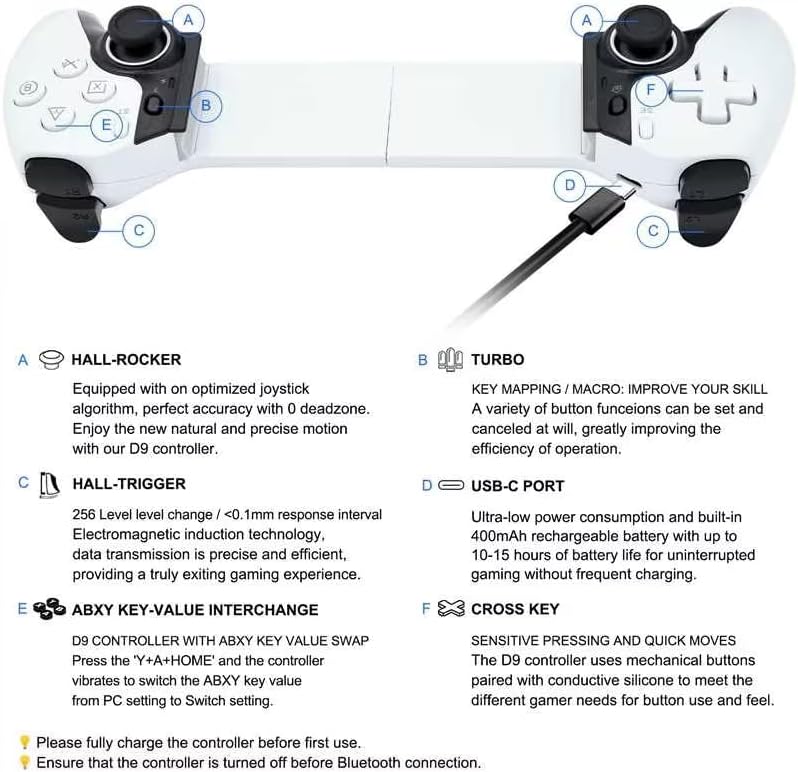
انځور: د جوسو D9 کنټرولر کلیدي ځانګړتیاوې په ګوته کوي، په شمول د هال-راکر جویسټیکونه، هال-ټریګرونه، د USB-C چارج کولو پورټ، د ABXY کیلي ارزښت تبادله، او حساس کراس کیلي.
3. د تنظیم کولو لارښود
3.1 د کنټرولر چارج کول
د لومړي ځل کارولو دمخه، کنټرولر په بشپړه توګه چارج کړئ. چمتو شوی USB-C چارج کولو کیبل د کنټرولر USB-C پورټ سره او بل پای یې د بریښنا سرچینې سره وصل کړئ (د بیلګې په توګه، د USB دیوال اډاپټر، د کمپیوټر USB پورټ). د شاخص څراغ به د چارج کولو حالت وښيي او کله چې په بشپړ ډول چارج شي نو بند شي.
۸ پاور آن/بند
د بریښنا د فعالولو لپاره، د کور تڼۍ فشار ورکړئ او ونیسئ. د بریښنا بندولو لپاره، د کور تڼۍ فشار ورکړئ او ونیسئ تر هغه چې د شاخص څراغونه بند نشي.
3.3 د جوړې لارښوونې
د بلوتوث اتصال پیل کولو دمخه ډاډ ترلاسه کړئ چې کنټرولر بند دی.
- د iOS لپاره (iPhone/iPad iOS 13.0+):
فشار ورکړئ او ونیسئ A + کور تڼۍ په یو وخت کې فشار ورکړئ تر هغه چې د شاخص رڼا په چټکۍ سره روښانه شي. ستاسو په iOS وسیله کې، د بلوتوټ ترتیباتو ته لاړ شئ او د جوړه کولو لپاره "D9 کنټرولر" غوره کړئ. - د Android لپاره (Android 6.0+ تلیفونونه/ټابلیټ):
فشار ورکړئ او ونیسئ ایکس + کور تڼۍ په یو وخت کې فشار ورکړئ تر هغه چې د شاخص رڼا په چټکۍ سره روښانه شي. ستاسو په Android وسیله کې، د بلوتوټ ترتیباتو ته لاړ شئ او د جوړه کولو لپاره "D9 کنټرولر" غوره کړئ. - د نینټینډو سویچ لپاره:
په سویچ کنسول کې، "کنټرولرونه" > "ګریپ/آرډر بدل کړئ" ته لاړ شئ. فشار ورکړئ او ونیسئ Y + کور په D9 کنټرولر کې په ورته وخت کې تڼۍ تر هغه وخته پورې فشار ورکړئ تر څو چې د شاخص رڼا په چټکۍ سره روښانه شي. سویچ به کشف کړي او د کنټرولر سره به جوړه کړي. - د کمپیوټر لپاره (د بلوتوث له لارې وینډوز ۱۰+ لیپټاپونه):
فشار ورکړئ او ونیسئ ایکس + کور تڼۍ په یو وخت کې فشار ورکړئ تر هغه چې د شاخص رڼا په چټکۍ سره روښانه شي. په خپل کمپیوټر کې، د بلوتوټ ترتیباتو ته لاړ شئ، یو نوی وسیله اضافه کړئ، او د جوړه کولو لپاره "D9 کنټرولر" غوره کړئ. کنټرولر به د ایکس بکس کنټرولر په توګه وپیژندل شي. - د PS3/PS4/PS5 لپاره (د تار سره نښلول):
کنټرولر د USB-C کیبل په کارولو سره PS3/PS4/PS5 کنسول سره وصل کړئ. کنټرولر به په اتوماتيک ډول وصل شي او د تار لرونکي کنټرولر په توګه به کار وکړي. د بې سیم PS4/PS3 لوبو لپاره، ځینې لوبې ممکن لومړني تار لرونکي اتصال یا د لوبې دننه ځانګړي ترتیباتو ته اړتیا ولري.

انځور: د جوسو D9 کنټرولر د مختلفو مطابقت لرونکو وسیلو سره ښودل شوی، چې د تلیفون او ټابلیټ مختلف اندازو سره د سمون لپاره د هغې د غځولو وړ ډیزاین، او د iOS، Android، PC، PS، او سویچ پلیټ فارمونو سره د هغې پراخه مطابقت ښیې.
4. عملیاتي لارښوونې
4.1 د تڼۍ ترتیب
د جوسو D9 کنټرولر د لوبې پیډ معیاري تڼۍ لري چې پکې A، B، X، Y، D-Pad، کیڼ/ښي جویسټیکس، L1/R1 (بمپرونه)، L2/R2 (ټریګرونه)، کور، پیل، انتخاب، او دوه د پروګرام وړ شاته تڼۍ (M1، M2) شامل دي.
۴.۲ د پروګرام وړ شاته تڼۍ (M1/M2)
د کنټرولر په شا کې د M1 او M2 تڼۍ د لوبې په جریان کې د چټک لاسرسي لپاره د نورو تڼیو ان پټونو نقل کولو لپاره پروګرام کیدی شي. تر 16 پورې تڼۍ نقشه کیدی شي.
- فشار ورکړئ او ونیسئ SET تڼۍ (معمولا په شا یا ښکته کې یوه کوچنۍ تڼۍ) تر هغه چې د شاخص رڼا ځلیږي.
- هغه M1 یا M2 تڼۍ فشار ورکړئ چې تاسو یې پروګرام کول غواړئ.
- هغه تڼۍ (تڼۍ) فشار ورکړئ چې تاسو یې M1/M2 ته ټاکل غواړئ (د مثال په توګه، A، B، X، Y، L1، R1، L2، R2، D-Pad لارښوونې).
- فشار ورکړئ SET د نقشې خوندي کولو لپاره بیا تڼۍ. د شاخص څراغ به ځلیدل ودروي.

انځور: د جوسو D9 کنټرولر د M1 او M2 پروګرام وړ شاته تڼۍ روښانه کوي، کوم چې کاروونکو ته اجازه ورکوي چې د ښه کنټرول لپاره تر 16 پورې تڼۍ دندې وټاکي.
۷.۹ ټربو فعالیت
د ټربو فعالیت یو تڼۍ ته اجازه ورکوي چې څو ځله فشار ورکړل شي تر هغه چې دا لاندې نیول کیږي، د چټکو کړنو لپاره ګټور دی.
- د ټربو فعالولو لپاره: فشار ورکړئ او ونیسئ ټربو تڼۍ کېکاږئ، بیا د مطلوب عمل تڼۍ (A، B، X، Y، L1، R1، L2، R2) فشار ورکړئ. اوس به تڼۍ کې ټربو فعال وي.
- د ټربو سرعت تنظیمولو لپاره: فشار ورکړئ ټربو تڼۍ وکاروئ او بیا د ښي جویسټیک پورته یا ښکته فشار ورکړئ ترڅو 8، 15، یا 25 شاټونه / ثانیې تیر کړئ.
- د ټربو غیر فعالولو لپاره: فشار ورکړئ او ونیسئ ټربو تڼۍ، بیا د عمل تڼۍ فشار ورکړئ.
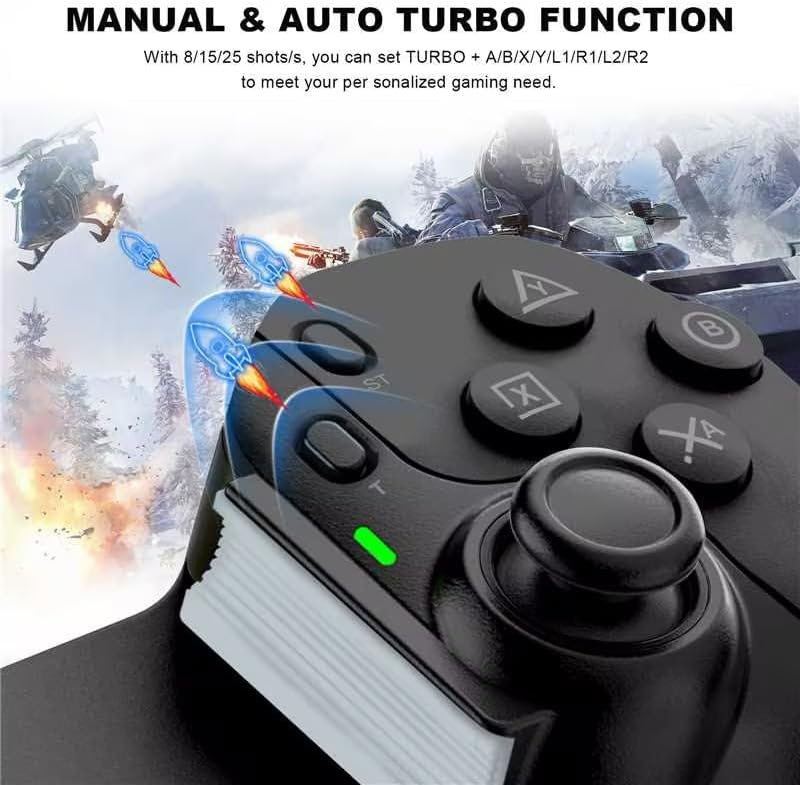
انځور: د جوسو D9 کنټرولر بټونو نږدې انځور، د A، B، X، Y، L1، R1، L2، R2 بټونو لپاره د تنظیم وړ سرعت (8/15/25 شاټونه/s) سره د لارښود او اتومات ټربو فعالیت ښیې.
۴.۴ د ABXY کیلي ارزښت تبادله
د D9 کنټرولر د ABXY کلیدي ارزښتونو بدلولو ملاتړ کوي ترڅو د مختلف پلیټ فارم ترتیبونو سره سمون ولري (د مثال په توګه، د نینټینډو سویچ په مقابل کې د ایکس بکس/پی سی). فشار ورکړئ 'Y' + 'A' + کور د ABXY کیلي ارزښت د کمپیوټر ترتیب څخه سویچ ترتیب ته د بدلولو لپاره په ورته وخت کې تڼۍ.
4.5 د وایبریشن تنظیم کول
د دوه ګوني موټرو د کمپن شدت تنظیمولو لپاره، فشار ورکړئ ټربو کیلي، بیا فشار ورکړئ ښي راکټ د وایبریشن کچه لوړولو یا کمولو لپاره پورته یا ښکته کیلي وکړئ.
5. مطابقت
د جوسو D9 کنټرولر د مختلفو لوبو وسیلو او پلیټ فارمونو سره پراخه مطابقت وړاندې کوي:
- مستقیم لوبه: د مستقیم لوبې لوبې لپاره د آی فون/ای پیډ (iOS 13.0+) او انډرایډ تلیفونونو/ټابلیټ (انډرایډ 6.0+) لپاره د بلوتوث اتصال ملاتړ کوي.
- د نینټینډو سویچ: د سویچ لوبو لوبولو لپاره د بلوتوث اتصال.
- کمپیوټر: د وینډوز ۱۰+ لیپټاپونو لپاره د بلوتوټ اتصال، د ایکس بکس کنټرولر په توګه پیژندل شوی.
- پلی سټیشن: د PS3/PS4/PS5 کنسولونو لپاره د PS4/PS3 لوبو لوبولو لپاره تار لرونکی اتصال.
- کلاوډ لوبې: په iOS/Android وسیلو کې د کلاوډ لوبو خدماتو ملاتړ کوي، پشمول د آرکیډ، ګوګل پلی پاس، گیم پاس (ایکس بکس کلاوډ)، جیفورس ناو، رین وے، او لونا.
- کنسول/کمپیوټر سټریمینګ: د Xbox/PS5/PS4 کنسولونو او PC څخه د موبایل اپلیکیشنونو لکه Xbox/PS Remote Play او Steam Link له لارې په iOS/Android وسیلو کې د سټریمینګ ملاتړ کوي.
ځانګړې یادونه:
- یوازې د ایکس بکس موبایل اپلیکیشن له لارې د ایکس بکس لوبې جریان کړئ. د ایکس بکس کنسول له لارې د ایکس بکس لوبو مستقیم لوبې ملاتړ نه کیږي.
- یوازې د PS ریموټ پلی ایپ له لارې د PS5 لوبې وکړئ. د PS5 کنسول له لارې د PS5 لوبو لپاره مستقیم ملاتړ شتون نلري.

انځور: یو جامع چارټ چې د جوسو D9 کنټرولر مطابقت د مختلفو لوبو پلیټ فارمونو او خدماتو سره توضیح کوي، پشمول د اپ سټور، ګوګل پلی، او سټیم لپاره مستقیم پلی کول، د ایکس بکس، PS4/PS5، او سټیم لپاره سټریمینګ، او د آرکیډ، ګوګل پلی پاس، جیفورس ناؤ، او لونا لپاره کلاوډ گیمینګ.
6. ساتنه
6.1 پاکول
د کنټرولر پاکولو لپاره، یو نرم، وچ ټوکر وکاروئ. د سختې خاورې لپاره، یو څه damp ټوکر کارول کیدی شي، مګر ډاډ ترلاسه کړئ چې مایع کنټرولر ته ننوځي. سخت کیمیاوي توکي یا د کثافاتو پاکونکي مه کاروئ.
6.2 ذخیره کول
کنټرولر په یخ او وچ ځای کې د مستقیم لمر وړانګو او سختې تودوخې څخه لرې وساتئ. په کنټرولر باندې د درنو شیانو له ایښودلو څخه ډډه وکړئ.
6.3 د بیټرۍ پاملرنه
د بیټرۍ د ژوند اوږدولو لپاره، د کنټرولر په مکرر ډول په بشپړه توګه چارج کولو څخه ډډه وکړئ. که چیرې د اوږدې مودې لپاره ذخیره کوئ، نو کنټرولر په هرو څو میاشتو کې شاوخوا 50٪ چارج کړئ.
7. ستونزه حل کول
- کنټرولر نه نښلي: ډاډ ترلاسه کړئ چې کنټرولر چارج شوی دی. ډاډ ترلاسه کړئ چې ستاسو د وسیلې لپاره د جوړې کولو سمه طریقه غوره شوې ده (د مثال په توګه، د iOS لپاره A+Home، د Android/PC لپاره X+Home، د سویچ لپاره Y+Home). کنټرولر او وسیله دواړه بند کړئ او بیا چالان کړئ.
- تڼۍ ځواب نه ورکوي: وګورئ چې کنټرولر په سمه توګه جوړه شوی دی. که چیرې د تار لرونکي اتصال څخه کار واخلئ، ډاډ ترلاسه کړئ چې کیبل په خوندي ډول وصل دی. په یوه بله لوبه یا غوښتنلیک کې ازموینه وکړئ.
- د ننوتلو ځنډ: ډاډ ترلاسه کړئ چې ستاسو د وسیلې بلوتوث د نورو بېسیم سیګنالونو لخوا مداخله نه کوي. هڅه وکړئ خپل وسیله ته نږدې لاړ شئ.
- وایبریشن کار نه کوي: د لوبې دننه ترتیبات وګورئ ترڅو ډاډ ترلاسه کړئ چې وایبریشن فعال شوی دی. په کنټرولر کې د وایبریشن تنظیم کولو ترتیب تایید کړئ.
- کنټرولر چارج نه کوي: ډاډ ترلاسه کړئ چې د USB-C کیبل فعال دی او د بریښنا د کار سرچینې سره په سمه توګه وصل دی.
- کنټرولر د وسیلې سره نرم احساس کوي: د D9 کنټرولر د 130-280 ملي میتر پورې غځېدلی دی. ډاډ ترلاسه کړئ چې ستاسو وسیله پدې حد کې فټ کیږي. د کوچنیو وسیلو لپاره، د ښه فټ کولو لپاره شامل شوي پیډونه وکاروئ.
8. مشخصات
| فیچر | مشخصات |
|---|---|
| د ماډل شمیره | D9 |
| برانډ | جوسو |
| ابعاد (پکیج) | 27.8 x 11.5 x 7.4 سانتي متره |
| وزن | 350 ګرامه |
| د ارتباط ټیکنالوژي | بلوتوث، USB |
| د کنټرولر ډول | د لوبې پیډ |
| مطابقت لرونکې وسیلې | آی فون، آی پیډ، انډرایډ تلیفون، انډرایډ ټابلیټ، کمپیوټر، نینټینډو سویچ، PS4 |
| رنګ | تور |
| ځانګړی ځانګړنه | بېسیم |
| د تڼیو شمیر | 16 |
| د هارډویر پلیټ فارم | د لوبو کنسول، سمارټ فون، ټابلیټ، تلویزیون |
9. تضمین او ملاتړ
د جوسو D9 یونیورسل بېسیم لوبې کنټرولر د معیاري جوړونکي تضمین سره راځي. د تفصيلي تضمین معلوماتو، تخنیکي ملاتړ، یا خدماتو پوښتنو لپاره، مهرباني وکړئ د خپلې پیرود سره چمتو شوي د اړیکو معلوماتو ته مراجعه وکړئ یا رسمي جوسو ته مراجعه وکړئ. webسایټ


