1. پیژندنه
دا لارښود ستاسو د انټل کور i7-13700F ډیسټاپ پروسیسر او ګیګابایټ Z790 مدر بورډ نصبولو، چلولو او ساتنې لپاره جامع لارښوونې چمتو کوي. مهرباني وکړئ د نصبولو پیل کولو دمخه دا لارښود په بشپړ ډول ولولئ ترڅو مناسب تنظیم او غوره فعالیت ډاډمن کړئ.

انځور ۱.۱: د انټل کور i7-13700F پروسیسر بکس او د ګیګابایټ Z790 مدر بورډ. دا انځور د ګیګابایټ Z790 مدر بورډ تر څنګ د انټل کور i7-13700F پروسیسر لپاره پرچون بسته بندي ښیې، چې د دې بنډل دوه لومړني برخې روښانه کوي.
2. محصول ختم شوview
د انټل کور i7-13700F پروسیسر او ګیګابایټ Z790 مدر بورډ ترکیب د لوړ فعالیت کمپیوټري لپاره یو پیاوړی بنسټ وړاندې کوي. مهم ځانګړتیاوې عبارت دي له:
- پروسیسر: ۱۶ کورونه (۸ د فعالیت کورې + ۸ موثر کورې) او ۲۴ تارونه، د اعظمي ساعت سرعت تر ۵.۲ GHz او ۳۰MB کیش سره. د غوره شوي کاري بار ویش لپاره د فعالیت هایبرډ جوړښت ځانګړتیاوې لري.
- د مور بورډ مطابقت: د انټل LGA 1700 ساکټ لپاره ډیزاین شوی، د 13th او 12th Gen Intel Core Series پروسیسرونو ملاتړ کوي.
- د حافظې ملاتړ: د 4 DIMM سلاټونو سره د دوه ګوني چینل DDR5 مطابقت.
- د بریښنا ډیزاین: قوي ۱۶+۱+۱ دوه ګونی هایبرډ فیزونه د ۶۰A DrMOS سره ډیجیټل بریښنا ډیزاین.
- حرارتي مدیریت: جامع حرارتي ډیزاین چې په بشپړ ډول پوښل شوي MOSFET هیټسینکونه، M.2 حرارتي ساتونکي، خورا دوامدار زغره، او د تودوخې د موثر تحلیل لپاره د 6 پرتونو PCB پکې شامل دي.
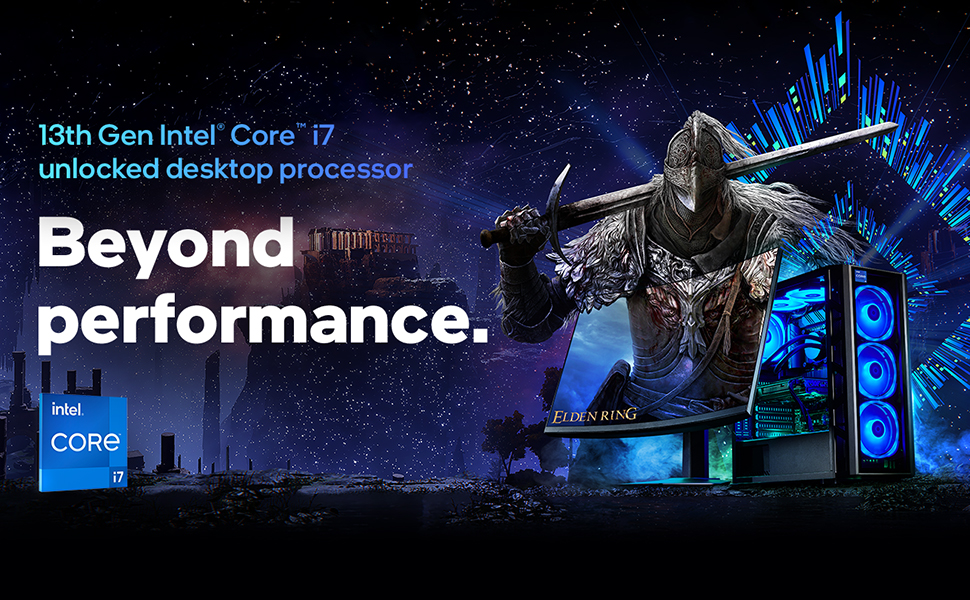
انځور 2.1: اوورview د ۱۳مې نسل انټل کور i7 پروسیسر وړتیاوې. دا انځور د ۱۳مې نسل انټل کور i7 ډیسټاپ پروسیسر سره تړلې "د فعالیت هاخوا" مفهوم څرګندوي، چې د سختو دندو لپاره د هغې پرمختللي وړتیاوې ټینګار کوي.

انځور ۲.۲: د انټیل د فعالیت هایبرډ معمارۍ بصري استازیتوب. دا ګرافیک ښیې چې څنګه د فعالیت هایبرډ معمارۍ مختلف اصلي مایکرو معمارۍ مدغم کوي ترڅو د کار بارونو په هوښیارۍ سره توزیع کولو سره فعالیت غوره کړي.
3. ترتیب او نصب کول
دا برخه د GIGABYTE Z790 مدر بورډ ته د Intel Core i7-13700F پروسیسر نصبولو او په کمپیوټر سیسټم کې د مدغم کولو لپاره عمومي ګامونه بیانوي. که تاسو د کمپیوټر اجزاو اسمبلۍ سره نا اشنا یاست نو مسلکي نصب کول سپارښتنه کیږي.
3.1. مخکې له دې چې تاسو پیل کړئ
- ډاډ ترلاسه کړئ چې ستاسو د بریښنا رسولو واحد (PSU) مطابقت لري او کافي اوبه چمتو کويtagد ټولو برخو لپاره.
- اړین وسایل راټول کړئ: د فیلیپس سر سکریو ډرایور، د جامد ضد لاس پټه، حرارتي پیسټ (که چیرې مخکې له مخکې په کولر کې نه وي کارول شوی).
- د خپل کمپیوټر کیس او د هغې د اجزاو د نصبولو نقطو سره ځان بلد کړئ.
۱. د پروسیسر نصب کول (LGA ۱۱۵۱ ساکټ)
- په مدر بورډ کې د CPU ساکټ ساتلو لیور په احتیاط سره خلاص کړئ.
- په پروسیسر کې د مثلث نښه د ساکټ سره اړونده نښه سره سمون ورکړئ.
- پروسیسر په نرمۍ سره ساکټ ته واچوئ. په زور یې مه اچوئ.
- د پروسیسر د خوندي کولو لپاره د ساتلو لیور وتړئ.
- د CPU کولر د جوړونکي د لارښوونو سره سم نصب کړئ، د تودوخې پیسټ مناسب تطبیق ډاډمن کړئ.
3.3. د مور بورډ نصب کول
- په خپل کمپیوټر کیس کې داسې سټینډ آفونه نصب کړئ چې د GIGABYTE Z790 مدر بورډ د نصب کولو سوري سره سمون ولري.
- په احتیاط سره مدر بورډ په کیس کې ځای په ځای کړئ، د سټینډ آفونو او I/O شیلډ سره یې تنظیم کړئ.
- مور بورډ د پیچونو سره خوندي کړئ.
۳.۴. د حافظې (RAM) نصبول
- په DDR5 DIMM سلاټونو کې کلیپونه خلاص کړئ.
- د DDR5 حافظې ماډل کې نوچ د DIMM سلاټ کې کیلي سره سم کړئ.
- د حافظې ماډل په دواړو سرونو کې په کلکه فشار ورکړئ تر هغه چې کلپونه په خپل ځای کې راشي.
- د دوه ګوني چینل عملیاتو لپاره، د وړاندیز شوي سلاټ ترتیباتو لپاره خپل د ګیګابایټ Z790 مدر بورډ لارښود ته مراجعه وکړئ.
۳.۵. د وسایلو او بریښنا نښلول
- د خپل PSU څخه د 24-pin ATX بریښنا نښلونکی او 8-pin (یا 4+4 pin) CPU بریښنا نښلونکی د مدر بورډ سره وصل کړئ.
- خپل ګرافیک کارت په لومړني PCIe x16 سلاټ کې نصب کړئ.
- د ذخیره کولو وسایل (SSDs/HDDs) د SATA یا M.2 سلاټونو له لارې وصل کړئ.
- د مور بورډ لارښود سره سم د مخکینۍ پینل سرلیکونه (د بریښنا تڼۍ، د بیا تنظیم کولو تڼۍ، USB پورټونه، آډیو جیکونه) وصل کړئ.
4. عملیاتي لارښوونې
کله چې ټولې برخې نصب او وصل شي، تاسو کولی شئ د سیسټم بوټ اپ او عملیاتي سیسټم نصبولو ته دوام ورکړئ.
۴.۱. لومړی بوټ او د BIOS تنظیم
- یو مانیټر، کیبورډ او موږک وصل کړئ.
- خپل سیسټم چالان کړئ.
- د BIOS/UEFI سیټ اپ یوټیلټي ته د ننوتلو لپاره د بوټ اپ په جریان کې ټاکل شوې کیلي (معمولا DEL یا F2) په مکرر ډول فشار ورکړئ.
- تایید کړئ چې ټولې برخې (CPU، RAM، ذخیره) پیژندل شوي دي.
- د USB ډرایو یا آپټیکل میډیا څخه د خپل عملیاتي سیسټم نصبولو لپاره د بوټ ترتیب تنظیم کړئ.
- بدلونونه خوندي کړئ او د BIOS څخه ووځئ.
4.2. د عملیاتي سیسټم نصب کول
د خپلې خوښې عملیاتي سیسټم (لکه وینډوز، لینکس) نصبولو لپاره په سکرین کې لارښوونې تعقیب کړئ. ډاډ ترلاسه کړئ چې تاسو د خپل ګیګابایټ Z790 مدر بورډ او انټل کور i7-13700F پروسیسر لپاره وروستي ډرایورونه د اړوند جوړونکي څخه ډاونلوډ او نصب کړئ. webد غوره فعالیت او ثبات لپاره سایټونه.
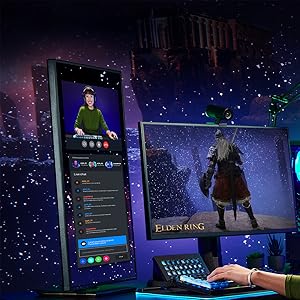
انځور ۶: پخوانیampد لوبو او سټریمینګ لپاره د سیسټم کارولو څرنګوالی. دا انځور یو کاروونکی ښیي چې په ورته وخت کې په لوبو کې بوخت دی پداسې حال کې چې سټریمینګ کوي، د پروسیسر لخوا ملاتړ شوي څو دندې کولو وړتیاوې ښیې.
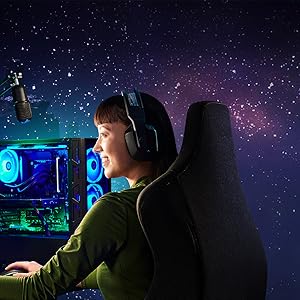
انځور ۶: پخوانیampد منځپانګې د جوړولو لپاره د سیسټم د کارولو څرنګوالی. دا انځور یو کاروونکی ښیي چې سیسټم د تخلیقي دندو لپاره کاروي، د ویډیو ایډیټ کولو یا ګرافیک ډیزاین په څیر د غوښتنو غوښتنلیکونو لپاره د پروسسر مناسبیت روښانه کوي.
5. ساتنه
مناسب ساتنه ستاسو د پروسیسر او مدر بورډ اوږد عمر او باثباته فعالیت تضمینوي.
- د دوړو لرې کول: په منظم ډول د خپل کمپیوټر د قضیې دننه دوړې پاکې کړئ، په ځانګړې توګه د CPU کولر فینونو او مدر بورډ برخو څخه، د فشار شوي هوا په کارولو سره. ډاډ ترلاسه کړئ چې سیسټم د پاکولو دمخه بند او پلګ شوی دی.
- د موټر چلوونکي تازه معلومات: خپل د مدر بورډ چپسیټ ډرایورونه، CPU ډرایورونه، او BIOS/UEFI فرم ویئر د انټیل او ګیګابایټ رسمي څخه وروستي نسخو ته تازه وساتئ. webسایټونه.
- حرارتي څارنه: د CPU د تودوخې د څارنې لپاره د څارنې سافټویر وکاروئ. ډیره تودوخه کولی شي د ناکافي یخولو یا دوړو د راټولیدو نښه وي.
- د BIOS/UEFI ترتیبات: د BIOS/UEFI ترتیباتو کې د سختو بدلونونو څخه ډډه وکړئ پرته لدې چې تاسو د دوی فعالیت نه پوهیږئ. ناسم ترتیبات کولی شي د سیسټم بې ثباتۍ لامل شي.
6. ستونزه حل کول
دا برخه د عامو ستونزو لپاره د ستونزو د حل اساسي ګامونه وړاندې کوي.
۶.۱. سیسټم نه چالانېږي
- وګورئ چې ایا د بریښنا رسولو واحد (PSU) فعال دی او د دیوال آوټ لیټ او مدر بورډ سره په سمه توګه وصل دی.
- ډاډ ترلاسه کړئ چې د مخکینۍ پینل د بریښنا تڼۍ سرلیک په سمه توګه د مور بورډ سره وصل دی.
- که شتون ولري، د بل سیسټم یا د PSU ټیسټر سره PSU ازموینه وکړئ.
۶.۲. د ښودنې محصول نشته
- تایید کړئ چې مانیټر د ګرافیک کارت سره وصل دی (د مور بورډ مدغم ګرافیک پورټونه نه، ځکه چې i7-13700F مدغم ګرافیکونه نلري).
- د ګرافیک کارت او حافظې ماډلونه بیا تنظیم کړئ.
- وګورئ چې ایا ګرافیک کارت د PSU څخه اضافي PCIe بریښنا نښلونکو ته اړتیا لري.
۶.۳. د سیسټم بې ثباتي یا ټکرونه
- ډاډ ترلاسه کړئ چې د CPU کولر په سمه توګه نصب شوی او د CPU سره ښه اړیکه لري. د CPU تودوخې څارنه وکړئ.
- د RAM غلطیو د چک کولو لپاره د حافظې تشخیصي وسایل چل کړئ.
- ټول ډرایورونه او BIOS/UEFI فرم ویئر وروستي نسخو ته تازه کړئ.
- وګورئ چې بریښنا یا ډیټا کیبلونه خلاص دي.
د نورو تفصيلي ستونزو د حل لپاره، د GIGABYTE Z790 رسمي مدر بورډ لارښود ته مراجعه وکړئ یا د Intel او GIGABYTE ملاتړ برخو ته مراجعه وکړئ. webسایټونه.
7. مشخصات
| فیچر | تفصیل |
|---|---|
| د محصول نوم | د انټل کور i7-13700F ډیسکټاپ پروسیسر + ګیګابایټ Z790 مدر بورډ |
| د پروسسر ماډل | Intel Core i7-13700F |
| د پروسیجر کورونه | ۱۰ (۶ پي کور + ۴ ای کور) |
| د پروسیسر تارونه | 24 |
| د اعظمي ټربو فریکونسی | تر 5.2 GHz پورې |
| کیچ | د انټل سمارټ کیش ۳۰ ایم بي |
| پروسسر ساکټ | LGA 1700 |
| د مور بورډ چپسیټ | Intel Z790 |
| د حافظې ډول ملاتړ شوی | DDR5 (دوه ګونی چینل) |
| د DIMM سلاټونه | 4 |
| مدغم ګرافیک | هیڅ نه (مجازي ګرافیکونه اړین دي) |
| پلیټ فارم | وینډوز |
| د لومړي شتون نیټه | د اپریل 8، 2024 |
8. تضمین او ملاتړ
ستاسو د انټل کور i7-13700F پروسیسر او ګیګابایټ Z790 مدر بورډ په اړه د ځانګړي تضمین معلوماتو لپاره، مهرباني وکړئ د خپل محصول سره شامل شوي اسنادو ته مراجعه وکړئ یا رسمي ویب پاڼې ته مراجعه وکړئ. webد انټیل او ګیګابایټ سایټونه.
د انټل ملاتړ: د پروسسر پورې اړوند پوښتنو او چلوونکو لپاره، لیدنه وکړئ د انټل ملاتړ Webسایټ.
د ګیګابایټ ملاتړ: د مور بورډ پورې اړوند پوښتنو، ډرایورانو، او BIOS تازه معلوماتو لپاره، لیدنه وکړئ د ګیګابایټ ملاتړ Webسایټ.
تاسو هم کولی شئ لیدنه وکړئ په ایمیزون کې د انټل پلورنځی د اضافي محصول معلوماتو او سرچینو لپاره.


