1. پیژندنه
دا لارښود د NYXI سټرایکر ریټرو میخانیکي لوبو کیبورډ (ماډل: CA01) لپاره لارښوونې چمتو کوي. دا کیبورډ د څو وسیلو اتصال، ګرم بدلیدونکي سویچونه، RGB بیک لایټینګ، او د تنظیم وړ ډیسپلی سکرین ځانګړتیاوې لري. دا د وینډوز، macOS، او iOS سیسټمونو سره مطابقت لري.

انځور ۱.۱: د NYXI سټرایکر ریټرو میخانیکي لوبو کیبورډ، نندارېasinد دې د لوبې کیوب څخه الهام اخیستونکی ډیزاین او بشپړ ترتیب.
2. د بسته محتويات
ډاډ ترلاسه کړئ چې ټول توکي په کڅوړه کې شتون لري:
- د NYXI سټرایکر ریټرو میخانیکي لوبو کیبورډ
- کیکیپ پلر
- د USB کیبل (USB-C څخه USB-A ته)
- اضافي سویچونه (۵x سور، ۵x نیلي)
- ۲.۴GHz بېسیم رسیور (د کیبورډ په کڅوړه کې ساتل شوی)

انځور ۲.۱: د NYXI سټرایکر ریټرو میخانیکي لوبو کیبورډ سره ټولې برخې شاملې دي.
3. محصول ختم شوview
د NYXI سټرایکر کیبورډ د 97 کیلي ترتیب لري چې ډیری جلا برخې لري:
- کلیدونه: د آرامۍ ټایپ کولو تجربې لپاره دوه رنګه کی کیپس.
- میخانیکي سویچونه: د اصلاح کولو لپاره ګرم بدلیدونکي سویچونه.
- د RGB شاته رڼا: د مختلفو اغیزو سره د هر کیلي RGB روښانتیا.
- د ښودلو سکرین: د انیمیشنونو او حالت لپاره د پکسلیټ ډاټ میټریکس سکرین.
- د حجم رولر: د غږ تنظیمولو لپاره وقف شوی رولر.
- د اتصال سویچ: د تار، 2.4G، او بلوتوث حالتونو ترمنځ د بدلولو لپاره په اړخ/شا کې موقعیت لري.
- د USB-C پورټ: د تار لرونکي اتصال او چارج کولو لپاره.
- د 2.4GHz رسیدونکي برخه: د بېسیم ریسیور ذخیره کولو لپاره یو وقف شوی سلاټ.
- د تنظیم وړ پښې: درې-ایسtagد e ټیلټ د ایرګونومیک موقعیت لپاره ولاړ دی.

انځور ۴.۱: پورته view د کیبورډ، د بشپړ کیلي ترتیب او مدغم ښودنې سکرین ښیې.

انځور ۴.۱: سایډ پروfile د کیبورډ څخه.

انځور ۳.۳: د ۲.۴GHz بېسیم رسیور خونې موقعیت.

انځور ۳.۴: د ارګونومیک آرامۍ لپاره د درې سطحې تنظیم وړ ټیلټ سټینډ.
4. ترتیب کول
4.1 ابتدايي چارج کول
د لومړي ځل کارولو دمخه، کیبورډ د ورکړل شوي USB-C کیبل په کارولو سره د USB بریښنا سرچینې سره وصل کړئ ترڅو ډاډ ترلاسه کړئ چې دا په بشپړ ډول چارج شوی دی. کیبورډ د تار حالت کې د چارج کولو پرمهال کارول کیدی شي.
۴.۲ د ارتباط طریقې
د NYXI سټرایکر کیبورډ د اتصال درې طریقې ملاتړ کوي: بلوتوث 5.0، 2.4GHz بېسیم، او USB وایرډ. د خپلې خوښې حالت غوره کولو لپاره په کیبورډ کې موقعیت لرونکی سویچ وکاروئ.
- د USB وائرډ حالت:
- په کیبورډ کې د موډ سویچ د تار (USB) موقعیت ته تنظیم کړئ.
- د کیبل د USB-C پای د کیبورډ سره او د USB-A پای خپل کمپیوټر سره وصل کړئ.
- کیبورډ به ستاسو د عملیاتي سیسټم لخوا په اتوماتيک ډول وپیژندل شي.
- 2.4GHz بې سیم حالت:
- د کیبورډ له کمپارټمنټ څخه د 2.4GHz USB ریسیور ترلاسه کړئ.
- په کیبورډ کې د موډ سویچ د 2.4G بېسیم موقعیت ته تنظیم کړئ.
- د 2.4GHz USB ریسیور په خپل کمپیوټر کې موجود USB پورټ کې ولګوئ.
- کیبورډ باید په اتوماتيک ډول وصل شي.
- د بلوتوټ ۵.۰ حالت:
- په کیبورډ کې د موډ سویچ د بلوتوث موقعیت ته تنظیم کړئ.
- کیبورډ تر پنځو پورې بلوتوث چینلونو ملاتړ کوي. فشار ورکړئ Fn + 1/2/3/4/5 د بلوتوث چینل غوره کولو لپاره. د ښودلو سکرین به غوره شوی چینل په ګوته کړي.
- د جوړه کولو حالت ته د ننوتلو لپاره، فشار ورکړئ او ونیسئ Fn + 1/2/3/4/5 د 3-5 ثانیو لپاره تر هغه چې د شاخص څراغ په چټکۍ سره روښانه شي یا د نندارې سکرین د جوړه کولو آیکون وښيي.
- په خپل وسیله (کمپیوټر، ټابلیټ، تلیفون) کې، د بلوتوث ترتیباتو ته لاړ شئ او د نویو وسایلو لټون وکړئ.
- د جوړې کولو لپاره د شته وسیلو له لیست څخه "NYXI Striker" غوره کړئ.
- یوځل چې جوړه شي، د شاخص رڼا به قوي شي، او د ښودنې سکرین به اړیکه تایید کړي.

انځور ۴.۱: د کیبورډ لپاره مطابقت لرونکي عملیاتي سیسټمونه.
5. عملیاتي لارښوونې
۸ پاور آن/بند
کله چې د USB له لارې وصل شي یا کله چې بېسیم حالت غوره شي او بیټرۍ چارج شي، کیبورډ په اتوماتيک ډول چالان کیږي. د بیټرۍ د خوندي کولو لپاره، ډاډ ترلاسه کړئ چې کیبورډ بند دی کله چې د اوږدې مودې لپاره نه کارول کیږي.
۵.۲ د وسیلو/حالتونو ترمنځ بدلول
د وصل شوي بلوتوث وسیلو ترمنځ د بدلولو لپاره، فشار ورکړئ Fn + 1/2/3/4/5 د مطلوب جوړه شوي چینل غوره کولو لپاره. د تار لرونکي، 2.4G، او بلوتوث حالتونو ترمنځ د بدلولو لپاره، په کیبورډ کې فزیکي سویچ وکاروئ.
۵.۲ د RGB شاته رڼا کنټرول
کیبورډ د RGB ۲۲ روښانتیا طریقې لري. د بیک لایټینګ کنټرول لپاره لاندې کلیدي ترکیبونه وکاروئ:
- Fn + بائیں Ctrl: د مختلفو RGB رڼا اغیزو له لارې سفر وکړئ.
- Fn + تیر پورته/ښکته: د روښانتیا کچه تنظیم کړئ.
- Fn + تیر کیڼ/ښي: د رڼا اغیزې سرعت تنظیم کړئ.

انځور ۵.۱: د RGB هایبرډ انډرګلو رڼا په عمل کې.
۵.۴ د سکرین ښودنه
مدغم شوی ډسپلې سکرین کولی شي مختلف انیمیشنونه او د حالت شاخصونه وښيي. د ډسپلې سکرین مینځپانګې پرمختللي تنظیم کولو لپاره د NYXI ډرایور ایپ وکاروئ.
۵.۵ حجمي رولر
د سیسټم حجم تنظیمولو لپاره وقف شوی رولر د کیبورډ په پورتنۍ ښي خوا کې وګرځوئ. د رولر فشارول معمولا آډیو خاموش/غیر خاموش کوي.
6. کلیدي ځانګړتیاوې
د NYXI سټرایکر کیبورډ ستاسو د کارونکي تجربې د ښه کولو لپاره د څو پرمختللو ځانګړتیاو سره ډیزاین شوی:
- د څو وسیلو اتصال: د بلوتوث ۵.۰، ۲.۴GHz بېسیم، او USB وایرډ موډونو ملاتړ کوي. دا د څو وسیلو (وینډوز، انډرایډ، میک او ایس، iOS، آی پیډ سیسټمونو) ترمنځ د بې ساري سویچ کولو لپاره د پنځه چینلونو جوړ شوی حالت هم لري.
- د ګرمو بدلولو وړ او ګازکیټ جوړښت: کیبورډ د ګرمو بدلیدونکو سویچونو ملاتړ کوي، چې د سولډر کولو پرته په اسانۍ سره د ځای په ځای کولو ته اجازه ورکوي. د دې ګازکیټ جوړښت، چې د PC+ABS موادو سره جوړ شوی، د نرم او لچک لرونکي ټایپ کولو احساس چمتو کوي، شور کموي او ټولیز غږیز ښه کوي.
- شخصي جمالیات: د مختلفو ګلو موډونو او اغیزو سره د 22 رنګونو RGB بیک لایټینګ ځانګړتیاوې لري. د ډسپلې سکرین د 4 متحرک میټریکس ډسپلې حالتونو ملاتړ کوي، کوم چې د سافټویر له لارې نور هم تنظیم کیدی شي.
- د NYXI ډرایور اپلیکیشن - د میکرو تنظیم کول: یو وقف شوی سافټویر اپلیکیشن د پراخه میکرو دودیز کولو، کیلي بیا نقشه کولو، او د رڼا مدیریت ته اجازه ورکوي. دا اپلیکیشن د انعطاف وړ تنظیم لپاره د تار، 2.4G، او بلوتوث اتصالاتو ملاتړ کوي.
- د آرامۍ ډیزاین: د دقیق حجم رولر، د ثبات لپاره د سلیپ ضد سیلیکون پیډونه، او درې-s مدغم کويtagد اوږدې مودې کارونې پرمهال د تنظیم وړ ایرګونومیک آرامۍ لپاره د ای ټیلټ سټینډ.

انځور ۶.۱: د ټایپ کولو د ښه تجربې لپاره د ګازکیټ جوړښت.

انځور ۶.۲: د اسانه سویچ بدلولو لپاره ګرم بدلیدونکی PCB.
۶.۱ د NYXI ډرایور اپلیکیشن کارول
د NYXI ډرایور اپلیکیشن ستاسو د کیبورډ لپاره پرمختللي دودیز کولو اختیارونه وړاندې کوي. اپلیکیشن د رسمي NYXI څخه ډاونلوډ کړئ. webسایټ
- د میکرو اصلاح کول: پیچلي میکروګانې جوړې کړئ او کیلي ته یې وټاکئ.
- د رڼا تنظیمات: د RGB اغیزې، رنګونه او انیمیشنونه ښه تنظیم کړئ.
- د سکرین د ښودلو تنظیم: د ډاټ میټریکس نندارې ته دودیز انځورونه یا انیمیشنونه اپلوډ کړئ.

انځور ۶.۳: د میکرو دودیز کولو لپاره د NYXI ډرایور ایپ انٹرفیس.
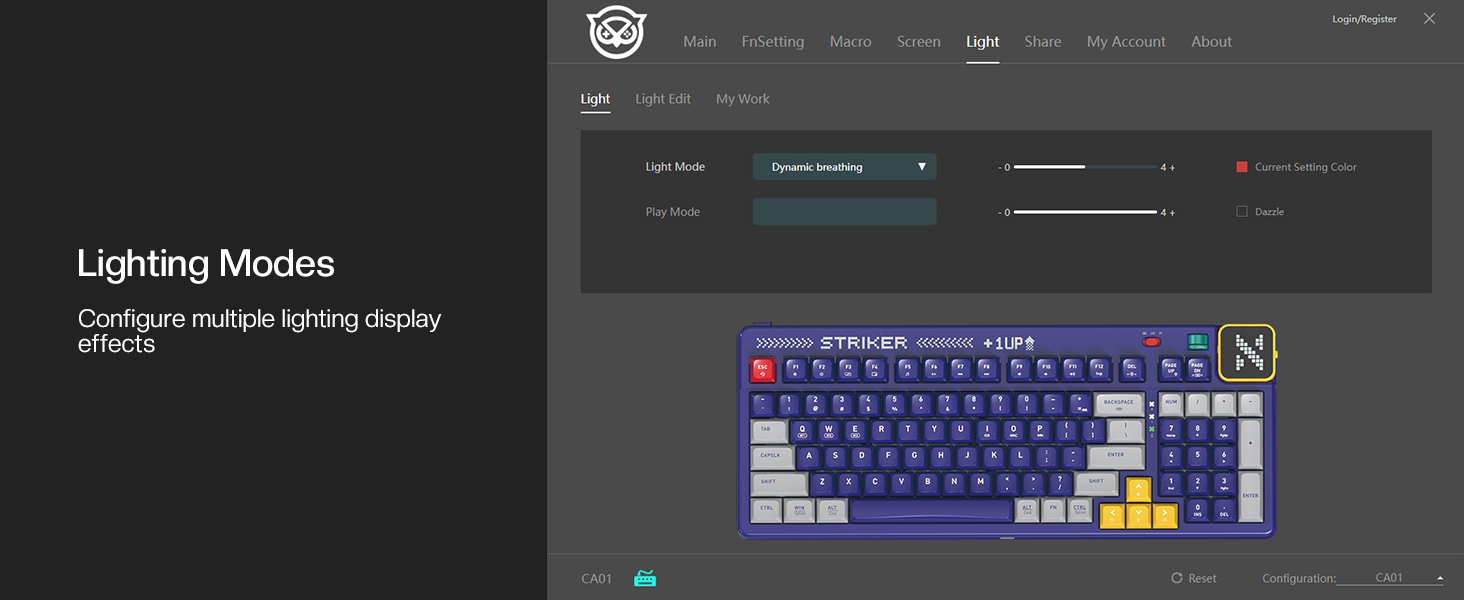
انځور ۶.۴: د رڼا حالت ترتیب لپاره د NYXI ډرایور ایپ انٹرفیس.

انځور ۶.۵: د ډاټ میټریکس سکرین تنظیمولو لپاره د NYXI ډرایور ایپ انٹرفیس.
7. ساتنه
7.1 پاکول
- د کیبورډ سطحې پاکولو لپاره نرم، وچ ټوکر وکاروئ.
- د ژورې پاکولو لپاره، د کیلي کیپ لرې کولو لپاره چمتو شوي کیلي کیپ پلر وکاروئ او د فشار شوي هوا سره دوړې یا کثافات پاک کړئ.
- د سختو کیمیاوي موادو یا کثافاتو موادو کارولو څخه ډډه وکړئ کوم چې کولی شي د کیبورډ پای یا کی کیپ لیجنډونو ته زیان ورسوي.
7.2 ذخیره کول
کیبورډ په یو سړه او وچ ځای کې وساتئ چې د مستقیم لمر وړانګو او سختو تودوخې څخه لرې وي. که چیرې د اوږدې مودې لپاره ذخیره کوئ، ډاډ ترلاسه کړئ چې کیبورډ په بشپړ ډول چارج شوی او بیا بند شوی دی.
8. ستونزه حل کول
- کیبورډ ځواب نه ورکوي:
- ډاډ ترلاسه کړئ چې کیبورډ فعال دی او د ارتباط سمه حالت (وایر شوی، 2.4G، یا بلوتوث) غوره شوی دی.
- د بېسیم حالتونو لپاره، د بیټرۍ کچه وګورئ. که اړتیا وي نو چارج کړئ.
- د 2.4GHz لپاره، ډاډ ترلاسه کړئ چې ریسیور په سمه توګه په USB پورټ کې پلګ شوی دی.
- د بلوتوث لپاره، ډاډ ترلاسه کړئ چې دا په سمه توګه جوړه شوې ده او غوره شوی چینل (Fn + 1-5) د جوړې شوې وسیلې سره سمون لري. بیا جوړه کولو هڅه وکړئ.
- د بېسیم ستونزو د له منځه وړلو لپاره د USB تار حالت له لارې د نښلولو هڅه وکړئ.
- د RGB څراغونه په سمه توګه کار نه کوي/ښکاره نه کوي:
- ډاډ ترلاسه کړئ چې RGB فعال شوی دی (که نصب شوی وي د NYXI ډرایور اپلیکیشن وګورئ).
- د رڼا کولو طریقو له لارې سایکل چلول په کارولو سره Fn + بائیں Ctrl.
- د روښانتیا تنظیم کول د دې په کارولو سره Fn + پورته غشی.
- هغه کیلي چې راجستر نه کیږي:
- که چیرې یو ځانګړی کیلي کار نه کوي، نو سویچ ممکن خراب وي. د ګرمو بدلولو وړ ځانګړتیا څخه کار واخلئ ترڅو سویچ د چمتو شوي اضافي برخو څخه یو سره بدل کړئ.
- ډاډ ترلاسه کړئ چې د کیلي کیپ یا سویچ لاندې هیڅ کثافات نه وي.
- د اتصال ستونزې (وروسته پاتې کېدل، قطع کېدل):
- د بېسیم حالتونو لپاره، ډاډ ترلاسه کړئ چې کیبورډ د رسیدونکي/وسیلې په حد کې دی او هیڅ د پام وړ خنډونه شتون نلري.
- د نورو بېسیم وسیلو مداخله کمه کړئ.
- ډاډ ترلاسه کړئ چې د کیبورډ بیټرۍ په کافي اندازه چارج شوې ده.
که ستونزې دوام ومومي، مهرباني وکړئ د نورو مرستو لپاره د تضمین او ملاتړ برخې ته مراجعه وکړئ.
9. مشخصات
| فیچر | تفصیل |
|---|---|
| د ماډل شمیره | CA01 |
| د ارتباط ټیکنالوژي | ۲.۴ جي بېسیم، بلوتوث ۵.۰، USB-C وایرډ |
| د کیبورډ توضیحات | میخانیکي |
| د کلیدونو شمیر | 97 کیلي |
| مطابقت لرونکې وسیلې | macOS، وینډوز 7 یا وروسته، iOS |
| ځانګړي ځانګړتیاوې | بیک لایټ (RGB)، د دودیز وړ ښودنې کیلي، د ګازکیټ جوړښت، ګرم بدلیدونکی |
| د کیبورډ بیک لائیټینګ رنګ ملاتړ | RGB (۱۴ حالتونه) |
| سټایل | د NGC ریټرو |
| د محصول ابعاد | ۱۱.۴"L x ۷.۱"W x ۹.۴۵"H (۲۸.۹۶ x ۱۸.۰۳ x ۲۴.۰ سانتي متره) |
| د توکي وزن | ۶ پونډه (۳ کیلو ګرامه) |
| جوړونکی | NYXI |
10. تضمین او ملاتړ
10.1 د تضمین معلومات
د NYXI محصولات د موادو او کاریګرۍ نیمګړتیاو په وړاندې د محدود تضمین لخوا پوښل شوي. مهرباني وکړئ رسمي NYXI ته مراجعه وکړئ. webد تضمین ځانګړي شرایطو او شرایطو لپاره سایټ یا ستاسو د پیرود اسناد، په شمول د مودې او پوښښ توضیحاتو.
10.2 د پیرودونکي ملاتړ
د تخنیکي مرستې، ستونزې حل کولو، یا د تضمین ادعاوو لپاره، مهرباني وکړئ د NYXI پیرودونکي ملاتړ سره د دوی د رسمي له لارې اړیکه ونیسئ. webسایټ. تاسو ممکن د خپل محصول ماډل شمیره (CA01) او د پیرود ثبوت چمتو کولو ته اړتیا ولرئ.
د NYXI سټرایکر ریټرو میخانیکي لوبو کیبورډ غوره کولو لپاره مننه.


