1. پیژندنه
د زیبرونکس ګروټ بې سیم موږک غوره کولو لپاره مننه. دا لارښود ستاسو د نوي بې سیم موږک تنظیم کولو، چلولو او ساتلو لپاره مفصل لارښوونې وړاندې کوي. زیب-ګروټ د 2.4GHz او بلوتوث حالتونو، خاموش عملیاتو، او د آرامۍ کارونې لپاره د ارګونومیک ډیزاین سره هر اړخیز ارتباط وړاندې کوي.

انځور: د زیبرونکس ګروټ بې سیم موږک په نیلي رنګ کې، د دې کمپیکټ USB نانو ریسیور سره ښودل شوی.
۲. په بکس کې څه دي؟
مهرباني وکړئ د بسته بندۍ محتويات وګورئ:
- موږک - ۱ واحد
- نانو رسیور - ۱ واحد
- د کارونکي چټک لارښود - ۱ واحد
3. محصول ختم شوview
د خپل زیبرونکس ګروټ بې سیم موږک اجزاو سره ځان آشنا کړئ.

انځور: پورته view د موږک د کیڼ تڼۍ، ښي تڼۍ، او سکرول ویل روښانه کول.

انځور: د موږک لاندې برخه، د AA بیټرۍ سلاټ، د آن/آف سویچ، د بلوتوټ ریسیور شاخص، د نانو ریسیور شاخص، او د USB نانو ریسیور لپاره د ذخیره کولو سلاټ په ګوته کوي.
- کیڼ تڼۍ: معیاري کیڼ کلیک فعالیت.
- ښي تڼۍ: د ښي کلیک کولو معیاري فعالیت.
- سکرول ویل: د سکرول کولو او منځني کلیک فعالیت لپاره.
- آن/بند سویچ: د بیټرۍ د خوندي کولو لپاره د موږک په ښکته برخه کې موقعیت لري.
- د موډ سویچ بټن: دا تڼۍ، چې ډیری وختونه د بریښنا سویچ یا په لاندې اړخ کې جلا تڼۍ سره یوځای کیږي، د 2.4GHz او بلوتوث حالتونو ترمنځ د سویچ کولو اجازه ورکوي.
- د AA بیټرۍ کڅوړه: د اړتیا وړ AA بیټرۍ داخلولو لپاره.
- د USB نانو ریسیور ذخیره: د 2.4GHz USB ریسیور د ذخیره کولو لپاره سلاټ کله چې کارول نه وي.
۴. د تنظیم لارښوونې
4.1. د بیټرۍ نصب کول
- د موږک په لاندې برخه کې د بیټرۍ د برخې پوښ خلاص کړئ.
- یو AA بیټرۍ دننه کړئ، د سم قطبیت ډاډ ترلاسه کړئ (+/-).
- د بیټرۍ کمپارټ پوښ وتړئ.
۴.۲. د ۲.۴GHz بېسیم (USB نانو ریسیور) له لارې نښلول
- د USB نانو ریسیور د موږک په ښکته برخه کې د ذخیره کولو سلاټ څخه لرې کړئ.
- د USB نانو ریسیور په خپل کمپیوټر کې موجود USB پورټ کې ولګوئ.
- په ښکته برخه کې د آن/آف سویچ په کارولو سره موږک چالان کړئ.
- موږک باید په اتوماتيک ډول وصل شي. که نه، ډاډ ترلاسه کړئ چې موږک په 2.4GHz حالت کې دی (که شتون ولري د شاخص رڼا وګورئ).

انځور: یو کاروونکی د 2.4GHz بېسیم اتصال لپاره د لپ ټاپ USB پورټ ته د USB نانو ریسیور داخلوي.
4.3. د بلوتوث له لارې نښلول
- د آن / آف سویچ په کارولو سره موږک چالان کړئ.
- موږک بلوتوث حالت ته واړوئ. دا معمولا د موږک په تڼۍ فشارولو او نیولو سره ترسره کیږي (ډیری وختونه د موډ سویچ تڼۍ په ښکته کې یا یو وقف شوی تڼۍ) تر هغه چې د بلوتوث شاخص څراغ ځلیږي.
- په خپل کمپیوټر یا وسیله کې، د بلوتوث ترتیباتو ته لاړ شئ.
- لټون نوي وسایل او له لیست څخه "ZEB-Groot" (یا ورته) غوره کړئ.
- د جوړې پروسې بشپړولو لپاره د سکرین پر هر ډول لارښوونو تعقیب کړئ. د شاخص رڼا به یوځل چې وصل شي قوي شي.
لارښوونه: که تاسو ستونزې تجربه کوئ، ډاډ ترلاسه کړئ چې ستاسو د وسیلې بلوتوټ فعال دی او موږک د جوړه کولو حالت کې دی (د ټیپ کولو شاخص).
5. عملیاتي لارښوونې
۱. دوه ګونی حالت فعالیت
د زیبرونکس ګروټ موږک د ۲.۴ ګیګاهرتز بېسیم او بلوتوث اتصال ملاتړ کوي، تاسو ته اجازه درکوي چې په بې ساري ډول د دوو وسیلو ترمنځ تیر شئ.
- 2.4GHz حالت: د یو باثباته، پلګ او پلی اتصال لپاره د USB نانو ریسیور سره وکاروئ.
- بلوتوث موډ: د USB پورټ ته اړتیا پرته د بلوتوث فعالو وسیلو سره بې سیم وصل شئ.
د حالتونو ترمنځ د بدلولو لپاره، د حالت بدلولو تڼۍ ومومئ (ډیری وخت د موږک په ښکته برخه کې وي) او فشار ورکړئ. د شاخص رڼا به معمولا فعال حالت وښيي.

انځور: د زیبرونکس ګروټ موږک د لپ ټاپ تر څنګ موقعیت لري، چې د 2.4GHz او بلوتوث اتصالاتو له لارې د بې خنډه کار لپاره د دوه ګوني حالت وړتیا ټینګار کوي.
۵.۲. د DPI سمون (۱۶۰۰ DPI)
موږک په ۱۶۰۰ DPI (په انچ کې نقطې) کې کار کوي، چې د کرسر اسانه او دقیق حرکتونه چمتو کوي. دا ثابت DPI ترتیب د عمومي کارونې لپاره غوره شوی، د سرعت او دقت ترمنځ توازن وړاندې کوي.
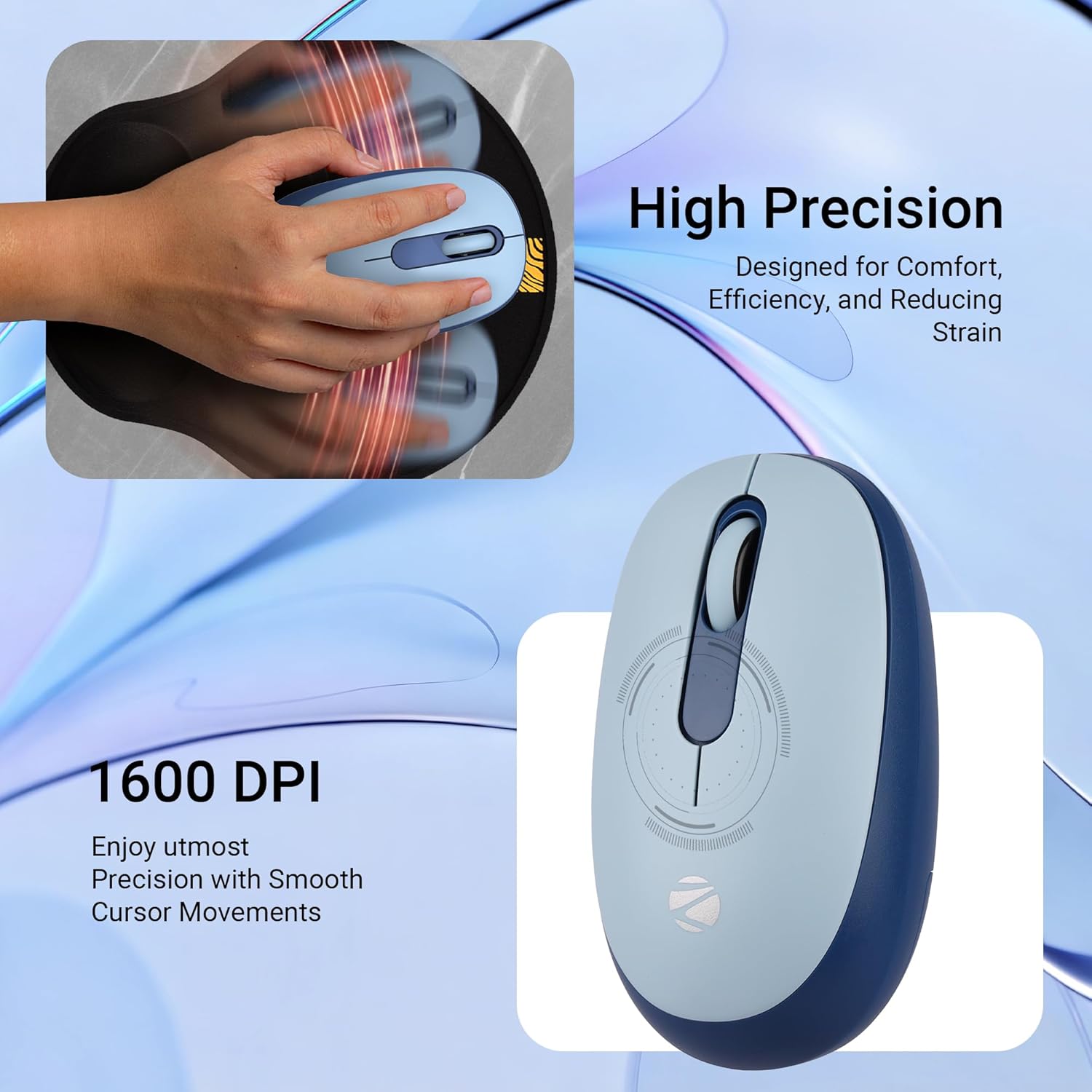
انځور: یو مفصل view د موږک انځور چې د لوړ دقت او اسانه کرسر حرکتونو لپاره د 1600 DPI وړتیا روښانه کوي.
۵.۳. خاموش عملیات
د زیبرونکس ګروټ موږک خاموش کلیک بټنونه لري، چې د کارولو پرمهال شور کموي. دا د خاموش چاپیریالونو لکه کتابتونونو، دفترونو، یا د شپې ناوخته کاري غونډو لپاره مثالی دی.
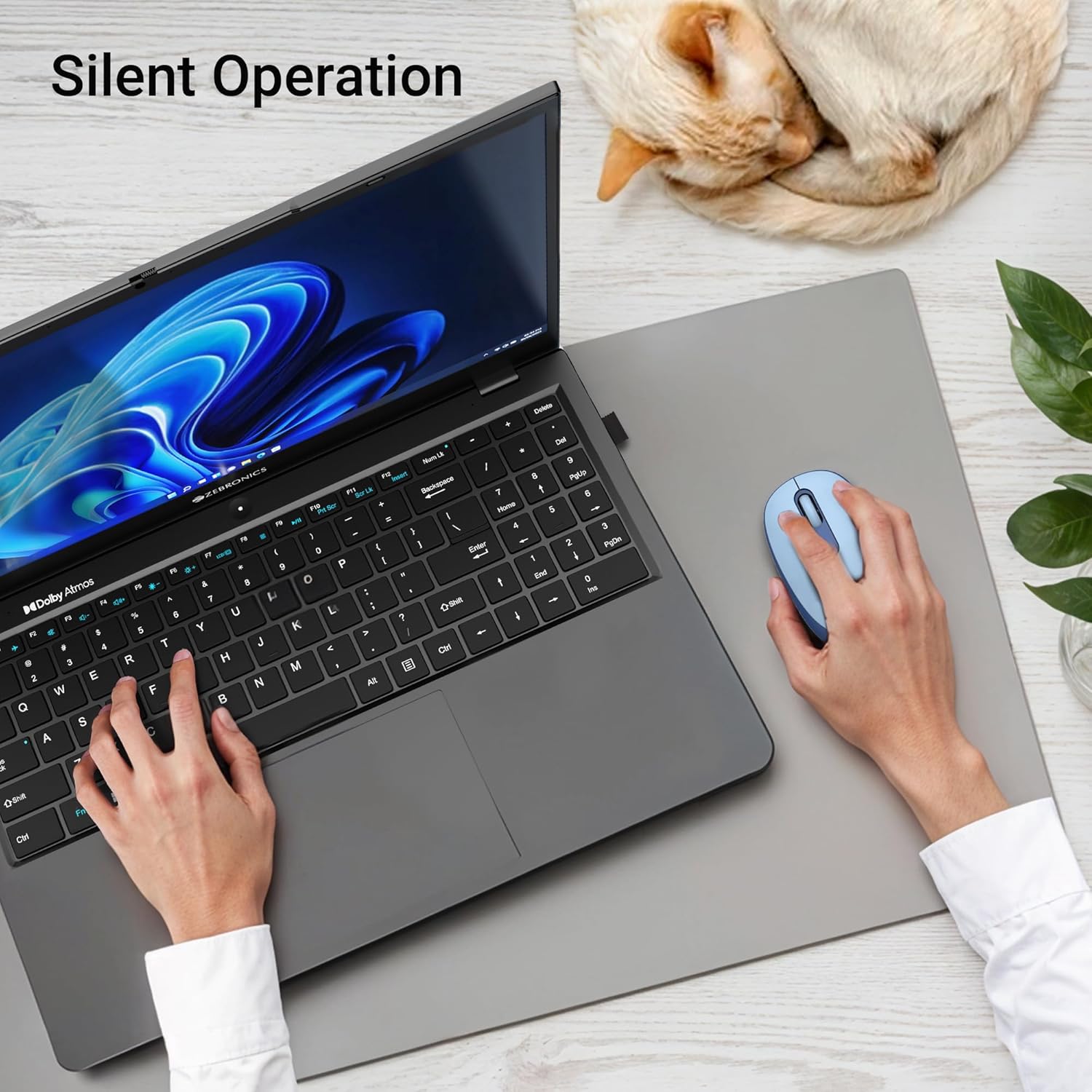
انځور: یو کاروونکی د لپ ټاپ تر څنګ په خاموشۍ سره موږک چلوي، یوه پیشو په شالید کې په ارامه خوب کوي، د خاموش کلیک ځانګړتیا ښیي.
5.4. د بریښنا مدیریت
د موږک په ښکته برخه کې د آن/آف سویچ څخه کار واخلئ ترڅو د بیټرۍ ژوند خوندي کړئ کله چې کارول نه وي. موږک د غیر فعالیت په جریان کې د بریښنا خوندي کولو لپاره د اتوماتیک خوب حالت هم لري.
6. ساتنه
- پاکول: د موږک د پاکولو لپاره نرم، وچ ټوکر وکاروئ. د سختو کیمیاوي موادو یا کثافاتو موادو کارولو څخه ډډه وکړئ.
- د بیټرۍ بدلول: کله چې د موږک فعالیت خراب شي یا د شاخص څراغ (که شتون ولري) د بیټرۍ ټیټوالي ته اشاره وکړي، د AA بیټرۍ بدله کړئ.
- ذخیره کول: کله چې موږک لیږدوئ یا ذخیره کوئ، ډاډ ترلاسه کړئ چې د USB نانو ریسیور په خوندي ډول د هغې د ذخیره کولو سلاټ کې ځای په ځای شوی ترڅو د ضایع کیدو مخه ونیسي. د بیټرۍ خوندي کولو لپاره موږک بند کړئ.
7. ستونزه حل کول
| ستونزه | د حل لاره |
|---|---|
| موږک ځواب نه ورکوي (2.4GHz) |
|
| موږک نه نښلي (بلوتوث) |
|
| د کرسر حرکت بې نظمه یا ورو دی |
|
| موږک ډېر ژر ویده کېږي |
|
8. مشخصات
| فیچر | تفصیل |
|---|---|
| برانډ | زربونیکس |
| ماډل | زیب-ګروټ |
| د ارتباط ټیکنالوژي | بلوتوث، ۲.۴GHz USB |
| د خوځښت کشف | نظري |
| DPI | 1600 DPI |
| تڼۍ | 3 (کیڼ، ښي، د سکرول ویل) |
| ځانګړي ځانګړتیاوې | خاموش عملیات، ارګونومیک ډیزاین |
| د بریښنا سرچینه | د بیټرۍ چلول (1x AA) |
| د عملیاتي سیسټم مطابقت | ماک OS (او عموما وینډوز، لینکس) |
| د محصول ابعاد | ۱ x ۱ x ۱ سانتي متره (تقریبا) |
| د توکي وزن | ۱۱۰ ګرامه (تقریبا) |
| د اصلي هیواد | چین |
9. تضمین او ملاتړ
9.1. د تضمین معلومات
د زیبرونکس ګروټ بې سیم موږک د یو سره راځي 2 کلن تضمین د پیرود نیټې څخه. دا تضمین د تولید نیمګړتیاوې پوښي او د محصول اغیزمن کار ډاډمن کوي. مهرباني وکړئ د تضمین ادعاوو لپاره د پیرود رسید وساتئ.
9.2. د پیرودونکي ملاتړ
د هر ډول تخنیکي مرستې، ستونزې حل کولو، یا تضمین پورې اړوند پوښتنو لپاره، مهرباني وکړئ د ZEBRONICS پیرودونکي ملاتړ سره اړیکه ونیسئ:
- جوړونکی: زیبرونیکس انډیا پرائیویټ لمیټډ
- پته: نمبر ۱۳/۷، سمیټ روډ، رویاپیټا، چینای - ۶۰۰۰۰۲
- Webسایټ: www.zebronics.com (مهرباني وکړئ رسمي ویب پاڼې ته مراجعه وکړئ webد اړیکو د وروستیو معلوماتو او ملاتړ سرچینو لپاره سایټ.)
کله چې د ملاتړ سره اړیکه ونیسئ، مهرباني وکړئ د خپل محصول ماډل (زیب-ګروټ) او د پیرود ثبوت چمتو ولرئ.


