1. پیژندنه
دا لارښود ستاسو د زیبرا TC72 بې سیم انډرایډ لاسي بارکوډ سکینر د سم تنظیم، عملیاتو او ساتنې لپاره اړین لارښوونې چمتو کوي. مهرباني وکړئ د وسیلې کارولو دمخه دا لارښود په بشپړ ډول ولولئ ترڅو غوره فعالیت او اوږد عمر ډاډمن کړئ.
2. وسیله ختمه شوهview
زیبرا TC72 یو پیاوړی، د انټرپرایز کلاس ګرځنده کمپیوټر دی چې د مختلفو معلوماتو نیولو غوښتنلیکونو لپاره ډیزاین شوی. دا د انډرایډ عملیاتي سیسټم، بېسیم اتصال، او یو مدغم 2D/1D/QR کوډ بارکوډ سکینر لري.
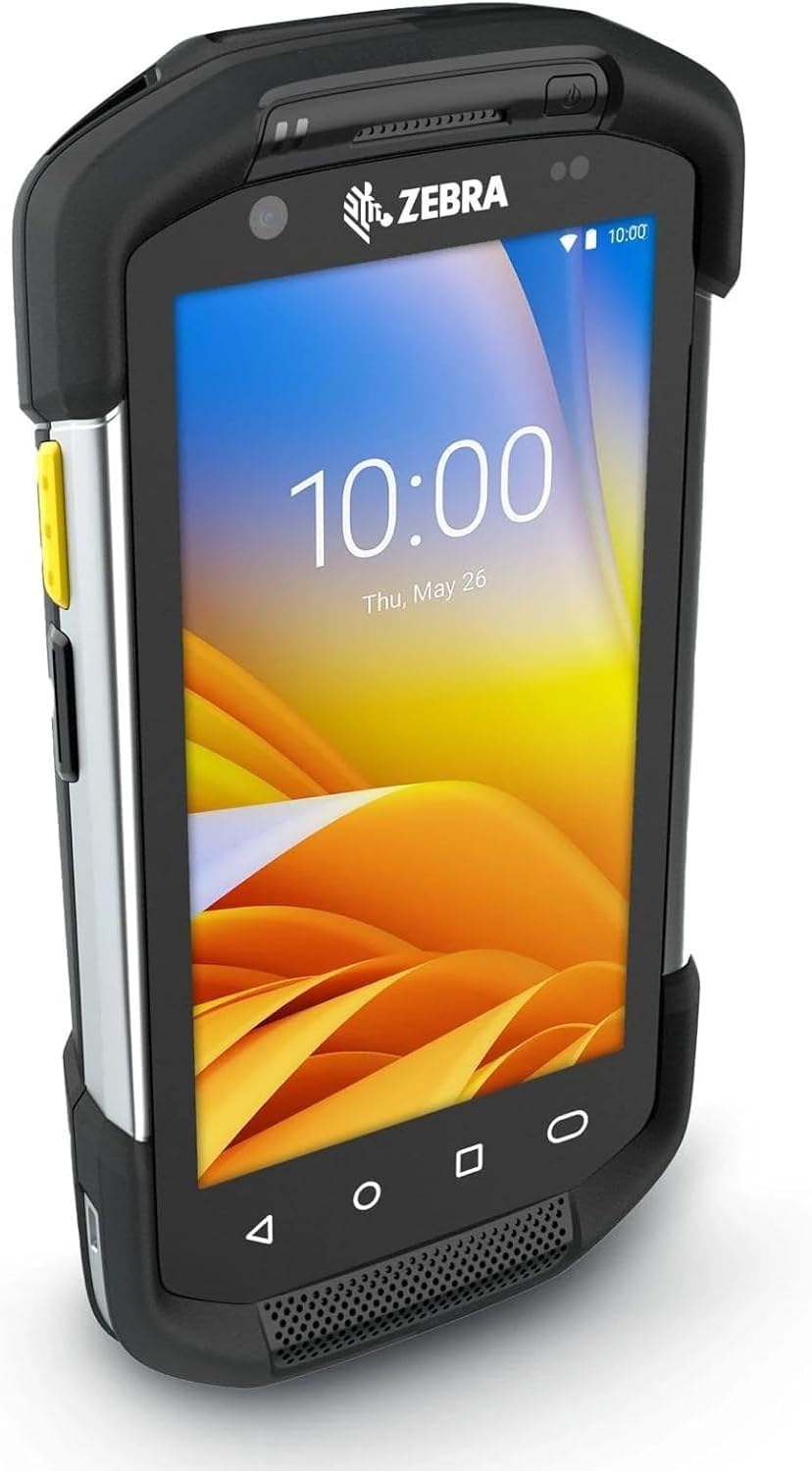
شکل ۲.۱: د زیبرا TC72 لاسي سکینر. دا انځور وسیله د زاویې له نظره ښیې، د هغې قوي ډیزاین او د ښودنې سکرین روښانه کوي.
3. ترتیب کول
۲.۱ د بسته بندۍ خلاصول او لومړنۍ تفتیش
په احتیاط سره ټولې برخې خلاصې کړئ. تایید کړئ چې په کڅوړه کې د زیبرا TC72 وسیله، بیټرۍ او چارجر شامل دي. د زیان نښې نښانې لپاره ټول توکي معاینه کړئ. که چیرې کوم اجزا ورک یا زیانمن شوي وي، سمدلاسه خپل عرضه کونکي سره اړیکه ونیسئ.
۵.۱ د بیټرۍ نصب او چارج کول
- د وسیلې په شا کې د بیټرۍ کڅوړه ومومئ.
- بیټرۍ دننه کړئ، د اړیکو مناسب سمون ډاډمن کړئ.
- د بیټرۍ کمپارټ پوښ په خوندي ډول وتړئ.
- چارجر د وسیلې د چارج کولو پورټ یا زنګون سره وصل کړئ. چارجر د بریښنا سوري سره وصل کړئ. وسیله به د چارج کولو حالت په ګوته کړي.
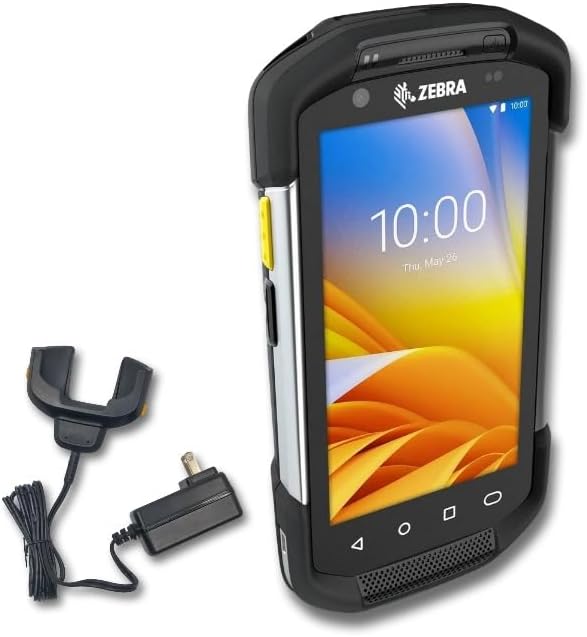
شکل ۳.۱: زیبرا TC72 د چارجر سره. دا انځور د TC72 وسیله د هغې د چارج کولو زنګون او بریښنا اډاپټر سره ښیې، چې د بریښنا مدیریت لپاره اړین برخې ښیې.
3.3 بریښنا کول / بندول
- د فعالولو لپاره: د پاور تڼۍ (معمولا په اړخ کې) فشار ورکړئ او ونیسئ تر هغه چې د زیبرا لوګو په سکرین کې څرګند شي.
- د بریښنا بندولو لپاره: د پاور تڼۍ فشار ورکړئ او ونیسئ تر هغه چې د پاور انتخابونو مینو څرګند شي. 'پاور بند' غوره کړئ.
3.4 ابتدايي ترتیب
د لومړي ځل لپاره د بریښنا په فعالولو سره، د لومړني تنظیم بشپړولو لپاره د سکرین پرامپټس تعقیب کړئ، پشمول د ژبې انتخاب، د وای فای شبکې اتصال، او د ګوګل حساب تنظیم (اختیاري).
4. عملیاتي لارښوونې
۴.۱ اساسي نیویګیشن (د Android OS)
TC72 په انډرایډ پلیټ فارم کې کار کوي. د لمس اشارو په کارولو سره انٹرفیس نیویګیټ کړئ: د غوره کولو لپاره ټایپ کړئ، د سکرول کولو لپاره سوائپ کړئ، او د زوم کولو لپاره پنچ کړئ. د سکرین په ښکته کې د نیویګیشن بار 'شاته'، 'کور'، او 'وروستي ایپس' فعالیتونه چمتو کوي.

شکل ۴.۱: د زیبرا TC72 مخکینۍ برخه Viewدا انځور د وسیلې مخکینۍ برخه د هغې فعال سکرین سره ښیي، چې د Android کارونکي انٹرفیس ښیې.
۴.۲ د بارکوډ سکین کول
TC72 یو مدغم صنعتي ټولګي بارکوډ سکینر لري چې د 1D، 2D، او QR کوډونو لوستلو وړتیا لري.

شکل ۴.۲: جوړ شوی بارکوډ سکینر. یو مفصل view د مدغم شوي بارکوډ سکینر ماډل چې د وسیلې په سر کې موقعیت لري.
- په خپل وسیله د سکین کولو اپلیکیشن خلاص کړئ.
- د سکینر کړکۍ (چې د وسیلې په سر کې موقعیت لري) د بارکوډ په لور وښایاست.
- د سکینر فعالولو لپاره د سکین ټریګر تڼۍ (معمولا په اړخ کې) فشار ورکړئ.
- ډاډ ترلاسه کړئ چې سور نښه کوونکی نمونه د غوره لوستلو لپاره ټول بارکوډ پوښي. یو بریالی سکین معمولا د اوریدونکي بیپ او/یا په سکرین کې د بصري تایید لخوا ښودل کیږي.
۴.۳ د معلوماتو نیول او لیږدول
سکین شوي معلومات معمولا د غوښتنلیک فعال ساحې ته داخلیږي. معلومات ستاسو د ځانګړي غوښتنلیک او شبکې ترتیب پورې اړه لري، د وای فای، بلوتوث، یا USB اتصال له لارې لیږدول کیدی شي.
5. ساتنه
5.1 د پاکولو لارښوونې
- سکرین: د نرم، لینټ پاک ټوکر څخه لږ څه کار واخلئampد اوبو یا منظور شوي سکرین پاکونکي سره مینځل شوی. د کثافاتو موادو یا سخت کیمیاوي موادو څخه کار مه اخلئ.
- د سکینر کړکۍ: د سکینر کړکۍ په نرمۍ سره د پاک او نرم ټوکر سره پاک کړئ. ډاډ ترلاسه کړئ چې هیڅ دوړې یا کثافات د سکین کولو لاره خنډ نه کوي.
- وسیله سيasing: د اعلان سره پاک کړئamp ټوکر. د ډیر رطوبت څخه ډډه وکړئ.
5.2 د بیټرۍ پاملرنه
د بیټرۍ د ژوند د اعظمي کولو لپاره، د لوړې تودوخې څخه ډډه وکړئ. بیټرۍ په منظم ډول چارج کړئ او اجازه مه ورکوئ چې د اوږدې مودې لپاره په بشپړه توګه خارج شي. که چیرې د هغې فعالیت د پام وړ کم شي نو بیټرۍ بدله کړئ.
5.3 د سافټویر تازه معلومات
د غوره فعالیت، امنیت او نویو ځانګړتیاو ته د لاسرسي ډاډ ترلاسه کولو لپاره په منظم ډول د سافټویر تازه معلومات وګورئ او نصب کړئ. تازه معلومات معمولا د وسیلې د ترتیباتو مینو کې د 'سیسټم تازه معلومات' لاندې موندل کیدی شي.
۶.۲ د ذخیره کولو لارښوونې
کله چې وسیله د اوږدې مودې لپاره ذخیره کوئ، ډاډ ترلاسه کړئ چې دا بنده شوې ده او په یخ، وچ ځای کې د مستقیم لمر وړانګو او سختې تودوخې څخه لرې ساتل شوې ده. سپارښتنه کیږي چې د ذخیره کولو دمخه بیټرۍ نږدې 50٪ پورې چارج کړئ.
6. ستونزه حل کول
- وسیله نه فعاله کیږي: ډاډ ترلاسه کړئ چې بیټرۍ په سمه توګه نصب او چارج شوې ده. وسیله له چارجر سره وصل کړئ او بیا یې چالانولو هڅه وکړئ.
- د سکینګ مسلې: ډاډ ترلاسه کړئ چې د سکینر کړکۍ پاکه او بې خنډه ده. ډاډ ترلاسه کړئ چې بارکوډ خراب شوی نه دی او د سکینر په غوره حد کې دی. د سکین کولو غوښتنلیک ترتیبات وګورئ.
- د وای فای اتصال نشته: وګورئ چې ایا وای فای په ترتیباتو کې فعال شوی دی. د شبکې پټنوم تایید کړئ او ډاډ ترلاسه کړئ چې تاسو د یوې پیژندل شوې شبکې په حد کې یاست. که اړتیا وي نو وسیله او وای فای روټر بیا پیل کړئ.
- وسیله بې ځوابه: که چیرې وسیله غیر ځواب ویونکې شي، نو د بریښنا تڼۍ د شاوخوا 10-15 ثانیو لپاره په فشارولو او نیولو سره یو نرم ری سیٹ ترسره کړئ تر هغه چې وسیله بیا پیل شي.
7. مشخصات
| فیچر | تفصیل |
|---|---|
| د ماډل شمیره | TC72 |
| عملیاتي سیسټم | Android |
| د سکین کولو وړتیا | د 2D، 1D، QR کوډ بارکوډ ریډر |
| ارتباط | بېسیم |
| لوازم شامل دي | چارجر |
| د مطابقت یادښت | د والمارټ یا فیډیکس سافټویر سره مطابقت نلري. |
| جوړونکی | سمبول (زیبرا) |
| UPC | 611393758937 |
8. تضمین او ملاتړ
د تضمین پوښښ او تخنیکي ملاتړ په اړه د معلوماتو لپاره، مهرباني وکړئ د خپل پیرود سره چمتو شوي اسنادو ته مراجعه وکړئ یا د پلور ځای سره اړیکه ونیسئ. د تولید کونکي ځانګړي ملاتړ لپاره، د زیبرا ټیکنالوژۍ رسمي دفتر ته مراجعه وکړئ. webسایټ


