1. پیژندنه
د JENNOV HS4007 بهرنۍ وای فای امنیت کیمره غوره کولو لپاره مننه. دا لارښود ستاسو د وسیلې د سم نصبولو، عملیاتو او ساتنې لپاره اړین معلومات چمتو کوي. مهرباني وکړئ د کارولو دمخه یې په بشپړ ډول ولولئ او د راتلونکي حوالې لپاره یې وساتئ.

انځور ۱.۱: JENNOV HS4007 بهرنۍ وای فای امنیتي کیمره
JENNOV HS4007 یو بهرنۍ وای فای امنیتي کیمره ده چې د هر اړخیزې څارنې لپاره ډیزاین شوې ده. دا یو دوامدار، د هوا په وړاندې مقاومت لرونکی کیمره لريasing او د کور او سوداګرۍ امنیت لپاره پرمختللي فعالیتونه وړاندې کوي.
2. د بسته محتويات
ډاډ ترلاسه کړئ چې لاندې ټول توکي ستاسو په کڅوړه کې شامل دي. که کوم توکي ورک یا زیانمن شوي وي، مهرباني وکړئ د پیرودونکو ملاتړ سره اړیکه ونیسئ.

انځور ۲.۴: د بستې محتويات
دا انځور د JENNOV وای فای کیمره، د بریښنا اډاپټر، د نصبولو پیچونه، او د کارونکي لارښود ښیې چې په کڅوړه کې شامل دي.
- د جینوف وای فای کیمره
- د 5V1A بریښنا اډاپټر
- د سکرو نصب کول
- د کارن لارښود
- د سټیکر موقعیت
- د خبرتیا سټیکر
3. ترتیب کول
3.1 اپلیکیشن ډاونلوډ او نصب کول
د کیمرې کارولو لپاره، تاسو اړتیا لرئ چې په خپل سمارټ فون یا ټابلیټ کې د AJCloud ایپ ډاونلوډ کړئ.
- په کڅوړه کې چمتو شوی QR کوډ سکین کړئ یا د خپل وسیلې په ایپ پلورنځي کې "AJCloud" وپلټئ.
- د AJCloud اپلیکیشن ډاونلوډ او نصب کړئ.
- یو حساب جوړ کړئ یا لاګ ان شئ که تاسو دمخه یو حساب لرئ.

انځور ۳.۱: د AJCloud اپلیکیشن ډاونلوډ
دا انځور د اپل سټور او ګوګل پلی څخه د AJCloud اپلیکیشن ډاونلوډ کولو لپاره QR کوډونه ښیې، د اپلیکیشن شبیانو سره.
د کښته کولو لینکونه: د iOS لپاره AJCloud, د Android لپاره AJCloud
د کیمرې لګول
کیمره د دیوال نصبولو لپاره ډیزاین شوې ده. ډاډ ترلاسه کړئ چې د نصب کولو ځای یو مستحکم وای فای سیګنال او د بریښنا سایټ لري.
- د مطلوب سطحې په اړه د ډرل سوري په نښه کولو لپاره د موقعیت سټیکر وکاروئ.
- سوري وکړئ او د دیوال پلګونه دننه کړئ.
- د چمتو شوي پیچونو په کارولو سره د کیمرې بریکٹ دیوال سره خوندي کړئ.
- کیمره د بریکٹ سره وصل کړئ.
- کیمره د بریښنا اډاپټر سره وصل کړئ.
3.3 ابتدايي ترتیب
د اپلیکیشن دننه لارښوونې تعقیب کړئ ترڅو خپله کیمره خپل وای فای شبکې سره وصل کړئ. کیمره د 2.4GHz او 5GHz وای فای بانډونو ملاتړ کوي.
- د AJCloud اپلیکیشن پرانیزئ او د نوي وسیله اضافه کولو لپاره '+' آیکون باندې کلیک وکړئ.
- د خپلې کیمرې ماډل غوره کړئ او په سکرین کې لارښوونې تعقیب کړئ.
- ډاډ ترلاسه کړئ چې ستاسو سمارټ فون د ورته وای فای شبکې سره وصل دی چې تاسو غواړئ کیمره ورسره وصل کړئ.
- دا اپلیکیشن به تاسو ته د کیمرې سره د QR کوډ سکین کولو یا د بلوتوث له لارې د نښلولو پروسې له لارې لارښوونه وکړي.
4. عملیاتي لارښوونې
۴.۱ پین/ټیلټ او اتومات تعقیب
دا کیمره د پان/ټیلټ فعالیت لري، چې د څارنې پراخه ساحه چمتو کوي. دا کولی شي په افقي ډول 0-355 درجو او عمودي توګه 0-90 درجو ته وګرځي.

انځور ۴.۱: ۳۶۰ درجې پین او ۹۰ درجې خښته
دا انځور د کیمرې وړتیا ښیي چې په افقي ډول حرکت وکړي او په عمودي ډول کږ شي، پراخه ساحه پوښي، د سمارټ فون سره ژوندۍ فیډ ښکاره کوي.
د اتوماتیک تعقیب ځانګړتیا کیمرې ته دا توان ورکوي چې په اتوماتيک ډول د هغې په ساحه کې کشف شوي حرکتونه تعقیب کړي. viewکله چې یو نفوذي کس وموندل شي، کیمره به د هغه حرکتونه تعقیب کړي او الارم به پیل کړي.
۵.۳ د شپې لید حالتونه
کیمره د شپې لید درې طریقې وړاندې کوي ترڅو په ټیټ رڼا کې غوره لید ولري:
- سمارټ نایټ ویژن: د کشف شوي حرکت او رڼا شرایطو پراساس په اتوماتيک ډول د انفراریډ او رنګین شپې لید ترمنځ بدلیږي.
- د شپې لید رنګ: په بشپړ تیاره کې هم د بشپړ رنګ ویډیو چمتو کولو لپاره جوړ شوي سپین LED څراغونه کاروي.
- انفراریډ د شپې لید: په تیاره چاپیریال کې د روښانه تور او سپین ویډیو لپاره انفراریډ څراغونه کاروي.
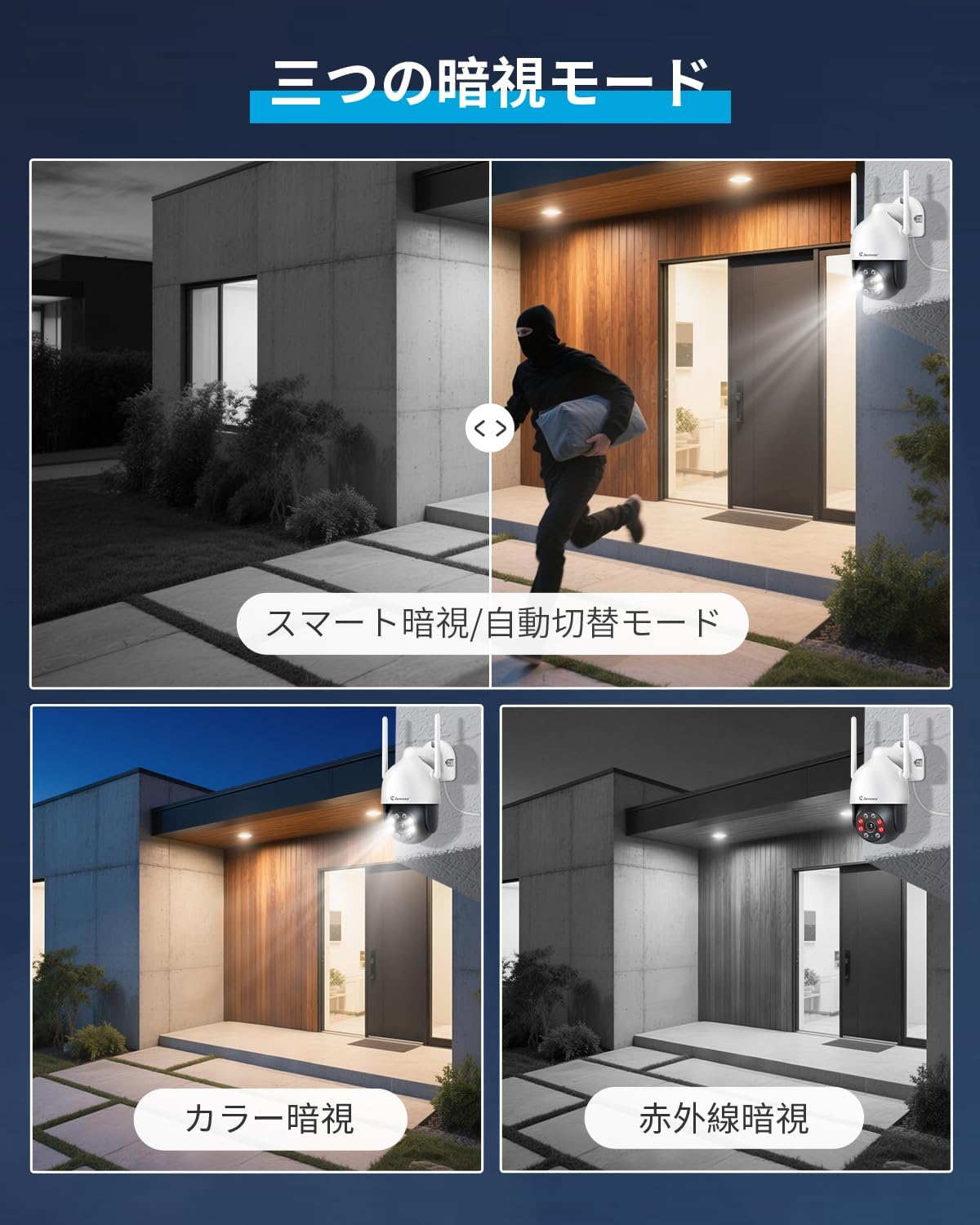
انځور ۴.۲: د شپې لید حالتونه
دا انځور د شپې لید درې شته طریقې ښیي: سمارټ نایټ ویژن (اتوماتیک)، رنګین نایټ ویژن (د سیلاب څراغونو په کارولو سره)، او انفراریډ نایټ ویژن (تور او سپین).
۴.۴ دوه اړخیزه آډیو
کیمره د مایکروفون او سپیکر سره سمبال ده، چې دوه اړخیزه اړیکه فعالوي. تاسو کولی شئ د AJCloud ایپ په کارولو سره د کیمرې له لارې خبرې وکړئ او د کیمرې له موقعیت څخه آډیو واورئ.
انځور ۴.۳: دوه اړخیزه آډیو اړیکه
دا انځور د دوه اړخیزه آډیو ځانګړتیا ښیي، چې یو کاروونکی په خپل تلیفون کې خبرې کوي او یو کس د کیمرې په ځای کې پیغام اوري.
۶.۳ د حرکت کشف او الارمونه
کیمره د حرکت پرمختللي کشف ځانګړتیاوې لري. کله چې حرکت کشف شي، کیمره کولی شي:
- خپل سمارټ فون ته د خبرتیا خبرتیاوې واستوئ.
- د کیمرې څخه د غږ الارم پیل کړئ.
- د نفوذي کسانو د مخنیوي لپاره د هغې جوړ شوی سیلاب څراغ فعال کړئ.

انځور ۴.۴: د انسان د حرکت کشف او د الارم خبرتیا
دا انځور کیمره ښیي چې یو کس کشفوي، د سیلاب څراغ او غږ الارم فعالوي، او د AJCloud ایپ ته خبرتیا لیږي.
تاسو کولی شئ د اپلیکیشن دننه د حرکت کشف ساحې او مهالویشونه تنظیم کړئ ترڅو غلط الارمونه کم کړئ.
۴.۴ د ثبتولو اختیارونه
کیمره د ۲۴ ساعته دوامداره ثبت ملاتړ کوي او د ذخیره کولو دوه طریقې وړاندې کوي:
- د مایکرو ایس ډی کارت ذخیره کول: تر ۶۴ جي بي پورې د مایکرو ایس ډي کارتونو ملاتړ کوي (شامل نه دي). کله چې کارت ډک وي، زاړه فوtage به په اتوماتيک ډول له سره ولیکل شي.
- د بادل ذخیره کول: ستاسو د ریکارډونو د خوندي کلاوډ بیک اپ لپاره یو اختیاري تادیه شوی ګډون خدمت. دا ډاډ ورکوي چې footage خوندي دی حتی که کیمره غلا شوې وي یا خرابه شوې وي.

انځور ۴.۵: د SD کارت او کلاوډ اختیارونو سره ۲۴ ساعته ثبت کول
دا انځور د کیمرې د ۲۴ ساعته ثبتولو وړتیا ښیي، چې د TF کارت (مایکرو SD) او کلاوډ ذخیره کولو اختیارونه دواړه روښانه کوي، د سمارټ فون سره چې د ایپ انٹرفیس ښیې.
ثبت شوي ویډیوګانې تر 4x سرعت سره پلې کیدی شي، چې د بیا پیل کولو په وخت کې وخت خوندي کويviewپه فوtage.
۵. د اتصال او اپلیکیشن ځانګړتیاوې
۵.۱ د څو وسیلو څارنه
د JENNOV HS4007 کیمره په یو وخت کې د څو وسیلو څخه څارل کیدی شي، په شمول د سمارټ فونونو، ټابلیټونو او کمپیوټرونو. تاسو کولی شئ د کیمرې لاسرسی د کورنۍ غړو سره شریک کړئ، تر 4 پورې وسیلو ته اجازه ورکوي چې view په ورته وخت کې ورته فیډ. یو سمارټ فون کولی شي تر 64 کیمرې پورې اداره کړي.

انځور ۵.۱: په څو وسیلو کې په ورته وخت کې څارنه
دا انځور د کیمرې فیډ ښیي چې viewپه یو وخت کې په لیپ ټاپ، ټابلیټ او سمارټ فون کې ملاتړ شوی، د څو وسیلو مطابقت ښیې.
۵.۲ د RTSP ملاتړ
کیمره د خلاص RTSP پروتوکول ملاتړ کوي، چې د پرمختللي څارنې وړتیاو لپاره د دریمې ډلې څارنې سافټویر لکه بلو ایریس یا iSpy سره یوځای کولو ته اجازه ورکوي. په یاد ولرئ چې د کمپیوټر سافټویر یوازې د څارنې لپاره دی؛ د کیمرې ترتیبات د کمپیوټر سافټویر له لارې نشي تنظیم کیدی.
۵.۶ د الیکسا ادغام
JENNOV HS4007 د ایمیزون الیکسا سره مطابقت لري. تاسو کولی شئ د غږ امرونو څخه کار واخلئ ترڅو view کیمره په مطابقت لرونکو الیکسا فعالو وسیلو کې تغذیه کوي (د مثال په توګه، ایکو شو).

انځور ۵.۲: د الیکسا غږ کنټرول
دا انځور یو کس ښیي چې د الیکسا فعال شوي وسیله کاروي ترڅو view د غږیز امر سره د کیمرې فیډ.
د الیکسا ادغام فعالولو لپاره:
- د ایمیزون الیکسا ایپ خلاص کړئ.
- د مهارتونو او لوبو برخې ته لاړ شئ او د "AJCloud" لټون وکړئ.
- د AJCloud مهارت فعال کړئ او خپل AJCloud حساب سره وصل کړئ.
- وسایل کشف کړئ. یوځل چې کشف شي، تاسو کولی شئ کیمره د اسانه کنټرول لپاره یوې ډلې ته (د مثال په توګه، "دفتر") ورکړئ.
6. ساتنه
- پاکول: د کیمرې لینز په منظم ډول د نرم او وچ ټوکر سره پاک کړئ ترڅو د عکس کیفیت روښانه شي. سخت کیمیاوي مواد مه کاروئ.
- د فرم ویئر تازه معلومات: د فرم ویئر تازه معلوماتو لپاره په دوره یي ډول د AJCloud ایپ وګورئ. ستاسو د کیمرې فرم ویئر تازه ساتل غوره فعالیت او امنیت تضمینوي.
- د بریښنا رسول: ډاډ ترلاسه کړئ چې د بریښنا اډاپټر او کیبل له زیان څخه پاک دي.
- د هوا ساتنه: که څه هم کیمره د IP66 واټر پروف ده، ډاډ ترلاسه کړئ چې دا په داسې ځای کې نصب شوی چې د اوږدې مودې دوام لپاره د سختو هوا شرایطو سره مستقیم تماس کم کړي.

انځور ۶.۱: د IP66 بهرنۍ اوبو ضد درجه بندي
دا انځور د کیمرې د IP66 واټر پروف درجه بندي روښانه کوي، چې دا په مختلفو هوا شرایطو لکه باران او واورې کې کار کوي، او د عملیاتي تودوخې درجه یې د -20 درجو سانتی ګراد څخه تر 50 درجو سانتی ګراد پورې ده.
7. ستونزه حل کول
- کیمره له وای فای سره نه نښلي:
- ډاډ ترلاسه کړئ چې ستاسو د وای فای پاسورډ سم دی.
- ډاډ ترلاسه کړئ چې کیمره ستاسو د وای فای روټر په حد کې ده.
- وګورئ چې ستاسو روټر په 2.4GHz یا 5GHz کې کار کوي، او ډاډ ترلاسه کړئ چې کیمره د سم بینډ لپاره تنظیم شوې ده.
- خپل روټر او کیمره بیا پیل کړئ. - د انځور کمزوری کیفیت:
- د کیمرې لینز پاک کړئ.
- ډاډ ترلاسه کړئ چې د لینز مخې ته هیڅ خنډ شتون نلري.
- د خپل انټرنیټ اتصال سرعت وګورئ. - د حرکت کشف کار نه کوي:
- تایید کړئ چې د حرکت کشف په اپلیکیشن کې فعال شوی دی.
- د حساسیت ترتیبات تنظیم کړئ.
- ډاډ ترلاسه کړئ چې د کشف ساحه په سمه توګه تنظیم شوې ده. - هیڅ غږ نشته یا د غږ کیفیت خراب دی:
- په اپلیکیشن کې د مایکروفون او سپیکر تنظیمات وګورئ.
- ډاډ ترلاسه کړئ چې د مایکروفون یا سپیکر د بندولو لپاره هیڅ خنډ نشته. - SD کارت نه ثبتوي:
- ډاډ ترلاسه کړئ چې SD کارت په سمه توګه داخل شوی دی.
- د اپلیکیشن له لارې SD کارت فارمیټ کړئ (دا به ټول معلومات له منځه یوسي).
- وګورئ چې SD کارت خراب شوی یا ډک دی.
8. مشخصات
| فیچر | مشخصات |
|---|---|
| د نصب کولو ډول | دیوال غر |
| د ویډیو نیول حل | 1440p |
| رنګ | سپین او تور |
| د توکو شمیر | 1 |
| شاملې برخې | د 5V1A بریښنا اډاپټر، د کیمرې بدن، د نصبولو پیچونه، د کارونکي لارښود |
| د چینل شمیره | 1 |
| د بې سیمه مخابراتو ټیکنالوژي | وای فای (2.4GHz او 5GHz مطابقت لري) |
| د فارم فکتور | گنبد |
| د ډګر View | 80 درجې |
| د لګولو ډول | په سکرو کې |
| د شپې لید لړۍ | 30 متره |
| مواد | پلاستیک |
| د محصول ابعاد (LxWxH) | 17 x 14 x 10 سانتي متره |
| د اوبو د مقاومت کچه | واټر پروف (IP66) |
| د محصول ماډل شمیره | HS4007 |
| د محصول وزن | 570 ګرامه |
| وړاندیز شوي استعمالونه | د ماشوم څارنه، د څارویو څارنه، د کور دننه امنیت، بهرنۍ امنیت |
| مطابقت لرونکې وسیلې | سمارټ فون، ټابلیټ، ډیسکټاپ، لیپ ټاپ |
| د بریښنا سرچینه | د بریښنا تار شوی |
| د پیوستون پروټوکول | وای فای |
| د کنټرولر ډول | iOS، Android |

انځور ۸.۱: د کیمرې ابعاد
دا انځور تفصیل وړاندې کوي view د کیمرې ابعاد، په شمول د لوړوالي، پلنوالي او ژوروالي.
9. تضمین او ملاتړ
جینوف د باور وړ بهرنۍ امنیتي کیمرې چمتو کولو ته ژمن دی. دا محصول د پیرود نیټې څخه د یو کال تضمین او د ټول عمر پیرودونکي ملاتړ سره راځي.
که تاسو کومه پوښتنه لرئ یا د خپل محصول سره ستونزې لرئ، مهرباني وکړئ د خپل امر شمیره او ماډل شمیره سره موږ سره په لاندې پته اړیکه ونیسئ:
بریښنالیک: jnwjp@jennov.com په اړه (۲۴ ساعته ځواب)
د ملاتړ ساعتونه: دوشنبه - جمعه، ۱۰:۰۰ - ۱۳:۰۰، ۱۴:۳۰ - ۱۹:۰۰ (د شنبې، یکشنبې او عامه رخصتیو پرته)


