1. پیژندنه
دا لارښود ستاسو د QttyElok F20-K WIFITY بې سیم وای فای تویا د ګوتو نښې لاسرسي کنټرولر نصبولو، تنظیم کولو، عملیاتو او ساتنې لپاره مفصل لارښوونې وړاندې کوي. دا وسیله د ډیری تایید میتودونو په کارولو سره د خوندي او اسانه لاسرسي کنټرول چمتو کولو لپاره ډیزاین شوې، پشمول د تویا سمارټ ایپ له لارې د ګوتو نښې، RFID کارت، پټنوم او ریموټ کنټرول. د دې واټر پروف ډیزاین د کور دننه او بهر دواړو غوښتنلیکونو ته اجازه ورکوي.

انځور ۱.۱: د موبایل اپلیکیشن انٹرفیس سره QttyElok F20-K WIFITY لاسرسي کنټرولر.
2. د محصول ب Featuresې
- سمارټ ارتباط: د ریموټ انلاک کولو، د کارونکي مدیریت، او د لاسرسي ریکارډ لپاره د وای فای تویا سمارټ ایپ ملاتړ viewing.
- د دوه ګوني فریکونسۍ مطابقت: د ۱۲۵ کلو هرټز او ۱۳.۵۶ میګاهرتز دواړو RFID کارتونو ملاتړ کوي، چې د ۱۰۰ ګوتو نښانونو او ۸۰۰۰ RFID کارت کاروونکو ظرفیت لري. د اسانه پروګرام کولو لپاره د مدیریت کارت فعالیت پکې شامل دی.
- پرمختللي امنیت: د تایید ډیری طریقې په شمول د تویا ایپ، د ګوتو نښې، RFID کارت، پټنوم، او د کارت او د پټنوم ترکیبونه. د کمپیوټر یا سافټویر اتصال ته اړتیا پرته په خپلواکه توګه کار کوي.
- د پنروک ډیزاین: د IP68 درجه بندي جوړښت د داخلي او بهرني چاپیریال دواړو لپاره مناسب دی. د ټیټ رڼا شرایطو کې د روښانه لید لپاره د نیلي بیک لایټ سره د ټچ پینل انٹرفیس لري.
- څو اړخیز ادغام: د WG26/34 ویګنډ ان پټ/آؤټ پټ انٹرفیس، د دروازې د زنګ تڼۍ اتصال، او د 1 څخه تر 99 ثانیو پورې د تنظیم وړ دروازې پرانیستلو وخت سره سمبال شوی.
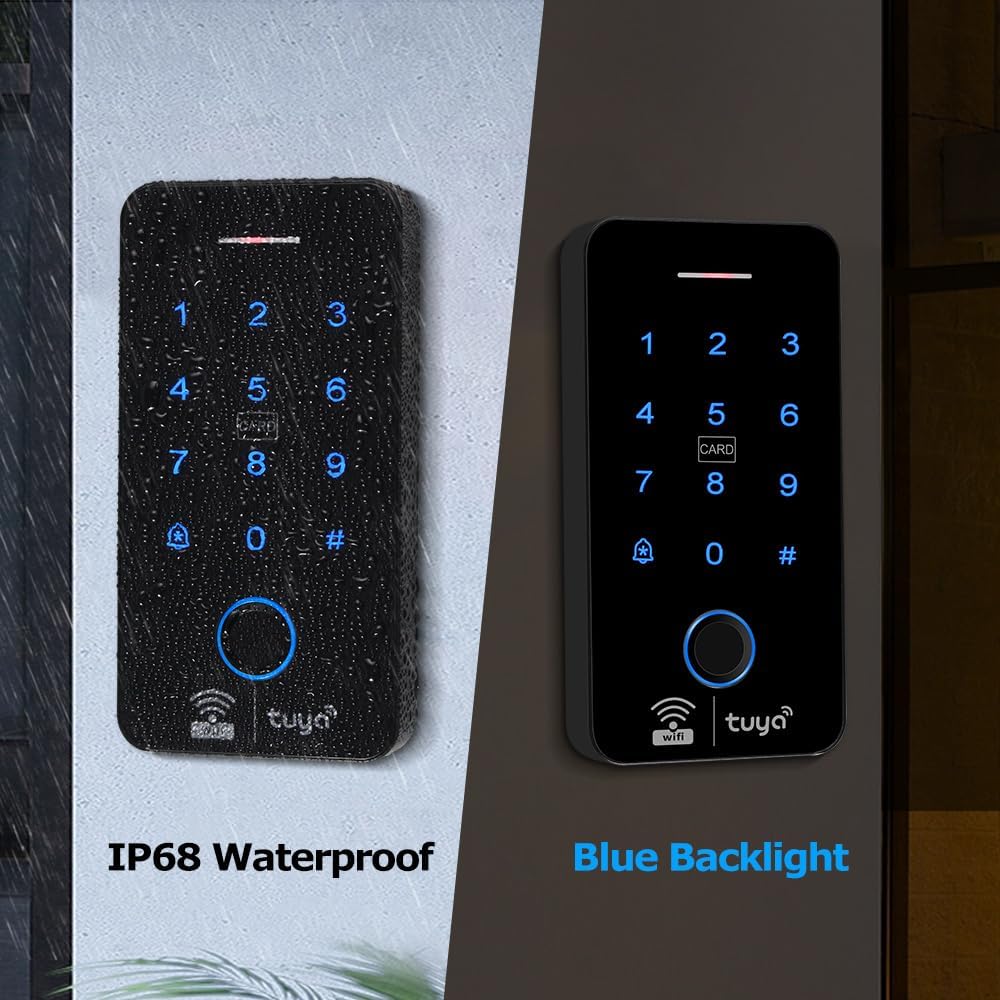
انځور ۲.۱: د IP68 د اوبو ضد درجه بندي او د لید لپاره نیلي بیک لایټ.

انځور ۲.۲: ځانګړتیاوې لکه د ګوتو نښې خلاصول، د ټچ پینل، او د دروازې زنګ تڼۍ.

انځور 2.3: اوورview د خلاصولو ډیری طریقې لکه د تویا ایپ، د ګوتو نښې، RFID، او پټنوم.

انځور ۲.۴: د لاسرسي کنټرولر چې په باراني شرایطو کې بهر کار کوي، د خپل IP68 واټر پروف درجه بندي ښیې.
3. د بسته محتويات
مهرباني وکړئ تصدیق کړئ چې ټول توکي په کڅوړه کې شتون لري:
- د لاسرسي کنټرولر (F20-K WIFITY)
- د کیفوبونه (RFID کارتونه)
- د کارن لارښود
4. مشخصات
| فیچر | تفصیل |
|---|---|
| جوړونکی | QingTianTongYun |
| برخه شمیره | د F20-K TY01 معرفي کول |
| د توکي ماډل شمیره | د F20-K وای فای |
| رنګ | تور |
| مواد | پلاستیک |
| د توکي وزن | 8.8 اونس (0.25 کیلوګرامه) |
| د کڅوړې ابعاد | 5.51 x 2.76 x 0.79 انچه |
| والیtage | 12 ولټه (DC) |
| د پنروک درجه | IP68 |
| د RFID فریکونسی | ۱۲۵ کلو هرټز او ۱۳.۵۶ میګاهرتز (دوه ګونی فریکونسي) |
| د کارونکي ظرفیت | ۱۰۰ د ګوتو نښې، ۸۰۰۰ د RFID کارت کاروونکي |
| ارتباط | وای فای، WG26/34 ویګینډ I/O |

انځور ۴.۱: د لاسرسي کنټرولر ابعاد.

انځور ۴.۲: ډیاګرام داخلي برخې او د اتصال نقطې ښیې.
5. نصب کول
د نصبولو دمخه، ډاډ ترلاسه کړئ چې د بریښنا رسولو قطع شوی دی. د لاسرسي کنټرولر په مطلوب ځای کې نصب کړئ، ډاډ ترلاسه کړئ چې دا د اپلیکیشن فعالیت لپاره د وای فای رینج کې دی. د مناسب بریښنایی اتصال لپاره په 7 برخه کې د تارونو ډیاګرام ته مراجعه وکړئ.
- د لاسرسي او چاپیریالي عواملو په پام کې نیولو سره، د نصب کولو لپاره مناسب ځای غوره کړئ.
- د مناسبو فاسټینرونو په کارولو سره د لاسرسي کنټرولر په دیوال یا دروازې چوکاټ کې په خوندي ډول نصب کړئ.
- د بریښنا رسولو (12V DC) او نور اړین برخې (برقی قفل، د وتلو تڼۍ، د دروازې زنګ) د تارونو د ډیاګرام سره سم وصل کړئ.
- ډاډ ترلاسه کړئ چې ټولې اړیکې خوندي او موصلې دي.
- په وسیله کې بریښنا.
6. ترتیب او ترتیب کول
۶.۱ د تویا سمارټ ایپ ډاونلوډ او اړیکه
د سمارټ ځانګړتیاوو څخه د ګټې اخیستنې لپاره، په خپل سمارټ فون کې د تویا سمارټ ایپ ډاونلوډ او نصب کړئ.
- د محصول په بسته بندۍ کې چمتو شوی QR کوډ سکین کړئ یا د خپل وسیلې په ایپ پلورنځي کې د "TuyaSmart" لټون وکړئ (د iOS لپاره ایپ پلورنځی، د Android لپاره ګوګل پلی پلورنځی).
- خپل تویا سمارټ حساب ته راجستر یا ننوتل.
- د "وسیلې اضافه کړئ" په غوره کولو سره وسیله اضافه کړئ او د سکرین لارښوونې تعقیب کړئ ترڅو د لاسرسي کنټرولر ستاسو د وای فای شبکې سره وصل کړئ.

انځور ۶.۱: د تویا سمارټ اپلیکیشن ډاونلوډ او وصل کولو لپاره ګامونه.
۶.۲ د کاروونکو اضافه کول (د ګوتو نښې، RFID کارتونه، پاسورډونه)
کاروونکي په مستقیم ډول د لاسرسي کنټرولر کیپډ یا د تویا سمارټ ایپ له لارې اضافه کیدی شي.
- د کیبورډ له لارې: د چټک پیل لارښود کې د پروګرام کولو لارښوونې تعقیب کړئ ترڅو د مدیر حالت ته ننوځئ او نوي کاروونکي (د ګوتو نښې، کارتونه، یا پاسورډونه) اضافه کړئ.
- د تویا سمارټ ایپ له لارې:
- د تویا سمارټ ایپ خلاص کړئ او خپل د لاسرسي کنټرولر غوره کړئ.
- د "غړي مدیریت" یا "د کارونکي مدیریت" برخې ته لاړ شئ.
- د نوي کارونکي د اضافه کولو لپاره انتخاب غوره کړئ او د تایید مطلوب طریقه (د ګوتو نښه، کارت، یا پټنوم) غوره کړئ.
- د نوي کارونکي د اعتبارونو ثبتولو لپاره د اپلیکیشن لارښوونې تعقیب کړئ.

انځور ۶.۲: د ټویا سمارټ ایپ دننه د کاروونکي مدیریت او ترتیباتو ښودلو سکرین شاټونه.
7. عملیاتي لارښوونې
۵.۱ د خلاصولو طریقې
- د فنگر پرنټ: د ګوتو نښې سینسر کې راجستر شوې ګوتې ځای په ځای کړئ.
- RFID کارت: د کارت لوستلو ساحې ته یو راجستر شوی RFID کارت وړاندې کړئ.
- رمز: په کیپډ کې خپل راجستر شوی پټنوم دننه کړئ، او بیا '#' کیلي ولیکئ.
- د تویا سمارټ ایپ: اپلیکیشن پرانیزئ، وسیله غوره کړئ، او د انلاک تڼۍ کلیک وکړئ.
- ریموټ کنټرول: که چیرې ریموټ کنټرول جوړه وي، نو په ریموټ کې د انلاک تڼۍ فشار ورکړئ.

انځور ۷.۱: د تویا سمارټ اپلیکیشن له لارې د لرې پرتو خلاصولو فعالیت.
۷.۲ لنډمهاله پټنوم خلاصول
دا سیسټم د میلمنو یا خدماتو پرسونل لپاره د یو ځل یا وخت محدود لنډمهاله پاسورډونو تولید ملاتړ کوي. دا ځانګړتیا د تویا سمارټ ایپ له لارې اداره کیږي.
- په تویا سمارټ ایپ کې، د "لنډمهاله کوډ" برخې ته لاړ شئ.
- یو نوی لنډمهاله پټنوم جوړ کړئ، چې د اعتبار موده یې مشخص کړي یا دا چې ایا دا د یو ځل کارولو کوډ وي.
- تولید شوی کوډ د مطلوب کارونکي سره شریک کړئ.

انځور ۷.۲: د اپلیکیشن له لارې د لنډمهاله پټنوم د جوړولو او شریکولو انځور.
۶.۳ په نورمال ډول خلاص حالت
د پرله پسې ننوتلو او وتلو لپاره، د لاسرسي کنټرولر د "معمولي خلاص" حالت ته تنظیم کیدی شي، دروازه د یوې ټاکلې مودې یا نامعلوم وخت لپاره خلاصه ساتي.
- په تویا سمارټ ایپ کې د وسیلې ترتیباتو ته لاسرسی ومومئ.
- د "دروازه خلاص وساتئ" یا "معمولا خلاص حالت" ترتیب ومومئ.
- مطلوب مهالویش تنظیم کړئ یا د دوامداره خلاصولو لپاره "د تل لپاره" غوره کړئ.

انځور ۷.۳: د پراخ لاسرسي لپاره د نورمال خلاص حالت تنظیم کول.
8. د بریښنا تار
لاندې ډیاګرام د QttyElok F20-K WIFITY لاسرسي کنټرولر لپاره د بریښنا رسولو، بریښنایی قلف، او وتلو تڼۍ سره د معیاري تارونو اتصالونه ښیې. ډاډ ترلاسه کړئ چې ټولې اړیکې په سمه توګه جوړې شوي ترڅو وسیله یا وصل شوي برخو ته زیان ونه رسوي.

انځور ۸.۱: د لاسرسي کنټرولر د بریښنا، بریښنایی قلفونو، او د وتلو تڼۍ سره د نښلولو لپاره د تارونو تفصيلي ډیاګرام.
د تارونو کیلي:
- سور: ۱۲ وولټ (د برېښنا ان پټ)
- تور: GND (ځمکه)
- ژیړ: نه/پش (معمولا د وتلو تڼۍ لپاره خلاص وي)
- خړ: COM (د قلف لپاره عام)
- آبي: NC (معمولا د قلف لپاره تړل شوی)
- نصواري: کیلي (د کیپډ ان پټ)
- ارغواني: زنګ (د دروازې زنګ وهل)
- سپین: D1 (د ویګینډ ډاټا 1)
- شین: D0 (د ویګینډ ډاټا 0)
9. ساتنه
- پاکول: په منظم ډول د کیبورډ او د ګوتو نښې سینسر د نرم او وچ ټوکر سره پاک کړئ. د کثافاتو پاکونکو یا محلولونو څخه ډډه وکړئ.
- د فرم ویئر تازه معلومات: د غوره فعالیت او امنیت ډاډمن کولو لپاره د شته فرم ویئر تازه معلوماتو لپاره په دوره یي ډول د تویا سمارټ ایپ وګورئ.
- د بریښنا رسول: د ۱۲ ولټه ډي سي د برېښنا یو باثباته رسولو ډاډ ترلاسه کړئ. بدلونونه کولی شي د وسیلې په فعالیت اغیزه وکړي.
- د چاپیریال شرایط: پداسې حال کې چې د اوبو ضد وي، د اوږدې مودې لپاره ډوبیدو یا د ټاکل شوي عملیاتي حد څخه هاخوا د سختو تودوخې سره د مخ کیدو څخه ډډه وکړئ.
10. ستونزه حل کول
- وسیله ځواب نه ورکوي: د بریښنا اتصالونه وګورئ. ډاډ ترلاسه کړئ چې د 12V DC بریښنا رسولو فعاله ده.
- د ګوتو نښې/کارت نه پیژندل کیږي: ډاډ ترلاسه کړئ چې د ګوتو نښې سینسر یا کارت لوستونکی پاک دی. که ستونزې دوام وکړي نو د ګوتو نښې یا کارت بیا راجستر کړئ. تایید کړئ چې د کارت فریکونسي د وسیلې د دوه ګوني فریکونسي ملاتړ سره سمون لري.
- د اپلیکیشن ارتباط مسلې: د خپل وای فای شبکې اتصال وګورئ. ډاډ ترلاسه کړئ چې وسیله د وای فای رینج کې ده او په سمه توګه د تویا سمارټ ایپ سره جوړه شوې ده. که اړتیا وي نو وسیله او خپل روټر بیا پیل کړئ.
- دروازه نه خلاصیږي: د برېښنا قلف ته د تار لګول تایید کړئ. په اپلیکیشن کې د دروازې د خلاصیدو وخت تنظیم وګورئ. ډاډ ترلاسه کړئ چې د قلف میکانیزم خنډ نه دی.
- کیپډ بې ځوابه: ډاډ ترلاسه کړئ چې د ټچ پینل پاک او وچ دی. که ستونزه دوام ومومي، ممکن د بریښنا دورې ته اړتیا وي.
11. تضمین او ملاتړ
د تضمین معلوماتو او تخنیکي ملاتړ لپاره، مهرباني وکړئ هغه اسناد وګورئ چې ستاسو د پیرود سره شامل دي یا د QttyElok پیرودونکي خدماتو سره د پرچون پلورونکي له لارې اړیکه ونیسئ چیرې چې محصول اخیستل شوی و. د تضمین ادعاوو لپاره د پیرود ثبوت وساتئ.


