1. پیژندنه
دا لارښود ستاسو د جینوف ۵ ایم پي بېسیم امنیتي کیمرې سیسټم P۴۸ نصبولو، عملیاتو او ساتنې لپاره مفصل لارښوونې وړاندې کوي. پدې سیسټم کې د ۸ چینلونو NVR شامل دي چې یو جوړ شوی مانیټر او څلور ۵ ایم پي بېسیم کیمرې لري، چې د کور دننه او بهر څارنې لپاره ډیزاین شوي دي. مهرباني وکړئ د محصول کارولو دمخه دا لارښود په بشپړ ډول ولولئ ترڅو مناسب تنظیم او فعالیت ډاډمن کړئ.
2. د بسته محتويات
ډاډ ترلاسه کړئ چې لاندې ټول توکي ستاسو په کڅوړه کې شامل دي. که کوم توکي ورک یا زیانمن شوي وي، مهرباني وکړئ د جینوف پیرودونکي ملاتړ سره اړیکه ونیسئ.
- ۴ x امنیتي کامرې (بیروني بېسیم)
- ۱ x NVR مانیټر
- ۱ x P۴۸ امنیتي سیسټم (د مانیټر سره یوځای شوی NVR)
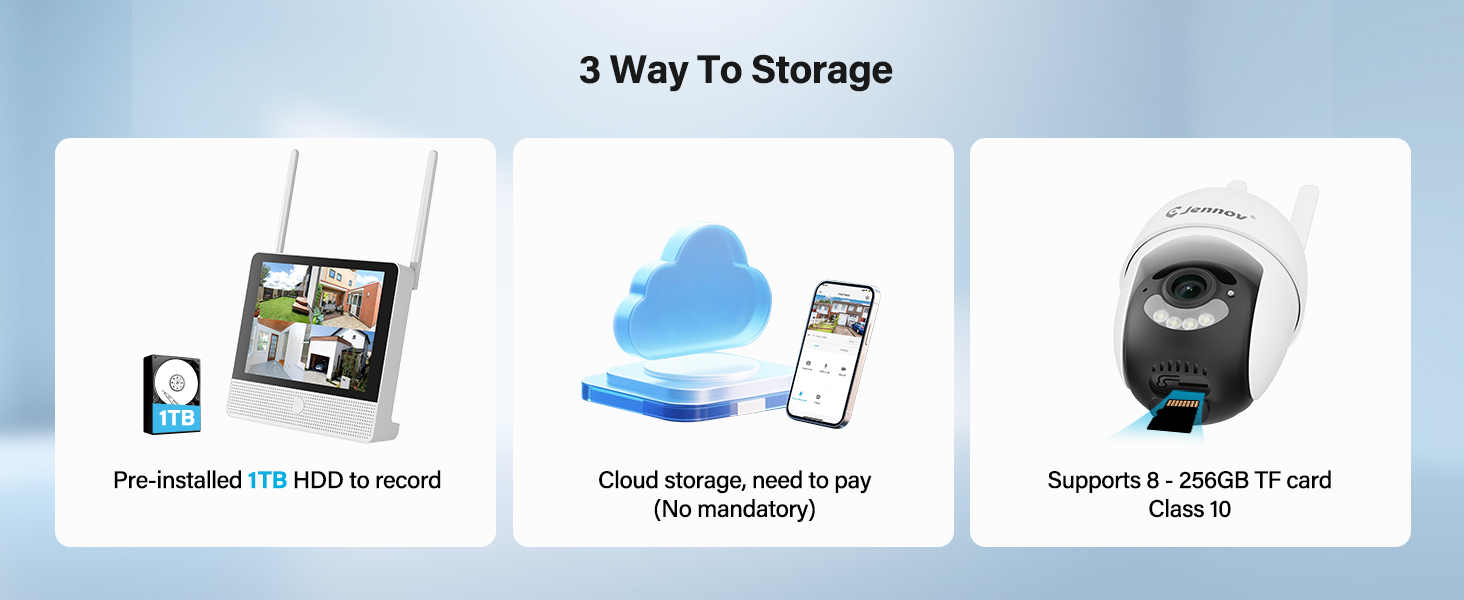
- ۱ x ۱ ټې بې هارډ ډیسک (مخکې نصب شوی)
- 1 ایکس ایترنیټ کیبل
- 1 x موږک
- ۴ x سوري سټیکرونه (د کیمرې نصبولو لپاره)
- د کیمرې ۴ اډې
- 1 x NVR بریښنا رسونه
- د 4 x کیمرې بریښنا تجهیزات
- 1 x HDMI کیبل
- 1 x د خبرتیا سټیکر
- ۱ x د کارونکي لارښود (دا سند)
- ۱ x د سکرو پیک (د نصبولو لپاره)
3. محصول ختم شوview
د جینوف پي ۴۸ سیسټم یو جامع بېسیم امنیتي حل دی چې د کارولو اسانتیا او باوري فعالیت لپاره ډیزاین شوی. مهم ځانګړتیاوې عبارت دي له:
- ۵ میګاپکسله ایچ ډي ریزولوشن: کامرې روښانه او مفصل ویډیو ثبتوي.
- د بیسیم اتصال: کیمرې د NVR سره په بېسیم ډول وصل کیږي، چې نصب کول یې اسانه کوي.
- ۲ ټې بي هارډ ډرایو ذخیره: د ګډون فیس پرته د محلي ثبتولو لپاره مخکې له مخکې نصب شوی هارډ ډرایو.
- د شپې لید: په ټیټ رڼا شرایطو کې تر ۱۵ مترو پورې د لید وړتیا لوړه شوې.
- د حرکت کشف: د حرکت کشفولو پر مهال ثبت او خبرتیاوې رامینځته کوي.
- IP66 د هوا ضد: کیمرې د مختلفو بهرني هوا شرایطو سره د مقابلې لپاره ډیزاین شوي دي.
- پلګ او پلی: د NVR سره مخکې له مخکې جوړې شوې کیمرې سره ساده تنظیم.
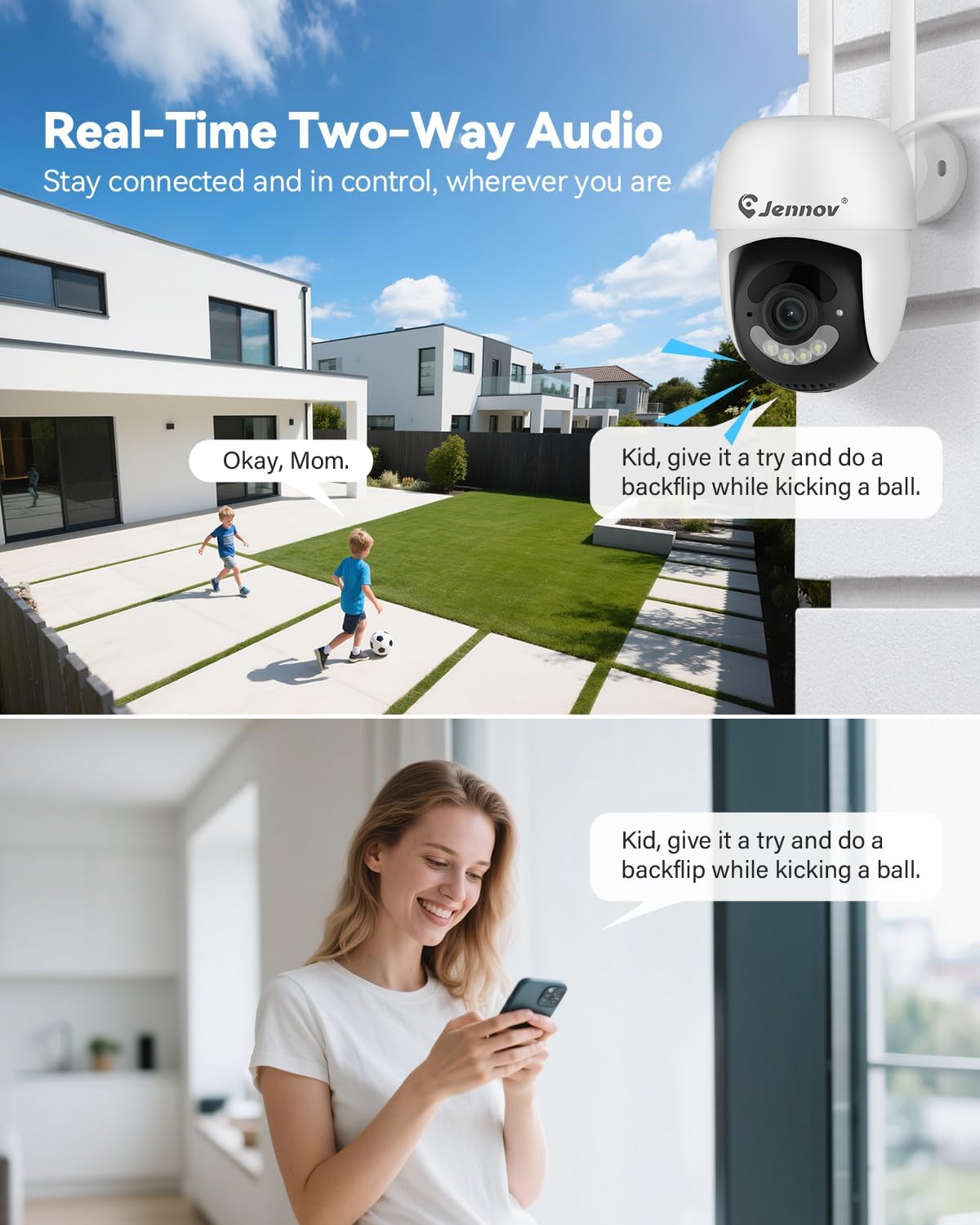
- دوه طرفه آډیو: د موبایل اپلیکیشن په کارولو سره د کیمرې له لارې اړیکه ونیسئ.
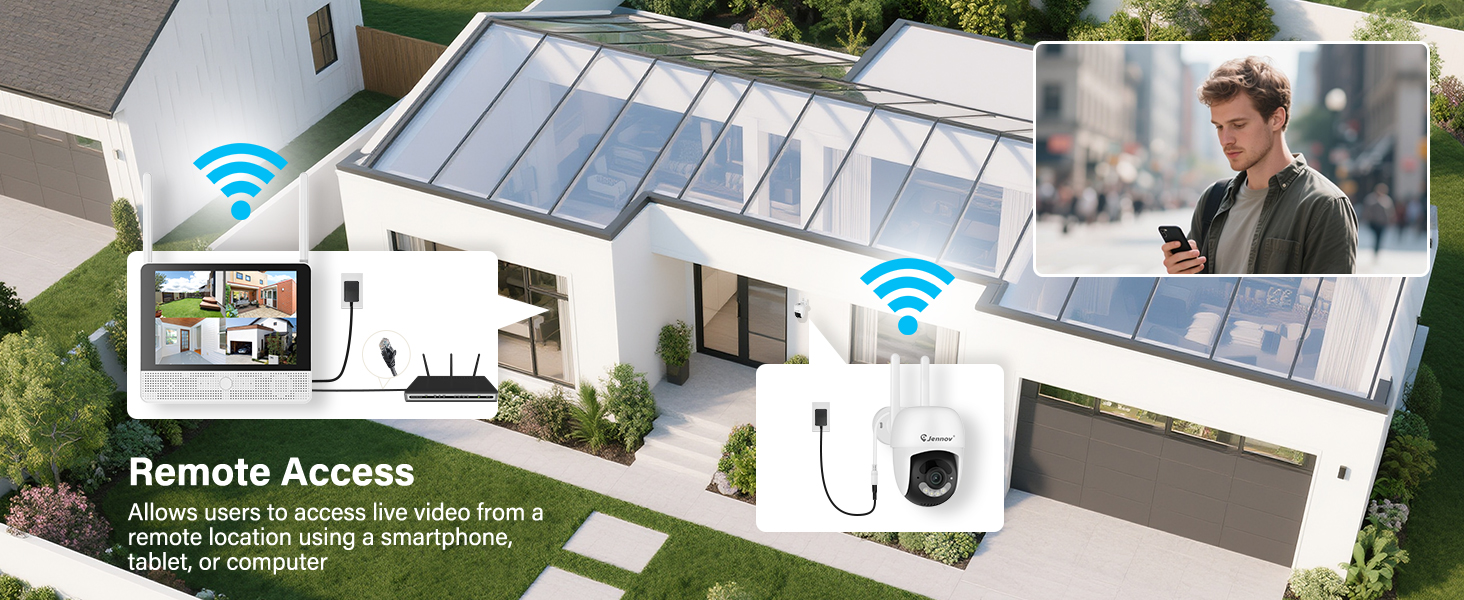
- لرې لاسرسی: View د جینوف ایپ له لارې له هر ځای څخه ژوندۍ فیډونه او ثبتونه.
3.1 د سیسټم اجزا

دا سیسټم د شبکې ویډیو ریکارډر (NVR) څخه جوړ دی چې یو مدغم مانیټر او څلور بېسیم IP کیمرې لري. NVR د ویډیو ثبت، ذخیره کولو اداره کوي، او ځایی چمتو کوي viewد انټرنیټ انٹرفیس. کیمرې ویډیو نیسي او په بېسیم ډول یې NVR ته لیږدوي.
۳.۱ د NVR بندرونه او اړیکې
- د بریښنا بندر: د NVR بریښنا اډاپټر سره وصل کړئ.
- USB پورټ: د بیک اپ لپاره د شامل شوي موږک یا USB ډرایو سره وصل کولو لپاره.
- د HDMI پورټ: د لوی سکرین لپاره بهرني مانیټر سره وصل شئ (اختیاري).
- LAN پورټ: د انټرنیټ لاسرسي او ریموټ لپاره خپل روټر سره وصل کړئ viewing.
- د بیا تنظیم تڼۍ: د فابریکې ترتیباتو ته د NVR بیا تنظیمولو لپاره کارول کیږي.
- د SD کارت سلاټ: د اضافي محلي ذخیره کولو لپاره (تر 256GB پورې TF کارت ملاتړ کوي، ټولګي 10).
4. د تنظیم کولو لارښود
۳.۱ د NVR لومړنی تنظیم
- بریښنا وصل کړئ: د NVR بریښنا اډاپټر د بریښنا پورټ سره وصل کړئ او په بریښنایی آوټ لیټ کې یې ولګوئ. NVR به په اتوماتيک ډول فعال شي.
- موږک وصل کړئ: شامل شوی USB موږک په NVR کې USB پورټ کې ولګوئ.
- لومړنی بوټ: NVR به بوټ شي او ژوندۍ به ښکاره کړي view د دې مدغم مانیټر کې د مخکې جوړې شوي کیمرې څخه.
- د شبکې اتصال (د لرې لاسرسي لپاره اختیاري): د لرې پرتو لپاره viewد موبایل اپلیکیشن له لارې، د ورکړل شوي ایترنیټ کیبل په کارولو سره د NVR LAN پورټ خپل انټرنیټ روټر سره وصل کړئ.
د کیمرې لګول
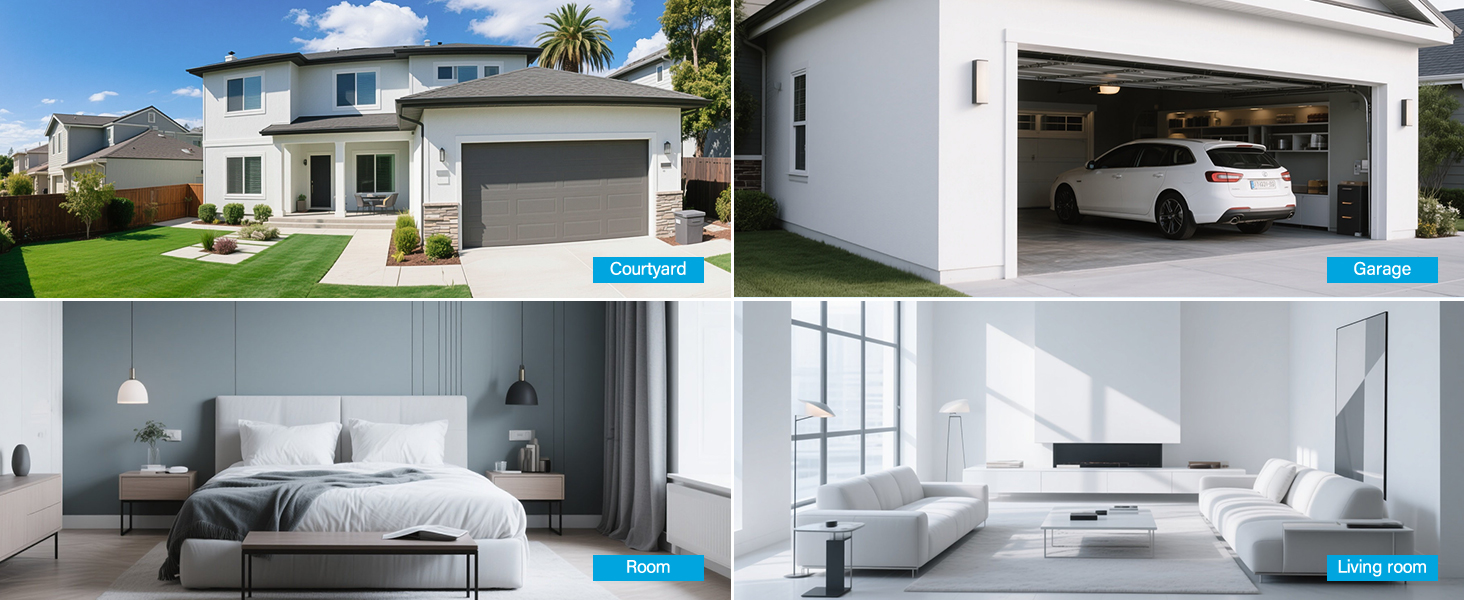
کیمرې د کور دننه او بهر دواړو لپاره ډیزاین شوي دي (IP66 درجه بندي). د نصب کولو ځایونه غوره کړئ چې غوره پوښښ چمتو کوي او د بریښنا رسولو حد کې وي.
- ځای وټاکئ: د هرې کیمرې لپاره مناسب ځایونه وپیژنئ. د ننوتلو لارې، د موټر چلولو لارې، ګراجونه او شاته انګړ په څیر ساحې په پام کې ونیسئ. ډاډ ترلاسه کړئ چې کیمره هغه سیمې ته د لید روښانه کرښه لري چې تاسو یې څارنه غواړئ.
- پورته کول:
- په دیوال یا چت کې د سوراخ کولو نقطې په نښه کولو لپاره شامل شوي سوري سټیکرونه وکاروئ.
- د پیلوټ سوري وکړئ او که اړتیا وي نو د دیوال لنگرونه دننه کړئ.
- د ورکړل شویو پیچونو په کارولو سره د کیمرې اساس خوندي کړئ.
- کیمره د بیس سره وصل کړئ او زاویه یې تنظیم کړئ.
- بریښنا وصل کړئ: هره کیمره د هغې انفرادي بریښنا اډاپټر سره وصل کړئ او په بریښنایی آوټ لیټ کې یې ولګوئ. کیمرې به فعالې شي او په اتوماتيک ډول به NVR سره وصل شي.
یادونه: کیمرې د NVR سره مخکې له مخکې جوړې شوي دي. که چیرې کیمره ژوندۍ فیډ ونه ښیې، ډاډ ترلاسه کړئ چې دا فعاله ده او د NVR بېسیم رینج کې ده. که ستونزې دوام ومومي نو تاسو ممکن اړتیا ولرئ چې دا بیا جوړه کړئ (د ستونزو حل کولو برخې ته مراجعه وکړئ).
5. عملیاتي لارښوونې
5.1 ژوندی View او نیویگیشن
کله چې سیسټم فعال شي، د NVR مدغم مانیټر به د ټولو وصل شویو کیمرونو څخه ژوندۍ فیډونه ښکاره کړي. د NVR انٹرفیس نیویګیټ کولو لپاره شامل شوي موږک وکاروئ.
- اصلي مینو: په ژوندی بڼه هرچیرې ښي کلیک وکړئ view اصلي مینو ته د لاسرسي لپاره سکرین.
- د چینل بدلول: د کیمرې په یوه ځانګړي فیډ باندې کلیک وکړئ ترڅو view دا په بشپړ سکرین کې وګورئ، یا د څو کیمرې ښودنې بدلولو لپاره د ترتیب اختیارونو څخه کار واخلئ.
5.2 ریکارډ کول او پلے بیک
سیسټم په دوامداره توګه د مخکې نصب شوي 1TB HDD سره ثبت کوي. د ثبت تنظیمات د NVR مینو له لارې تنظیم کیدی شي.
- دوامداره ثبت کول: سیسټم د ډیفالټ له مخې د ۲۴/۷ دوامداره ثبت لپاره تنظیم شوی دی.
- د حرکت فعال ثبت کول: تاسو کولی شئ کیمرې یوازې هغه وخت ثبت کړئ کله چې حرکت کشف شي، د ذخیره کولو ځای خوندي کوي.
- پلې بیک: د اصلي مینو څخه، د بیا پیلولو لپاره "پلے بیک" غوره کړئview ثبت شوی footagه. تاسو کولی شئ د نیټې، وخت، او پیښې ډول (د مثال په توګه، د حرکت کشف) له مخې لټون وکړئ.
۵.۳ د حرکت کشف او خبرتیاوې
کامرې د سمارټ حرکت کشف کولو ځانګړتیا لري ترڅو تاسو ته د فعالیت خبرتیا درکړي.
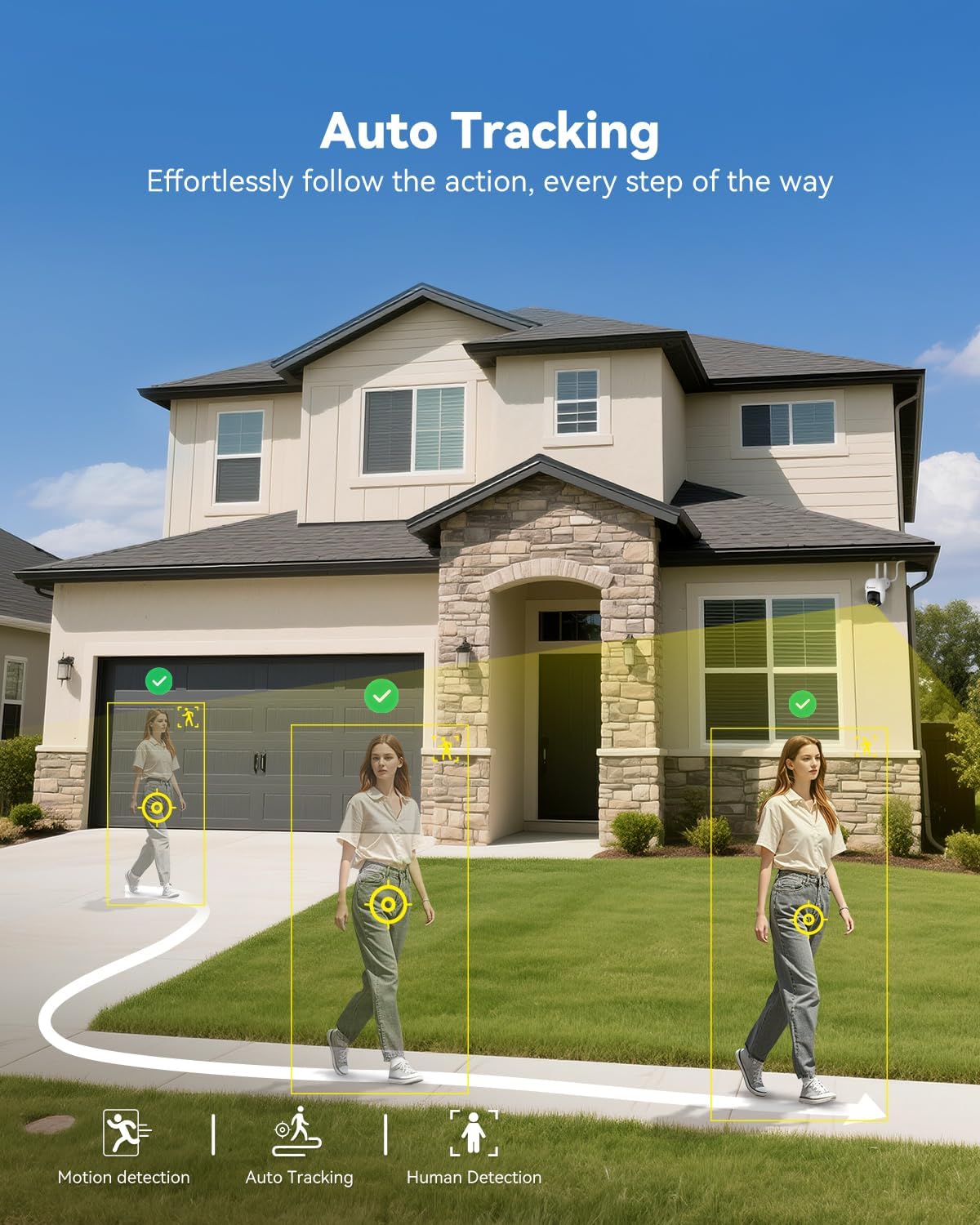
- ترتیب: د NVR اصلي مینو څخه د حرکت کشف ترتیباتو ته لاسرسی ومومئ. تاسو کولی شئ د هرې کیمرې لپاره د کشف زونونه او حساسیت کچه تعریف کړئ.
- خبرتیاوې: کله چې حرکت کشف شي، سیسټم کولی شي ثبتونه پیل کړي، ستاسو ګرځنده اپلیکیشن ته د فشار خبرتیاوې واستوي (که چیرې تنظیم شوی وي)، او په کیمره کې د اوریدو وړ الارمونه یا سپاټ لایټونه فعال کړي (که چیرې ملاتړ شوی او فعال شوی وي).

۵.۵ ریموټ لاسرسی (جینوف اپلیکیشن)
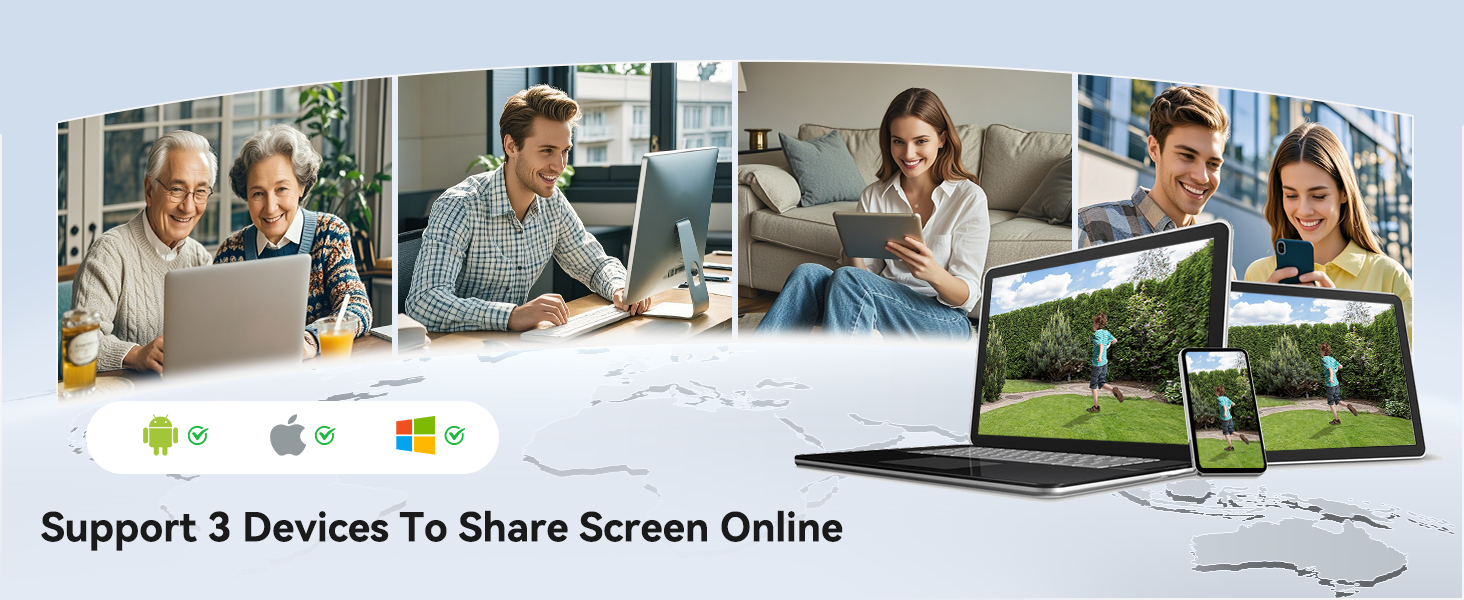
ته view خپلې کیمرې له لرې څخه کنټرول کړئ، په خپل سمارټ فون یا ټابلیټ کې د جینوف ایپ ډاونلوډ کړئ.
- اپلیکیشن ډاونلوډ کړئ: لټون "جینوف" ستاسو د وسیلې په ایپ پلورنځي (iOS یا Android) کې.
- حساب ثبت کړئ: په اپلیکیشن کې یو نوی کارن حساب جوړ کړئ.
- وسیله اضافه کړئ: د خپل NVR سیسټم اضافه کولو لپاره د اپلیکیشن دننه لارښوونې تعقیب کړئ. پدې کې معمولا د NVR په مانیټر کې ښودل شوي QR کوډ سکین کول یا په لاسي ډول د وسیلې ID داخلول شامل دي.
- ژوندی View & غږول: یوځل چې اضافه شي، تاسو کولی شئ view ژوندۍ فیډونه، ریکارډونه پلی بیک، او په مستقیم ډول ستاسو په ګرځنده وسیله کې خبرتیاوې ترلاسه کړئ.
۴.۴ دوه اړخیزه آډیو
هره کامره د مایکروفون او سپیکر سره سمبال ده، چې د جینوف ایپ له لارې دوه اړخیزه اړیکه فعالوي.
- فعالول: په ژوندۍ بڼه view په اپلیکیشن کې د یوې ځانګړې کیمرې په اړه، د مایکروفون آیکون ومومئ. د خبرو کولو لپاره یې ټایپ کړئ، او ستاسو غږ به د کیمرې د سپیکر له لارې لیږدول کیږي.
- واورئ: د کیمرې مایکروفون به د هغې له شاوخوا څخه غږ پورته کړي، کوم چې تاسو کولی شئ د اپلیکیشن له لارې واورئ.
5.6 د شپې لید
کیمرې په ټیټ رڼا کې په اتوماتيک ډول د شپې لید حالت ته ځي، حتی په تیاره کې روښانه څارنه چمتو کوي.

- اتوماتیک فعالیت: انفراریډ (IR) LEDs د شپې تور او سپین لید فعالوي. ځینې ماډلونه ممکن د ځانګړو شرایطو لاندې رنګین د شپې لید هم وړاندې کړي (د مثال په توګه، د محیطي رڼا یا فعال شوي سپاټ لایټ سره).
- سلسله: د شپې لید تر ۱۵ مترو (۵۰ فوټو) پورې اغیزمن دی.
6. ساتنه
۵.۲ د هارډ ډرایو مدیریت
د ۱ ټې بي هارډ ډرایو به په اتوماتيک ډول تر ټولو زوړ foo له سره ولیکي.tagکله چې ډک وي. د دوامداره ثبت لپاره معمولا هیڅ لاسي مداخلې ته اړتیا نشته.
- بیک اپ فوtage: که تاسو اړتیا لرئ چې ځانګړي ریکارډونه خوندي کړئ، د NVR د بیک اپ فعالیت (د USB پورټ له لارې) وکاروئ یا د موبایل ایپ څخه ډاونلوډ کړئ.
- د هارډ ډرایو روغتیا معاینه: د NVR د سیسټم ترتیباتو کې د HDD حالت په دوره یي ډول وګورئ ترڅو ډاډ ترلاسه کړئ چې دا سم فعالیت کوي.
6.2 پاکول
- کامرې: په نرمۍ سره د کیمرې لینزونه د نرم، d سره پاک کړئamp د دوړو یا داغونو د لرې کولو لپاره ټوکر. سخت کیمیاوي مواد مه کاروئ.
- NVR: د NVR مانیټر او واحد له دوړو څخه پاک وساتئ. د پاکولو لپاره وچ، نرم ټوکر وکاروئ.
6.3 د فرم ویئر تازه معلومات
په دوره یي ډول جینوف وګورئ webد شته فرم ویئر تازه معلوماتو لپاره سایټ یا د پیرودونکو ملاتړ سره اړیکه ونیسئ. تازه معلومات کولی شي د سیسټم فعالیت ښه کړي، نوي ځانګړتیاوې اضافه کړي، یا د امنیتي زیانونو حل وکړي. د تازه معلوماتو ترسره کولو پرمهال چمتو شوي لارښوونې په دقت سره تعقیب کړئ.
7. ستونزه حل کول
| ستونزه | احتمالي لامل | د حل لاره |
|---|---|---|
| په NVR مانیټر کې هیڅ عکس نشته | NVR نه دی فعال شوی؛ د بریښنا اډاپټر خراب دی؛ د مانیټر کیبل خلاص دی. | ډاډ ترلاسه کړئ چې د NVR بریښنا اډاپټر په خوندي ډول وصل او پلګ ان شوی دی. د بریښنا آوټ لیټ وګورئ. که چیرې بهرني مانیټر کاروئ، ډاډ ترلاسه کړئ چې HDMI کیبل په سمه توګه وصل دی. |
| کیمره ژوندۍ خپرونه نه ښیې | کیمره نه چلېږي؛ د بېسیم رینج څخه بهر؛ د NVR سره جوړه نه ده. | ډاډ ترلاسه کړئ چې د کیمرې بریښنا اډاپټر وصل او پلګ ان شوی دی. کیمره NVR ته نږدې کړئ. که بیا هم فیډ نه وي، کیمره بیا جوړه کړئ: د NVR مینو ته لاسرسی ومومئ، "د کیمرې مدیریت" ته لاړ شئ او د کیمرې اضافه کولو/بیا جوړه کولو لپاره لارښوونې تعقیب کړئ. |
| د موبایل اپلیکیشن له لارې سیسټم ته لاسرسی نشي کېدای | NVR له انټرنیټ سره وصل نه دی؛ د اپلیکیشن ناسم تنظیمات؛ د فایر وال ستونزې. | ډاډ ترلاسه کړئ چې NVR ستاسو د روټر سره د ایترنیټ کیبل له لارې وصل دی. ډاډ ترلاسه کړئ چې ستاسو تلیفون انټرنیټ ته لاسرسی لري. په اپلیکیشن کې د وسیلې ID/QR کوډ دوه ځله وګورئ. ډاډ ترلاسه کړئ چې د روټر فایر وال د NVR لاسرسی نه بندوي. |
| د ویډیو خراب کیفیت یا ځنډ | کمزوری بېسیم سیګنال؛ خنډونه؛ لاسوهنه. | د سیګنال ځواک ښه کولو لپاره کیمره یا NVR ځای په ځای کړئ. خنډونه کم کړئ (ګڼ دیوالونه، فلزي شیان). د نورو بېسیم وسیلو سره نږدې د ځای پرځای کولو څخه ډډه وکړئ چې ممکن مداخله رامینځته کړي. |
| د حرکت کشف کار نه کوي | ترتیبات ناسم دي؛ حساسیت ډیر ټیټ دی؛ د کشف زون نه دی ټاکل شوی. | د NVR مینو ته لاسرسی ومومئ، د "حرکت کشف" ترتیباتو ته لاړ شئ. حساسیت تنظیم کړئ، د کشف زونونه تعریف کړئ، او ډاډ ترلاسه کړئ چې د حرکت ثبت کول/خبرتیاوې فعالې دي. |
8. مشخصات
| فیچر | تفصیل |
|---|---|
| برانډ | جینوف |
| د ماډل شمیره | K4-P48HC55AS-V2108-1F2 (P48 System) |
| د ارتباط ټیکنالوژي | بېسیم |
| د ویډیو نیول حل | ۵ میګاپکسله (الټرا ایچ ډي) |
| د چینلونو شمیر | ۸ (سیسټم کې څلور کیمرې شاملې دي، د پراخېدو وړ) |
| د حافظې د ذخیره کولو ظرفیت | ۱ ټېراب هارډ ډرایو (مخکې نصب شوی)، تر ۲۵۶ ګېګابایټ پورې د TF کارت ملاتړ کوي |
| د بریښنا سرچینه | د بریښنا تار (د بریښنا له لارې چلیدونکي کیمرې) |
| د توکي ابعاد (L x W x H) | 13.39 x 7.48 x 11.42 انچه |
| وړاندیز شوي استعمالونه | د کور دننه او بهر څارنه |
| د شپې لید لړۍ | ۱۰-۱۵ متره (تقریبا ۳۳-۵۰ فوټه) |
| د هوا ساتنه | IP66 درجه بندي |
| د عملیاتي حرارت درجه | -20°C ته 60°C (-4°F ته 140°F) |
9. تضمین او ملاتړ
د تضمین معلوماتو، تخنیکي ملاتړ، یا ستاسو د جینوف P48 بېسیم امنیت کیمرې سیسټم په اړه کومې پوښتنې لپاره، مهرباني وکړئ ستاسو په کڅوړه کې شامل تضمین کارت ته مراجعه وکړئ یا رسمي جینوف ته مراجعه وکړئ. webسایټ. تاسو کولی شئ د مرستې لپاره مستقیم د جینوف پیرودونکي خدماتو سره اړیکه ونیسئ.
د جینوف رسمي Webسایټ: په ایمیزون کې د جینوف پلورنځي څخه لیدنه وکړئ


