1. پیژندنه
Thank you for choosing the DigiLand R11 10.1 Inch Android 15 Computer Tablet. This manual provides essential information for setting up, operating, and maintaining your device. Please read it thoroughly to ensure optimal performance and longevity of your tablet.
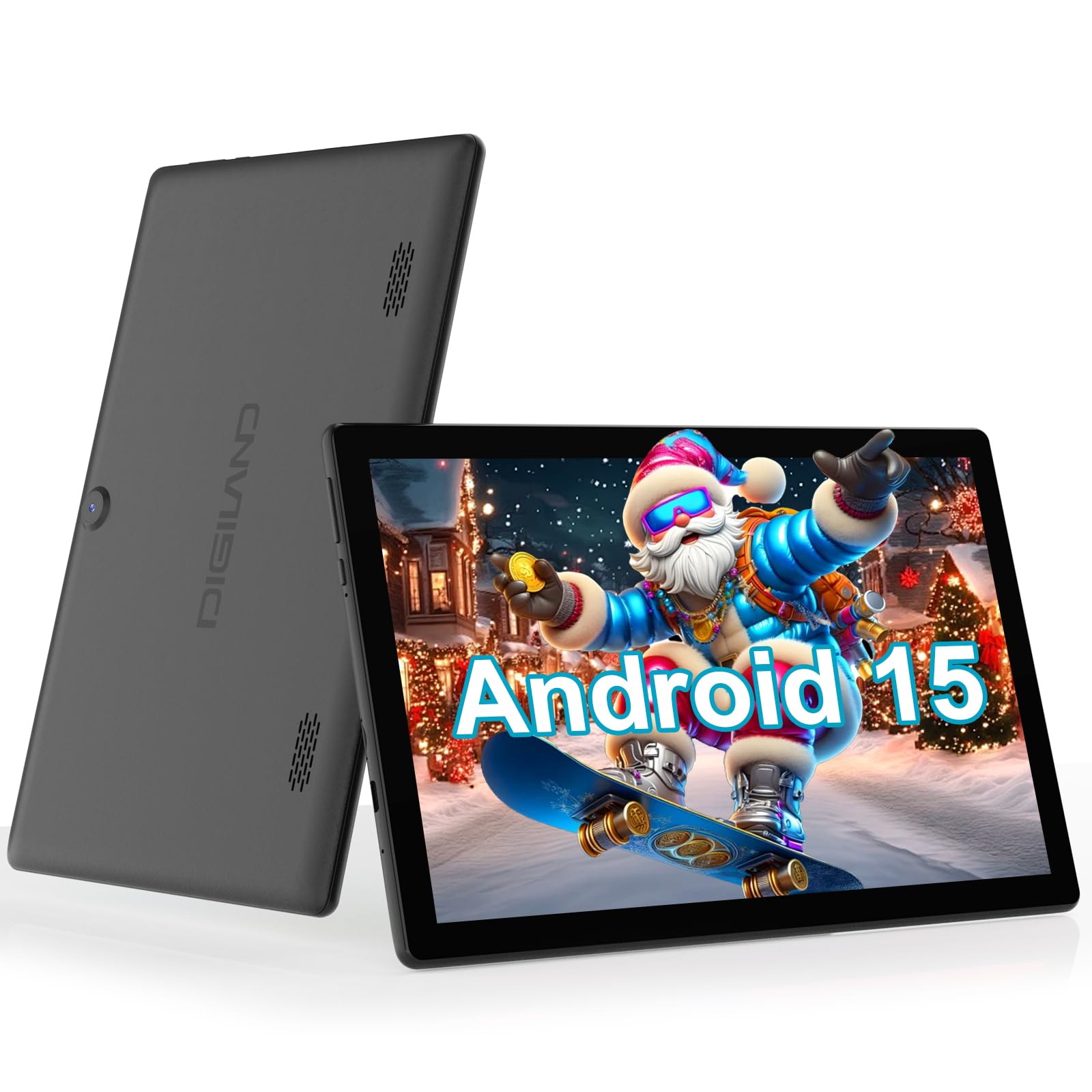
Figure 1: DigiLand R11 10.1 Inch Android 15 Tablet
۲. په بکس کې څه دي؟
Upon unboxing your DigiLand R11 tablet, please verify that all the following items are included:
- DigiLand R11 10.1 Inch Android 15 Tablet
- 1.18W ځواک اډیپټر
- USB-C کیبل
- د کارونکي لارښود (دا لاسوند)
- د خرڅلاو وروسته کارت

شکل ۲: د بکس منځپانګې
3. وسیله ختمه شوهview
Familiarize yourself with the physical components and features of your DigiLand R11 tablet.

Figure 3: Tablet Features Overview (Android 15, Bluetooth 5.0, 6000mAh Battery, 2.4/5GHz WiFi, Dual Cameras)
بندرونه او تڼۍ
- د بریښنا تڼۍ: په څنګ کې موقعیت لري، د ټابلیټ د چالانولو/بندولو یا خوب ته اچولو لپاره کارول کیږي.
- د حجم تڼۍ: د آډیو د وتلو کچه تنظیم کړئ.
- د USB-C پورټ: د چارج کولو او ډیټا لیږد لپاره.
- د میموري کارت سلاټ: For expandable storage (supports up to 256GB).
- هیډسیټ جیک: د تار لرونکي هیډفونونو د نښلولو لپاره.
- مخکینۍ کیمره: د ویډیو زنګونو او سیلفیو لپاره.
- شاته کیمره: د عکسونو او ویډیوګانو اخیستلو لپاره.
- دوه ګوني سپیکرې: د آډیو تولید لپاره.
4. ترتیب کول
4.1 ابتدايي چارج
Before first use, fully charge your tablet using the provided USB-C cable and power adapter. The battery indicator on the screen will show charging status.

Figure 4: Charging the Tablet
۸ پاور آن/بند
- د فعالولو لپاره: د بریښنا ت buttonۍ فشار او ونیسئ تر هغه چې اسڪرين روښانه شي.
- د بریښنا بندولو لپاره: د پاور تڼۍ کېکاږئ او ونیسئ، بیا په سکرین کې د انتخابونو څخه 'پاور بند' غوره کړئ.
- د خوب/پاڅېدو لپاره: په لنډه توګه د بریښنا ت buttonۍ فشار کړئ.
۳.۴ د ابتدايي تنظیم وزرډ
د لومړني تنظیم بشپړولو لپاره په سکرین کې لارښوونې تعقیب کړئ، کوم چې پدې کې شامل دي:
- ستاسو ژبه غوره کول.
- د Wi-Fi شبکې سره وصل کول.
- د خپل ګوګل حساب سره ننوتل (یا یو نوی حساب جوړول).
- د سکرین لاک او نورو امنیتي ځانګړتیاوو تنظیم کول.
5. عملیاتي لارښوونې
۳.۱ د Android ۱۵ انٹرفیس نیویګیټ کول
Your tablet runs on Android 15 GO, offering an intuitive user experience. Key navigation elements include:
- کور سکرین: ستاسو د ایپسونو او ویجټونو لپاره مرکزي مرکز.
- د اپلیکیشن دراز: د ټولو نصب شوي غوښتنلیکونو ته د لاسرسي لپاره د کور سکرین څخه پورته سوائپ کړئ.
- د خبرتیا پینل: د سکرین له پورتنۍ برخې څخه ښکته ته سوائپ کړئ view خبرتیاوې او چټک ترتیبات.
- د نیویګیشن بار: Located at the bottom of the screen, typically includes Back, Home, and Recent Apps buttons.
5.2 د وای فای سره نښلول
- ورتګ ترتیبات.
- ټپ شبکه او انټرنیټ.
- چالانول وای فای.
- خپل مطلوب شبکه غوره کړئ او که غوښتنه وشي نو پټنوم دننه کړئ.
۵.۲ د بلوتوث ۵.۳ کارول
- ورتګ ترتیبات.
- ټپ وصل شوي وسایل.
- چالانول بلوتوث.
- وټاکئ نوې وسیله جوړه کړئ and choose your device from the list.
5.4 د کیمرې عملیات
To open the camera app, tap the Camera icon on your home screen or app drawer. You can switch between front and rear cameras, take photos, and record videos.

Figure 5: Tablet Usage Scenarios
6. مشخصات
| فیچر | مشخصات |
|---|---|
| عملیاتي سیسټم | د Android 15 GO |
| ښودل | 10.1" IPS, 800 x 1280 pixels |
| پروسیسر | Single-core ARM Cortex-A73 and quad-core ARM Cortex-A53, up to 1.75 GHz |
| RAM | 6GB |
| داخلي ذخیره | ۶۴ جي بي (د مایکرو ایس ډي له لارې تر ۱ جي بي پورې د غځېدو وړ) |
| د بیټرۍ ظرفیت | ۲۰۰۰mAh (تر ۳.۵ ساعتونو پورې کارول) |
| ارتباط | Wi-Fi (2.4GHz & 5GHz), Bluetooth 5.0, USB OTG |
| کیمرې | Dual cameras (front and rear) |
| ويناوالو | دوه ګونی سپیکرې |
| وزن | 481.5 ګرامه (1.32 پونډه) |
| ابعاد | 10.17 x 6.41 x 0.31 انچه |

Figure 6: Vivid Display
7. ساتنه
To keep your tablet in optimal condition, follow these maintenance guidelines:
- پاکول: د سکرین او بدن پاکولو لپاره له نرم، لینټ څخه پاک ټوکر څخه کار واخلئ. د کثافاتو پاکونکو یا محلولونو څخه ډډه وکړئ.
- د سافټویر تازه معلومات: Regularly check for and install system updates to ensure security and performance improvements. Go to ترتیبات> سیسټم> د سیسټم تازه کول.
- د بیټرۍ پاملرنه: Avoid extreme temperatures. Do not let the battery fully drain frequently. Use only the provided charger.
- د ذخیرې مدیریت: په دوره یي ډول غیر ضروري پاک کړئ fileد ذخیره کولو ځای خالي کولو او فعالیت ساتلو لپاره.
8. ستونزه حل کول
که تاسو د خپل ټابلیټ سره ستونزې سره مخ شئ، نو لاندې عام د ستونزو حل کولو مرحلو ته مراجعه وکړئ:
- ټابلیټ نه چالانیږي: ډاډ ترلاسه کړئ چې بیټرۍ چارج شوې ده. چارجر وصل کړئ او د بیا چالانولو هڅه کولو دمخه څو دقیقې انتظار وکړئ.
- سکرین بې ځوابه: Restart the tablet by holding the Power button for about 10-15 seconds until it reboots.
- د وای فای اتصال مسلې: Try restarting your Wi-Fi router. On the tablet, forget the network and reconnect.
- د اپلیکیشنونو خرابېدل: د ستونزې لرونکي اپلیکیشن لپاره کیش پاک کړئ (ترتیبات > ایپس > [د اپلیکیشن نوم] > ذخیره > کیش پاک کړئ). که ستونزه دوام ومومي، نو اپلیکیشن غیر نصب او بیا نصب کړئ.
- ورو فعالیت: Close unused apps, clear cache, and ensure sufficient free storage space. Consider a factory reset as a last resort (backup your data first).
9. تضمین او ملاتړ
Your DigiLand R11 tablet comes with a د درې کلن تضمین پالیسي. For any questions regarding product usage, technical support, or warranty claims, please contact our customer service team.
9.1 د پیرودونکي ملاتړ
Our dedicated customer service team is available ۹/۹۷ to assist you. Please refer to the contact information provided on your After-sales Card or visit the official DigiLand webد ملاتړ توضیحاتو لپاره سایټ.
ویډیو ۱: پایview of the DigiLand 10.1 inch tablet, demonstrating its features and functionality.


