1. محصول ختم شوview
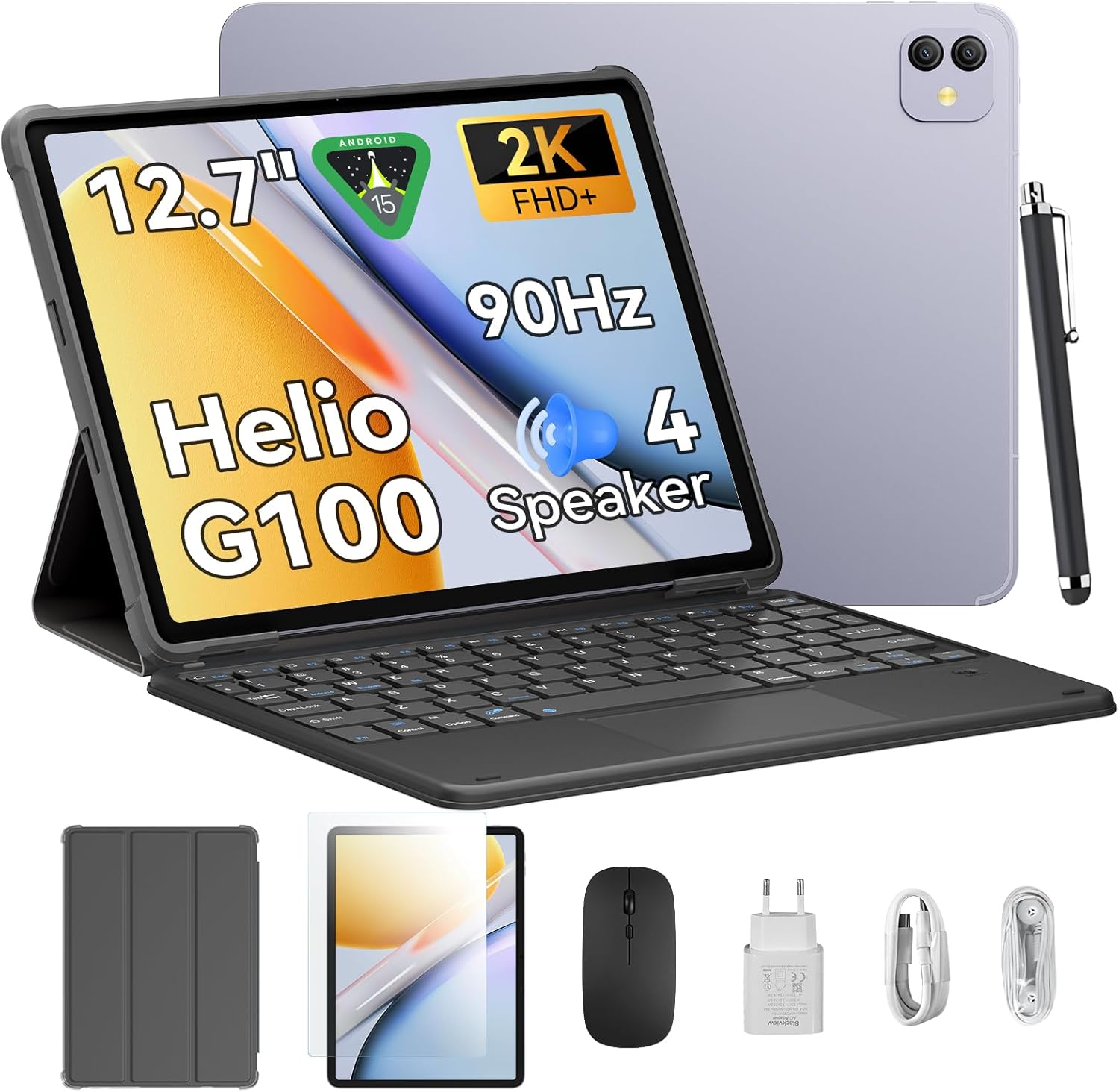
تورview Link8 is a 12.7-inch Android 15 tablet designed for versatile use, from entertainment to productivity. It features a 2K+ 90Hz display, a Helio G100 Octa-Core processor, up to 18GB RAM (6GB physical + 12GB virtual), 256GB internal storage, and an 8400mAh battery. The tablet comes with a 16MP camera and supports 2.4G/5G WiFi and GPS. Included accessories enhance its functionality, making it suitable for various tasks.
2. ترتیب کول
۲.۱ د بکس خلاصول او لومړنۍ تفتیش
ټول توکي په احتیاط سره له بسته بندۍ څخه لرې کړئ. ډاډ ترلاسه کړئ چې ټولې برخې شتون لري:
- تورview Link8 Tablet
- کیبورډ
- سټایلس
- موږک
- د بریښنا اډاپټر
- USB-C کیبل
- غوږوالۍ
- محافظتي قضیه
- د سکرین محافظت
Inspect the tablet and accessories for any visible damage.
۴.۱ د ټابلیټ چارج کول
Before first use, fully charge the tablet. Connect the USB-C cable to the tablet's charging port and the power adapter. Plug the adapter into a wall outlet. The charging indicator will typically appear on the screen.
2.3 بریښنا کول / بندول
- د فعالولو لپاره: د بریښنا تڼۍ (معمولا په اړخ کې موقعیت لري) فشار ورکړئ او ونیسئ تر هغه چې تور ويview لوګو په سکرین کې ښکاري.
- د بریښنا بندولو لپاره: Press and hold the Power button until the power options menu appears. Select "Power off."
- د بیا پیلولو لپاره: د بریښنا د انتخابونو مینو څخه، "بیا پیل کړئ" غوره کړئ.
2.4 ابتدايي ترتیب
د لومړي ځل لپاره د بریښنا په فعالولو سره، ټابلیټ به تاسو ته د لومړني تنظیم کولو پروسې له لارې لارښوونه وکړي:
- د خپلې خوښې ژبه وټاکئ.
- د Wi-Fi شبکې سره وصل شئ.
- Review او شرایط او مقررات ومنئ.
- د خپل ګوګل حساب سره لاسلیک وکړئ یا یو نوی جوړ کړئ. دا د ګوګل پلی پلورنځي څخه د ایپسونو ډاونلوډ کولو لپاره اړین دی.
- د سکرین لاک (پن، نمونه، پټنوم، یا د ګوتو نښې) تنظیم کړئ.
- د پخوانۍ وسیلې څخه معلومات بیرته راګرځوئ (اختیاري).
۴.۳ د نښلولو لوازم
تورview Link8 supports various accessories for enhanced productivity:
- کیبورډ: The included keyboard typically connects via Bluetooth. Enable Bluetooth on your tablet (Settings > Connected devices > Bluetooth), put the keyboard in pairing mode, and select it from the list of available devices.
- ستولیس: The stylus may connect via Bluetooth or be passive. Refer to the stylus-specific instructions for pairing if required.
- موږک: The included mouse usually connects via Bluetooth. Follow the same Bluetooth pairing steps as for the keyboard.
3. عملیاتي لارښوونې
3.1 بنسټیز نیویګیشن
- د لمس اشارې: د انتخاب لپاره ټایپ کړئ، د سکرول کولو لپاره سوائپ کړئ، د زوم کولو لپاره پنچ کړئ.
- کور سکرین: Access apps, widgets, and customize layout.
- د خبرتیا پینل: د سکرین له پورتنۍ برخې څخه ښکته ته سوائپ کړئ view خبرتیاوې او چټک ترتیبات.
- د اپلیکیشن دراز: د ټولو نصب شویو غوښتنلیکونو ته د لاسرسي لپاره د سکرین له ښکته څخه پورته سوائپ کړئ.
3.2 د ښودلو ترتیبات
ته لاړشئ ترتیبات> ښودنه د سمون لپاره:
- روښانتیا: Manually adjust or enable adaptive brightness.
- د تازه کولو نرخ: The tablet supports a 90Hz refresh rate for smoother visuals. You can often switch between standard (60Hz) and high (90Hz) refresh rates to balance performance and battery life.
- د سکرین ریزولوشن: The 2K+ display offers high clarity. Resolution settings are usually automatic but can sometimes be adjusted.
- توره موضوع: Enable for a darker interface, which can reduce eye strain and save battery.
۲.۳ فعالیت او ذخیره کول
The tablet is powered by the Helio G100 Octa-Core processor and features 6GB of physical RAM, expandable with up to 12GB of virtual RAM for a total of 18GB. It includes 256GB of internal storage. To optimize performance:
- هغه نا کارول شوي غوښتنلیکونه بند کړئ چې په شاليد کې روان دي.
- Regularly clear cache for apps.
- د غیر ضروري حذف کولو سره د ذخیره کولو اداره کول files or moving them to cloud storage.
3.4 نښلول
- وای فای: Supports 2.4G and 5G networks for stable and fast internet access. Connect via ترتیبات > شبکه او انټرنیټ > وای فای.
- بلوتوث: For connecting wireless accessories like headphones, keyboards, and mice. Enable via ترتیبات> وصل شوي وسایل> بلوتوث.
- GPS: The tablet includes GPS for location services and navigation. Ensure location services are enabled in ترتیبات> موقعیت.
۴.۴ د کیمرې کارول
The tablet is equipped with a 16MP camera. Open the Camera app to take photos or record videos. Explore various modes and settings available within the app.
3.6 آډیو
The tablet features quad stereo speakers for an immersive audio experience. Adjust volume using the physical volume buttons or through ترتیبات> غږ او وایبریشن.
3.7 د بیټرۍ مدیریت
د ۸۰۰۰mAh بیټرۍ د اوږدې مودې کارونې وړتیا لري. د بیټرۍ د ژوند اعظمي کولو لپاره:
- د سکرین روښانتیا کمه کړئ.
- کله چې نه کارول کېږي، وای فای، بلوتوث او جي پي ایس غیر فعال کړئ.
- د شاليد ایپسونه بند کړئ.
- Enable battery saver mode (ترتیبات> بیټرۍ).
4. ساتنه
۵.۱ د ټابلیټ پاکول
د ټابلیټ سکرین او بدن پاکولو لپاره د نرم، لینټ نه پاک ټوکر څخه کار واخلئ. د سختو داغونو لپاره، لږ څهampټوکر د اوبو یا د سکرین پاکولو محلول سره ومینځئ. د سختو کیمیاوي موادو یا خړوبونکي موادو څخه ډډه وکړئ.
4.2 د سافټویر تازه معلومات
د غوره فعالیت، امنیت، او نویو ځانګړتیاو ته د لاسرسي ډاډ ترلاسه کولو لپاره په منظم ډول د سافټویر تازه معلومات وګورئ او نصب کړئ. لاړ شئ ترتیبات> سیسټم> د سیسټم تازه کول.
4.3 د ذخیرې مدیریت
په دوره توګه بیاview your tablet's storage usage (ترتیبات> ذخیره کول). Delete unnecessary apps, photos, videos, and files to free up space and maintain performance.
4.4 د بیټرۍ پاملرنه
To prolong battery lifespan, avoid extreme temperatures and do not leave the tablet fully charged or fully discharged for extended periods.
5. ستونزه حل کول
دا برخه هغه عامې ستونزې په ګوته کوي چې تاسو یې د خپل تور رنګ سره مخ کیدی شئview Link8 tablet.
۷.۱ ټابلیټ نه چالانېږي
- ډاډ ترلاسه کړئ چې ټابلیټ چارج شوی دی. دا چارجر سره وصل کړئ او د چالانولو هڅه کولو دمخه څو دقیقې انتظار وکړئ.
- د بیا پیلولو لپاره د بریښنا تڼۍ لږترلږه د 10-15 ثانیو لپاره فشار ورکړئ او ونیسئ.
۴.۲ سکرین بې ځوابه
- د پاور تڼۍ په نیولو سره ټابلیټ بیا پیل کړئ.
- If the screen is completely frozen, perform a force restart (see 5.1).
۷.۳ د وای فای اتصال ستونزې
- ډاډ ترلاسه کړئ چې په ټابلیټ کې وای فای فعال دی.
- خپل وای فای روټر بیا پیل کړئ.
- Forget the network (ترتیبات > شبکه او انټرنیټ > وای فای, tap on network, then "Forget") and reconnect.
۵.۳ ورو فعالیت
- نه کارول شوي ایپسونه بند کړئ.
- د اپلیکیشن کیچونه پاک کړئ (ترتیبات > ایپس > [د اپلیکیشن نوم] > ذخیره او زیرمه > زیرمه پاکه کړئ).
- Check available storage and free up space if necessary.
- ټابلیټ بیا پیل کړئ.
۸.۲ د فابریکې بیا تنظیم (وروستی چاره)
که ستونزې دوام ومومي، د فابریکې بیا تنظیم کول ممکن هغه حل کړي. خبرداری: دا به ستاسو په ټابلیټ کې ټول معلومات له منځه یوسي. د پرمخ تللو دمخه مهم معلومات بیک اپ کړئ.
ورتګ ترتیبات> سیسټم> د بیا تنظیم کولو اختیارونه> ټول معلومات پاک کړئ (د فابریکې بیا تنظیم کول). په سکرین کې لارښوونې تعقیب کړئ.
6. مشخصات
| فیچر | مشخصات |
|---|---|
| د ماډل نوم | لینک 8 |
| عملیاتي سیسټم | Android 15 |
| د سکرین اندازه | ۷۸۷ انچه |
| د اعظمي سکرین ریزولوشن | 2160*1600 Pixels (2K+) |
| د تازه کولو نرخ | 90Hz |
| پروسیسر | هیلیو جي ۱۰۰ اوکټا کور |
| RAM | ۶ جي بي (د مجازی رام سره ۳۰ جي بي ته د غځېدو وړ) |
| داخلي ذخیره | 256GB |
| د بیټرۍ ظرفیت | 8400mAh |
| د اوسط بیټرۍ ژوند | ۸ ساعته (د کارولو پورې اړه لري) |
| کیمره | 16MP |
| ارتباط | 2.4G/5G WiFi, Bluetooth, GPS |
| د محصول ابعاد (LxWxH) | 8 x 11.1 x 0.33 انچه |
| د توکي وزن | ۲.۴۵ پونډه |
7. تضمین او ملاتړ
7.1 د تضمین معلومات
Please refer to the warranty card included with your product or visit the official Blackview website for detailed warranty terms and conditions. Standard warranty typically covers manufacturing defects for a specified period from the date of purchase.
7.2 د پیرودونکي ملاتړ
For technical assistance, troubleshooting beyond this manual, or warranty claims, please contact Blackview customer support. You can usually find contact information on the official Blackview webسایټ یا د پرچون پلورونکي له لارې چیرې چې تاسو محصول اخیستی.
لیدنه وکړئ تورview په ایمیزون کې ذخیره کړئ د نورو محصولاتو معلوماتو او ملاتړ سرچینو لپاره.


