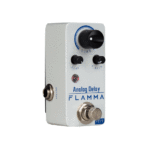
d16 ګروپ Syntorus 2 Triple Path Analog Chorus

مشخصات
- وینډوز کمپیوټر:
- د OS نسخه: وینډوز 7 یا نوی
- CPU: 2.5 GHz SSE (ملټیکور 2.8 GHz وړاندیز شوی)
- RAM: 8 GB (16 GB وړاندیز شوی)
- سافټویر: VST2 / VST3 / AAX مطابقت لرونکی کوربه غوښتنلیک (32bit یا 64bit)
- ایپل میک:
- د OS نسخه: OS X 10.13 یا نوی
- CPU: Intel پر بنسټ 2.5 GHz (2.8 GHz وړاندیز شوی)، Apple M1
- RAM: 8 GB (16 GB وړاندیز شوی)
- سافټویر: AU / VST2 / VST3 / AAX مطابقت لرونکی کوربه غوښتنلیک (64bit!)
د محصول کارولو لارښوونې
لومړني معلومات
دا څپرکی د پلگ ان انٹرفیس کارولو لپاره عمومي مشورې لري. د واحد تڼۍ موږکونو سره په macOS کې د ښي کلیک کولو لپاره:
- یا په خپل کیبورډ کې د CtRL کیلي ساتلو پرمهال خپل موږک کلیک وکاروئ
- یا په خپل ټچ پیډ کې دوه ګوتې وکاروئ
اوورview
Syntorus 2 د انلاګ سټایل کورس اثر دی چې د درې اړخیز BBD (د بالټ بریګیډ وسیلې) ځنډ لاین پراساس دی ، او درې په آزاده توګه د تنظیم وړ LFOs بصیرت لري. په هر VST ، آډیو واحدونو یا AAX کوربه غوښتنلیک کې د پلگ ان پورته کولو سره ، GUI څرګندیږي.
د سیګنال جریان
په دې څپرکي کې، موږ به د Syntorus 2 له لارې د سیګنال لاره تشریح کړو، او د لارې په اوږدو کې به هره برخه او د هغې کنټرولونه تشریح کړو.
بنسټیز ماډلونه او د وروستي محصول کچه
د ځنډ کرښې برخه
- Syntorus 2 درې د BBD ځنډ لاینونه ښیي، چې پیرامیټونه یې د انٹرفیس د لاین برخه کې تنظیم شوي.
- د دې لپاره چې ښکاره کنټرولونه له دریو ځنډونو څخه هر یو ته واړوئ، د برخې سرلیک بار کې 1، 2 یا 3 LED باندې کلیک وکړئ. د ځنډ لاینونو تر مینځ د بدلولو لپاره 1، 2 او 3 LEDs باندې کلیک وکړئ.
د ځنډ کرښې پارامترونه
ژوروالی، ټریمولو او د ماډلولوشن پیرامیټرې د ځنډ وخت اندازه ټاکي (ژورتیا)، د فلټر کټ آف (مډولول) او amplitude (tremolo) ماډلول د LFO یا LFOs لخوا پلي کیږي چې په ترتیب پینل کې ټاکل شوي، وروسته تشریح شوي.
لاندې ډیاګرام د یو ځنډ لاین له لارې سیګنال جریان ښیې:
ژوره OFFSET TREMOLO + -1 + موډل. + د کټف فلټر موډ په آډیو کې ++ د ځنډ وخت کې د BBD ځنډ څخه بهر د سیګنال جریان د یو ډیلي لاین له لارې + موډ په بهر کې د ټریمولو ډوله کټاف د فلټر آډیو بهر
د LFO برخه
- د Syntorus 2 درې LFOs د هر ډیلي لاین د ځنډ وخت بدلولو لپاره کارول کیږي، د فلټر کټ آف او ampادب دوی په انفرادي ډول د LFO برخه کې تنظیم شوي.
- د LFO 1، 2 او 3 LEDs په کلیک کولو سره د LFOs ترمنځ بدل کړئ. ټول درې LFOs د پیرامیټونو ورته سیټ شریکوي:
- د یو واحد LFO لپاره پیرامیټونه
FAQ
پوښتنه: د محصول لپاره د سافټویر او هارډویر اړتیاوې څه دي؟
ځواب: د محصول لپاره د سافټویر او هارډویر اړتیاوې په لاندې ډول دي:
- وینډوز کمپیوټر:
- د OS نسخه: وینډوز 7 یا نوی
- CPU: 2.5 GHz SSE (ملټیکور 2.8 GHz وړاندیز شوی)
- RAM: 8 GB (16 GB وړاندیز شوی)
- سافټویر: VST2 / VST3 / AAX مطابقت لرونکی کوربه غوښتنلیک (32bit یا 64bit)
- ایپل میک:
- د OS نسخه: OS X 10.13 یا نوی
- CPU: Intel پر بنسټ 2.5 GHz (2.8 GHz وړاندیز شوی)، Apple M1
- RAM: 8 GB (16 GB وړاندیز شوی)
- سافټویر: AU / VST2 / VST3 / AAX مطابقت لرونکی کوربه غوښتنلیک (64bit!)
پوښتنه: زه څنګه کولی شم د واحد تڼۍ موږکانو سره په macOS کې ښی کلیک وکړم؟
ځواب: د واحد تڼۍ موږکانو سره په macOS کې د ښي کلیک کولو لپاره، تاسو کولی شئ یا په خپل کیبورډ کې د CtRL کیلي ساتلو په وخت کې د خپل موږک کلیک وکاروئ یا په خپل ټچ پیډ کې دوه ګوتې وکاروئ.
پوښتنه: Syntorus 2 څه شی دی؟
A: Syntorus 2 د انلاګ سټایل کورس اثر دی چې د درې اړخیز BBD (د بالټ بریګیډ وسیلې) ځنډ لاین پراساس دی ، او درې په آزاده توګه تنظیم کیدونکي LFOs ځانګړتیاوې لري.
پوښتنه: زه څنګه کولی شم د لاین برخه کې د ځنډ لاینونو ترمینځ تیر کړم؟
الف: د کرښې په برخه کې د ځنډ لاینونو ترمنځ د بدلولو لپاره، د برخې سرلیک بار کې 1، 2 یا 3 LED باندې کلیک وکړئ.
پوښتنه: کوم پیرامیټونه د ځنډ وخت اندازه، د فلټر کټ آف، او ټاکي ampد ډیلي لاین برخه کې د لیتوډ ماډلول؟
الف: ژوروالی، ټریمولو، او د ماډلولو پیرامیټرې د ځنډ وخت اندازه، د فلټر کټ آف، او ampد LFO یا LFOs لخوا د ترتیب کولو پینل کې ټاکل شوي د لیټیوډ ماډلول.
پوښتنه: زه څنګه د LFOs په برخه کې د LFOs ترمنځ بدلولی شم؟
الف: د LFO په برخه کې د LFOs ترمنځ د بدلولو لپاره، LFO 1، 2 یا 3 LEDs کلیک وکړئ.
اړتیاوې
د محصول سافټویر او هارډویر اړتیاوې
 وینډوز کمپیوټر
- د OS نسخه وینډوز 7 یا نوي
- CPU 2.5 GHz SSE (ملټیکور 2.8 GHz وړاندیز شوی)
- RAM 8 GB (16 GB وړاندیز شوی)
- سافټویر VST2 / VST3 / AAX مطابقت لرونکی کوربه غوښتنلیک (32bit یا 64bit)
 ایپل میک
- د OS نسخه OS X 10.13 یا نوی
- CPU Intel پر بنسټ 2.5 GHz (2.8 GHz وړاندیز شوی)، Apple M1
- RAM 8 GB (16 GB وړاندیز شوی)
سافټویر AU / VST2 / VST3 / AAX مطابقت لرونکی کوربه غوښتنلیک (64bit!)
د هارډویر اړتیاوې / سپارښتنې د D16 ګروپ مرکزي دفتر کې په موجود کمپیوټرونو کې ترسره شوي اټکلونو پراساس دي ، او له همدې امله نشي کولی په بازار کې موجود ټول ممکنه تشکیلات پوښي. د CPU کارول ممکن په پراخه کچه توپیر ولري د محصول په کارولو پورې اړه لري. هغه فکتورونه چې کیدای شي د CPU په کارونې کې د توپیر سره مرسته وکړي ځانګړي پیچ او پیچلتیا، د نړیوال کیفیت ترتیب، پروژېample نرخ د دې لپاره چې یو پلګ ان به ستاسو په اوسني ترتیب کې څنګه چلند وکړي د ښه پوهیدو رامینځته کولو لپاره ، موږ په کلکه وړاندیز کوو چې ډیمو ډاونلوډ کړئ او هڅه وکړئ.
لومړني معلومات
دا څپرکی د پلگ ان انٹرفیس کارولو لپاره عمومي مشورې لري.
د واحد تڼۍ موږکانو سره په macOS باندې ښي کلیک وکړئ
یا په خپل کیبورډ کې د CTRL کیلي ساتلو پرمهال د خپل موږک کلیک وکاروئ یا په خپل ټچ پیډ کې دوه ګوتې وکاروئ.
د پیرامیټر ارزښت چک کول
په هر پیرامیټر باندې ښیې کلیک وکړئ ترڅو د دې د شرایطو مینو کې د دې ارزښت چیک کړئ:

د پیرامیټرو شرایطو مینو
نوټ: اوس مهال دا ممکنه نه ده چې د ان پټ بکس کې دقیق ارزښت داخل کړئ؛ دا یوازې د ارزښت چک کول دي.
پرله پسې پارامترونو ښه ټیوننګ
د CTRL کیلي (په وینډوز کې) یا د Apple CMD کیلي (په macOS کې) د ساتلو پرمهال کنټرول (نوب) ټیک کړئ - دا به ټیک کول ډیر دقیق کړي پداسې حال کې چې د موږک پوینټر پورته او ښکته حرکت کوي.
د دوامداره پیرامیټر ارزښت بیا تنظیم کولو لپاره دوه ځله کلیک وکړئ
په پیرامیټر باندې دوه ځله کلیک کول خپل ارزښت لومړني حالت ته بیرته راګرځوي ، یا هم ډیفالټ (د پلګ ان له پورته کولو وروسته / د پروژې په اوږدو کې بار کولو وروسته file) یا د وروستي بار شوي پریزیټ څخه.
اوورview
Syntorus 2 د انلاګ سټایل کورس اثر دی چې د درې اړخیز BBD (د بالټ بریګیډ وسیلې) ځنډ لاین پراساس دی ، او درې په آزاده توګه د تنظیم وړ LFOs بصیرت لري. په هر VST، آډیو واحدونو یا AAX کوربه غوښتنلیک کې د پلگ ان پورته کولو سره، GUI ښکاري: 
د Syntorus 2 ګرافیکي انٹرفیس
انٹرفیس دوه اصلي برخې لري
- ترتیب او مخکینۍ اداره (تر ټولو لوړه برخه)

- د سیګنال پروسس کول (نور ټول کنټرولونه)
سیګنال جریان
په دې څپرکي کې، موږ به د Syntorus 2 له لارې د سیګنال لاره تشریح کړو، او د لارې په اوږدو کې به هره برخه او د هغې کنټرولونه تشریح کړو.
بنسټیز ماډلونه
د څلورو ماډلونو څخه هر یو چې Syntorus 2 جوړوي په GUI کې په خپله برخه کې ځای په ځای شوي:
- کرښه - د دریو ځنډ لاینونو لپاره کنټرولونه.
- LFO - د دریو LFOs لپاره کنټرولونه.
- مکسر - د درې ځنډ لاینونو ترکیب او پین کولو لپاره کنټرولونه.
- ماسټر - د ځنډ لینونو ته د LFOs روټ کولو لپاره کنټرولونه ، د BBD حالت فعالول ، او د وچ / لوند مخلوط او وروستي محصول کچه تنظیم کول.
د ځنډ کرښې برخه
Syntorus 2 درې د BBD ځنډ لاینونه ښیي، چې پیرامیټونه یې د انٹرفیس د لاین برخه کې تنظیم شوي.
 د دې لپاره چې ښکاره کنټرولونه له دریو ځنډونو څخه هر یو ته واړوئ، د برخې سرلیک بار کې 1، 2 یا 3 LED باندې کلیک وکړئ.

یو واحد ځنډ لاین د لاندې پیرامیټونو لخوا اداره کیږي: 
- آفسیټ - اساس (لږترلږه) وخت چې د ان پټ سیګنال ځنډول کیږي، په ملی ثانیو کې څرګند شوي، له 0 - 20 ms څخه.
- ژوروالی - د ټاکل شوي LFO(s) لخوا پلي شوي د ځنډ وخت ماډل کولو اعظمي اندازه، په ملی ثانیو کې ښودل شوي، له 0 - 20 ms څخه. له همدې امله، د ځنډ وخت انډول کول د آفسیټ (لږترلږه) څخه آفسټ + ژور (اعظمي) پورې دي.
- Tremolo - د ټریمولو اغیز پلي کوي (amplitude modulation) د ځنډ لاین محصول ته.
- فلټر - د ډیلي لاین په محصول کې د داخل شوي فلټر ډول غوره کړئ.
- بند - فلټر غیر فعال کوي
- ټیټ پاس - د کټ آف فریکونسۍ پورته ټولې فریکونسۍ کموي
- لوړ پاس - د کټ آف فریکونسۍ لاندې ټولې فریکونسۍ کموي
- بانډ پاس - د کټ آف فریکونسۍ په مرکز کې د یوې تنګ حد څخه پورته او لاندې ټولې فریکونسۍ کموي
- کټ آف - د فلټر کټ آف فریکونسۍ کنټرولوي.
- ماډلول - د ټاکل شوي LFO(s) لخوا د کټ آف فریکونسۍ انډول کولو ژوروالی ټاکي.
ژوروالی، ټرمولو او د ماډلولو پارامترونه د ځنډ وخت اندازه ټاکي (ژورتیا)، د فلټر کټ آف (مډولول) او amplitude (Tremolo) ماډلول د LFO یا LFOs لخوا پلي کیږي چې په ترتیب پینل کې ټاکل شوي، وروسته تشریح شوي.
لاندې ډیاګرام د یو ځنډ لاین له لارې سیګنال جریان ښیې:  د LFO برخه
د Syntorus 2 درې LFOs د هر ډیلي لاین د ځنډ وخت بدلولو لپاره کارول کیږي، د فلټر کټ آف او ampادب دوی په انفرادي ډول د LFO برخه کې تنظیم شوي.

د ترمیم لپاره د LFO جنریټر غوره کولو لپاره، د برخې په پورتنۍ بار کې LFO 1، 2 یا 3 LEDs کلیک وکړئ.

د LFO 1، 2 او 3 LEDs په کلیک کولو سره د LFOs ترمنځ بدل کړئ ټول درې LFOs د ورته پیرامیټرو سیټ شریکوي: 
- نرخ - د LFO د دورې فریکونسۍ کنټرولوي، له 0.01 - 20 Hz څخه.
- ویوفارم - د LFO څپې غوره کوي: سین، مثلث، هایپر مثلث، آرamp ښکته (sawtooth)، مربع یا sample + ساتل.
- Amplitude - اداره کوي ampد تالیفونو لیټیوډ کله چې په منفي حد کې تنظیم شي، د څپې بڼه بدلیږي.
- مرحله L / مرحله R - د کیڼ او ښي چینلونو لپاره په خپلواکه توګه د اوکیلیټر مرحله بدل کړئ.
- همغږي کول - د کوربه غوښتنلیک ساعت / ټیمپو ته د LFO همغږي کولو لپاره فعال کړئ. د نرخ سلیډر پیمانه به د Hz څخه د میوزیک نوټ ارزښتونو ته بدل شي ، او د نوټ ډول درې ماډلونه شتون لري:
- بشپړ - د LFO د سایکلیکل دورې اوږدوالی د بشپړ نوټ ارزښت سره مساوي دی چې د کوربه ټیمپو کې د نرخ سلایډر لخوا ټاکل شوی.
- نقطه - د LFO د سایکلیکل دورې اوږدوالی د ټکي شوي نوټ ارزښت سره مساوي دی چې د کوربه ټیمپو کې د نرخ سلیډر لخوا ټاکل شوي.
- Triplet - د LFO د سایکلیکل دورې اوږدوالی د درې اړخیز نوټ ارزښت سره مساوي دی چې د کوربه ټیمپو کې د نرخ سلایډر لخوا ټاکل شوی. یو ټکی شوی نوټ د مساوي بشپړ نوټ څخه 3/2 اوږد دی؛ او یو درې اړخیز نوټ د مساوي بشپړ یادښت اوږدوالی 2/3 دی:

د بشپړ، ټکي او درې اړخیز نوټونو نسبي اوږدوالی
د ځنډ کرښې مکسر
دا برخه د دریو ځنډ لینونو لخوا د سیګنال محصول مخلوط کول وړوي. 
په مکسر کې هر چینل / کالم د یو واحد ځنډ لاین استازیتوب کوي، او ټول درې چینلونه ورته کنټرولونه شریکوي:
- VU میټر - د ځنډ لاین لپاره د محصول سیګنال کچه ښیې.
- پین - د ځنډ لین کیڼ / ښیې توازن کنټرولوي.
- حجم - د ځنډ لاین د محصول حجم کچه کنټرولوي.
ماسټر برخه
وروستنۍ سtage د محصول حجم او وچ / لوند مخلوط، د LFO روټینګ او BBD ایمولیشن حالت اداره کوي. 
- ترتیب کول - د دریو ځنډ لینونو ته د دریو LFOs ټاکلو لپاره د روټینګ سکیم ټاکي. درې ټوپولوژي شتون لري:
- خپلواک - هر LFO خپل اړوند ځنډ کرښې ته ګمارل شوی (LFO1 ته BBD1، LFO2 څخه BBD2، او LFO3 ته BBD3)

- لنډیز - د LFO درې محصول سیګنالونه لنډ شوي او ټولو دریو ځنډ لینونو ته لیږدول شوي

- مخلوط - د LFOs 1 او 2 څخه سیګنالونه لنډ شوي او لین 1 او 2 ته لیږدول کیږي. LFO 3 کرښه 3 ته لیږدول کیږي

- د انلاګ BBD ایمولیشن - د Syntorus 2 د جلا وخت انلاګ BBD (د بالټ بریګیډ وسیله) ځنډ لاین د ډیفالټ په واسطه یو "مثالی" پاک ایمولیشن وړاندې کوي ، مګر د انلاګ BBD ایمولیشن فعال کول د ډیر سیسټم سر په لګښت یو ګرم او حتی ډیر مستند انالوګ غږ وړاندې کوي. .
- FX - په وروستي محصول کې د غیر پروسس شوي او پروسس شوي سیګنال تناسب توازن ټاکي.
- د محصول حجم - وروستی کنټرول کوي ampد جواز کچه
د سیګنال جریان • د سیګنال د جریان لاره
د سیګنال جریان لاره
لاندې انځور د Syntorus 2 له لارې د سیګنال جریان ښیې:

Syntorus 2 سیګنال جریان
مخکینۍ اداره • مخکینۍ ذخیره
د مخه تنظیمونه
مخکینۍ ذخیره
Presets، دواړه د فابریکې منځپانګې او کاروونکي څخه، په توګه زیرمه شوي fileپه ډیسک کې په مناسبو ځایونو کې. هرکله چې د پلگ ان مثال په یوه پروژه کې بار شوی وي، دا ځایونه سکین شوي او هلته موندل شوي پریزیټونه د پریسټ براوزر کې په یو واحد خطي جوړښت (لست) کې یوځای شوي.
د مخکینۍ مدیریت • د لټون کولو presets
د لټون presets
د پری سیٹ مدیریت برخه (هیڅکله چې کوم ډول پری سیٹ اندیښنه لري) د مخکیني جوړښت ګړندي نیویګیشن او لټون کول وړوي:
- PRESET - د اوسني بار شوي پریسټ نوم ښیې. په ښودنه کلیک کول د پری سیټ براوزر پینل خلاصوي ، تاسو ته اجازه درکوي فابریکه / کارونکي پری سیټونه براوز کړئ.
- مخکینی / بل - د مخکینۍ نندارې ښي اړخ ته ځړول د مخکینۍ / راتلونکی بټنونه افشا کوي:
- دوی د پری سیټونو لیست خطي لټون کولو ته اجازه ورکوي (د اوسني ټاکل شوي فلټرونو پورې اړه لري - لاندې برخې وګورئ).
- خوندي کوي
 اوسني پارامترونه د نوي پریزیټ په توګه خوندي کوي یا د موجوده یوه له سره لیکلو ته اجازه ورکوي (لاندې برخې وګورئ).
د مخکینۍ نندارې په اړه ښیې کلیک کول د دوه یا دریو اضافي اختیارونو سره د شرایطو مینو خلاصوي:
- Init - د پلگ ان پیرامیټونو لومړني تنظیمات بحالوي.
- بیا پورته کول - خورا وروستي بار شوي پری سیټ بیا بار کوي.
- خوندي کوي - پورته توضیحات وګورئ.
مخکینی براوزر په لاندې ډول ښکاري

مخکینی براوزر
څلور اصلي برخې شتون لري:
- سرچینې - په کیڼ کالم کې موقعیت لري، د ښودل شوي پریزیټ لپاره د مینځپانګې سرچینې فلټر کړئ.
- فلټر - د سرچینو لاندې، یو مخکینۍ فلټر چې کاروي Tags سیسټم
- پایلې - د سرچینو لیست (په منځني کالم کې ښودل شوی) چې په فلټر کې ټاکل شوي معیارونه پوره کوي.
- د معلوماتو پین - ښی کالم د اوسني ټاکل شوي پریزیټ (s) په اړه معلومات ښیې چې په څو فرعي برخو ویشل شوي.
که شتون ولري - د ځینې مخکیني ډولونو لپاره دا تڼۍ پټ کیدی شي او د متناسب مینو څخه د لاسرسي وړ وي (د ښي ماؤس له لارې د لاسرسي وړ - د پریزیټ نندارې باندې کلیک وکړئ)
که موجود وي
سرچینې
په دې برخه کې، تاسو کولی شئ یوه سرچینه / سرچینه وټاکئ چې تاسو یې غواړئ پری سیټونه وپلټئ. 
د انتخاب کولو لپاره دوه سرچینې شتون لري:
- فابریکه - د پلگ ان سره یوځای تحویل شوی او نشي بدلیدلی (یوازې لوستل).
- کارن - د کارونکي لخوا رامینځته شوی او په آزاده توګه ترمیم کیدی شي یا د نورو کاروونکو سره شریک کیدی شي.
- د دوی څخه د هر یو غوره کول به پایلې د یوې سرچینې څخه وړاندې کولو ته محدود کړي.
فلټر
لاندې برخه د فلټر ده، کوم چې د ګروپونو او ګروپونو په کارولو سره د فلټر کولو سیسټم وړاندې کوي Tags د منځپانګې لټون کول.  ډلې او tags
هر پریزیټ د څو عام ګروپونو لخوا تشریح شوی. د دوی په مینځ کې ممکن یو یا ډیر وي Tags د یوې ځانګړې سیټ څخه

- د فابریکې سرچینې څخه وړاندې شوي ګروپونه ګمارل شوي او Tags کله چې دوی جوړ شول.
- ډلې او Tags منځپانګه په واضح ډول تشریح کړئ، د پلګ ان هدف په پام کې نیولو سره.
- د ګروپونو ترمیم او Tags د فابریکې مینځپانګې لپاره محدود دی. د کارونکي پریزیټونه د ورته ګروپونو سره تشریح کیدی شي او Tags د فابریکې منځپانګې په توګه، یا تاسو ممکن اضافي تعریف کړئ Tags د فابریکې ګروپونو کې دننه او حتی خپل ځان جوړ کړئ
- خپل ځان سره ګروپونه Tags د خپل مخکینۍ بیانولو لپاره.
- یوازینی محدودیت دا دی چې یو کارونکی نشي کولی د فابریکې ګروپونه لرې کړي یا Tags د فابریکې منځپانګې څخه.
د مخه تنظیمونه
پایلې
دا د غوره شویو سرچینو څخه د پری سیټونو لیست دی چې د فلټر کولو معیارونه پوره کوي. د دې برخې اساسي دنده د پریسیټونو لټون او بار کول دي. دا د ترمیم لپاره هم کارول کیدی شي، کوم چې وروسته تشریح کیږي.

- د غوره کولو لپاره په هر نوم کلیک وکړئ او پری سیٹ پورته کړئ.
- د غوره کولو لپاره په نوم دوه ځله کلیک وکړئ، پری سیټ پورته کړئ او براوزر بند کړئ.
- د OK تڼۍ ټک کول د پری سیټ پورته کول تاییدوي او براوزر بندوي. د لغوه کولو کارول براوزر بندوي مګر ټول پیرامیټر بدلونونه بیرته راګرځوي چې د نوي پری سیټ پورته کول ممکن لامل شوي وي.
د ایکس آیکون کارول د OK تڼۍ په څیر ورته اغیزه لري

د ګروپونو په کارولو سره د فلټر کولو دمخه ترتیب کړئ او Tags
د فلټر برخه کې ګروپونه شامل دي Tags. هر ګروپ د مستطیل په واسطه د ګروپ نوم + سیټ سره ښودل کیږي Tags دننه 
ګروپ 2 د دوو سره tags ټاکل (Tag 2 او Tag 3)
د فلټر کولو پروسه له پورتنۍ څخه ښکته خوا ته ځي. دا پدې مانا ده چې په ټاکل شوي سرچینو کې موجود ټول پری سیټونه د ټاکل شوي لخوا فلټر شوي Tags د لومړي ګروپ څخه (پورتنۍ برخه)، بیا لاندې ګروپ او داسې نور، تر هغه چې د وروستي فعال ګروپ (لاندې یو) لخوا فلټر شوی وي.

د ګروپونو په کارولو سره د فلټر کولو دمخه ټاکل
د کاسکیډ فلټر کولو پروسې پایله په مینځنۍ کالم کې لیست شوې ، د پایلو / وړاندیزونو لیست برخه. تاسو کولی شئ د پایلو لیست د مخکینۍ سیټونو د تقاطع په توګه هم په پام کې ونیسئ ، چې د هر انفرادي ګروپ له لارې د فلټر کولو لخوا موندل کیږي.
اساسي کړنې
Tags د ټګل بټن په توګه کار وکړئ. د فعالولو / غیر فعالولو لپاره کلیک وکړئ a Tag; خړ پس منظر رنګ پدې معنی دی چې Tag غیر فعال دی، او نارنج معنی لري چې د Tag فعال دی
که لږترلږه یو Tag په یوه ګروپ کې فعاله وي، نو بیا ګروپ (فلټر) هم فعال کیږي، که نه نو غوره شوې ډله د فلټر کولو پروسې اغیزه نه کوي.
ګروپ چلونکی
کله چې یو واحد Tag په یوه ګروپ کې فعال دی، یوازې پری سیټونه لري Tag سیټ په پایلو کې ښودل کیږي.
که دوه یا ډیر Tags په ګروپ کې فعال دي، پایلې د ګروپ لپاره غوره شوي آپریټر پورې اړه لري:  د آپریټر تڼۍ په توګل حالت کې کار کوي او د ګروپ لپاره د دوه بدیل آپریټرانو انتخاب وړاندیز کوي:
- کوم - پدې معنی چې یو پری سیټ په پایلو کې ښودل کیږي کله چې پریسټ کې لږترلږه یو فعال شامل وي Tags له ګروپ څخه.
- ټول - پدې معنی چې یو پری سیټ یوازې په پایلو کې ښودل کیږي کله چې پریسټ ټول فعال وي Tags له ګروپ څخه.
فلټر فعال / غیر فعال کړئ
تاسو کولی شئ د فلټر په پورتنۍ برخه کې د ټګل سویچ په کارولو سره فلټر په چټکۍ سره فعال / غیر فعال کړئ:
د فلټر کولو نور ډولونه
د نوم په واسطه لټون کول
په بدیل سره، تاسو کولی شئ د نوم په داخلولو سره د پریزیټ په لټه کې شئ یا د هغه نوم یوازې یوه ټوټه د موندلو پری سیٹ ساحه کې:

پایلې په الوتنه کې تازه کیږي او دوی د نورو فلټرونو سره یوځای کار کوي.
د ایکس آیکون کارول ټوله ساحه پاکوي:

د خوښې پری سیټونو فلټر کول
تاسو کولی شئ پریزیټ د خوښې په توګه په نښه کړئ د زړه په آیکون کلیک کولو سره پداسې حال کې چې د مخکیني نوم باندې ځړول. تاسو کولی شئ پریزیټونه په نښه کولو سره بیا په آیکون کلیک وکړئ (ټوګل حالت):

- منطقي یا تر منځ Tags په ګروپ کې
- منطقي او تر منځ Tags په ګروپ کې
- دا د هرې سرچینې (فابریکې یا کارونکي) لپاره اجازه لري
بیرغ په نړیواله کچه زیرمه شوی ، پدې معنی چې د خوښې پری سیټ به د لاسرسي وړ وي لکه د پلگ ان هرې بلې بیلګې څخه .
یوځل چې تاسو خپل د خوښې پریزیټ بیرغ ولرئ ، تاسو کولی شئ دوی په چټکۍ سره د ټګل تڼۍ په کارولو سره د زړه آیکون سره فلټر کړئ: 
که چیرې تڼۍ فعاله وي، نو یوازې د خوښې وړ پریزیټ به وښودل شي (د ټولو پاتې فلټرونو په پام کې نیولو سره).
د پینډ شوي پریسیټونو فلټر کول
تاسو کولی شئ یو یا څو پریزیټونه د Pin آیکون په کارولو سره پین کړئ پداسې حال کې چې د مخکیني نوم باندې ځړول . تاسو کولی شئ یو مخکینۍ سیټ بیا د آیکون په کلیک کولو سره خلاص کړئ (ټوګل حالت):
د خوښې برعکس، دا بیرغ په ځایی توګه کار کوي او دا د پروژې سره زیرمه شوی file (نه نړیوال تشکیل)، نو پنونه د هرې بیلګې لپاره په انفرادي ډول زیرمه شوي (د بشپړ یادولو سره، نو د پلگ ان حالت بیرته راګرځول کیږي که چیرې د پروژې په شرایطو کې خوندي شي).
مګر، د خوښې سره ورته، تاسو کولی شئ په اسانۍ سره د پن سمبول سره د ټګل تڼۍ په کارولو سره پری سیټونه فلټر کړئ:

که چیرې تڼۍ فعاله وي، نو بیا به یوازې پینډ شوي پریزیټونه وښودل شي (د ټولو پاتې فلټرونو په پام کې نیولو سره).
- ځینې وختونه د پروژې یا پلگ ان ریلوډ ته اړتیا لیدل کیدی شي
- دا د هرې سرچینې (فابریکې یا کارونکي) لپاره اجازه لري
د معلوماتو پاڼه
ښي خوا ته کالم د ټاکل شوي پریزیټ یا پری سیټونو په اړه معلومات ښیې. دا د مخکینۍ ترمیم ځینې کارونو ته هم لاسرسی چمتو کوي.
 په سر کې یو مخکینۍ نوم شتون لري.
برسیره پردې، که تاسو له یو څخه ډیر پری سیټ غوره کړی وي نو پدې اړه معلومات شتون لري چې څومره نور غوره شوي دي:

د مخکینۍ نوم لاندې یو څو عام برخې شتون لري چې غوره شوي پریزیټونه تشریح کوي:
- Tags
- لیکوال
- تفصیل
د براوزر لید سمونونه
د پوښ کولو برخې
که تاسو اړتیا نلرئ د هرې برخې / فرعي برخې مینځپانګې وګورئ ، تاسو کولی شئ ځینې یې د Caret شبیهونو په کارولو سره وخورئ:
 د کالمونو اندازه کول
تاسو کولی شئ د خپل غوره توب لپاره د کالم پلنوالی بدلولو لپاره درې نقطې لاسوندونه وکاروئ.

د مخکینۍ مدیریت • د پریزیټ ترمیم کول
د پریزیټ ترمیم کول
تاسو کولی شئ په پریسیټونو کې ځینې کړنې ترسره کړئ، لکه د ګروپونو تنظیم کول او Tags, ړنګول، د پریزیټ نوم بدلول او همدارنګه د دوی صادر یا واردول. په هرصورت ، یو څوک باید په پام کې ونیسي چې ځینې عملیات یوازې د کارونکي پریسیټونو اجازه لري مګر د فابریکې مینځپانګې کې ندي.
د سمون لپاره مخکینۍ انتخاب
ځینې عملیات له یو څخه ډیر پریزیټ ترسره کیدی شي ، نو تاسو ته اجازه درکول کیږي چې په یوځل کې له یو څخه ډیر پری سیټ غوره کړئ؛ د پایلو په برخه کې، تاسو کولی شئ په لاندې طریقو کې یو پری سیټ یا د پری سیټ سیټ غوره کړئ:
- په پری سیټ کلیک وکړئ - د لیست څخه یو پری سیټ غوره کړئ (او بار کړئ).
- ګټل
 - دمخه غوره شوي پری سیټ یا د پری سیټونو سیټ ته بل پری سیټ اضافه کوي.
 - شفټ + پری سیټ کلیک وکړئ - د وروستي غوره شوي پری سیټ څخه د شفټ کیلي سره کلیک شوي پری سیټ ته د پری سیټونو لړۍ غوره کوي.
- د پایلو په برخه کې په هر پریسیټ ښي کلیک وکړئ او ټول انتخاب غوره کړئ - دا ټول پریزیټ غوره کوي:

مخکینۍ نوم بدلول
په یو ټاکل شوي پری سیټ کې ، د شرایطو مینو خلاصولو لپاره ښیې کلیک وکړئ او د نوم بدلولو اختیار غوره کړئ:
 مخکې له مخکې ړنګول
یوځل چې تاسو یو یا څو پری سیټونه غوره کړل ، د شرایطو مینو خلاصولو لپاره ښیې کلیک وکړئ او حذف غوره کړئ د توکو اختیار:
 په بدیل سره، تاسو کولی شئ د معلوماتو پین کې د کثافاتو بن تڼۍ وکاروئ ترڅو غوره شوي پریزیټونه حذف کړئ:
  Tags ترمیم
کله چې تاسو د دوی بدلولو لپاره پری سیټ یا پری سیټ غوره کړئ tagsبیا د پنسل تڼۍ کلیک وکړئ Tags د معلوماتو پین کې برخه د ترمیم حالت ته د ننوتلو لپاره Tags:

د ترمیم حالت فعالولو سره، تاسو به ټول ممکنه ګروپونه وګورئ او Tags د وړاندې کولو لپاره شتون لري:

- Tag تڼۍ په توګل حالت کې کار کوي، د فلټر کولو په څیر. په دوی کلیک کول یا هم تنظیموي یا له مینځه وړي Tag د غوره شوي پریزیټ لپاره. که الف Tag د پریزیټ لپاره ټاکل شوی، دا د نارنجي شالید رنګ لخوا ښودل شوی، پداسې حال کې چې که a Tag ټاکل شوی نه دی، دا د خړ پس منظر رنګ لري.
- که تاسو د موجوده سره ډیری presets غوره کړئ tags, Tag تڼۍ به نارنجي ښکاري که یو مشخص وي Tag په ټولو ټاکل شوي پریسټونو کې ښکاري، او خړ که چیرې دا په هیڅ کې نه ښکاري.
- کله چې یو مشخص Tag یوازې د یو څو ټاکل شوي پری سیټونو لپاره تنظیم شوی ، دا د نیم خړ او نیم نارنجي په څیر ښکاري.

- بدلول Tag د یو یا ډیرو غوره شوي پریزیټ لپاره حالت دا سیټ یا له مینځه وړي Tag په دې ټولو پریسیټونو کې. د یو حالت بدلون د ستوري په واسطه د a کیڼ لور ته اشاره کیږي Tag.

- Tag تڼۍ په نیم خړ او نیم نارنجي رنګ کې روښانه شوي (چیرې Tag په روښانه شوي پریزیټونو کې ارزښتونه ټول یو شان ندي) د درې ایالتونو سیسټم کار کوي کله چې د ایالتونو ترمینځ تیریږي؛ که تاسو له مینځه وړئ دوی خړ کیږي Tag د ټولو غوره شوي پریسیټونو لپاره، نارنج که تاسو ترتیب کړئ Tag د ټولو غوره شوي پریزیټ لپاره، او نیم خړ او نیم نارنجي ته بیرته راستانه شي که چیرې ټاکل شوي توکي بدل نه وي یا خپل لومړني حالت ته راستانه شي.
- احتمالي بدلونونه باید په پورتنۍ برخه کې د OK / Cancel بټونو په کارولو سره تایید شي Tags برخه:

د لیکوال ترمیم
کله چې تاسو د لیکوال بدلولو لپاره پری سیټ یا پری سیټ غوره کړئ ، د معلوماتو پین کې د لیکوال برخې سره د پنسل تڼۍ کلیک وکړئ ترڅو د لیکوال ساحې لپاره د ترمیم حالت ته ننوځي:  یوځل چې تاسو د ساحې ترمیم پای ته ورسوئ ، د OK / منسوخ بټونو په کارولو سره عملیات تایید کړئ:
  دا عملیات یوازې د کاروونکي مینځپانګې لپاره ممکن دي.
د توضیحاتو ترمیم
کله چې تاسو د توضیحاتو بدلولو لپاره پری سیټ یا پری سیټ غوره کړئ ، د معلوماتو پین کې د توضیح برخې سره د پنسل تڼۍ کلیک وکړئ ترڅو د توضیحاتو ساحې لپاره د ترمیم حالت ته ننوځي:  یوځل چې تاسو د ساحې ترمیم پای ته ورسوئ ، د OK / منسوخ بټونو په کارولو سره عملیات تایید کړئ:
  دا عملیات یوازې د کاروونکي مینځپانګې لپاره ممکن دي.
د غوره توبونو په توګه د پری سیټونو تنظیم کول
لکه څنګه چې په پورتني فصلونو کې تشریح شوي، تاسو کولی شئ د زړه په آیکون کلیک کولو سره یو پری سیټ د خوښې په توګه په نښه کړئ پداسې حال کې چې د مخکیني نوم باندې ځړول:

بیرغ په نړیواله کچه زیرمه شوی ، پدې معنی چې د خوښې پری سیټ به د لاسرسي وړ وي لکه د پلگ ان هرې بلې بیلګې څخه .
دا هم ممکنه ده چې د پری سیټونو انتخاب لپاره عملیات ترسره کړئ. وروسته له دې چې تاسو د پایلو په کړکۍ کې مطلوب پریزیټونه غوره کړئ، د شرایطو مینو پرانستلو لپاره پرسیټس باندې ښیې کلیک وکړئ:
 او د غوره انتخاب انتخاب غوره کړئ.
د پری سیټونو انتخاب لپاره د خوښې بیرغونو پاکولو لپاره ، پرځای یې د خوښې پاک انتخاب وکاروئ.
مخکینۍ پینټ کول
تاسو کولی شئ یو یا څو پریزیټونه د Pin icon په کارولو سره پین کړئ پداسې حال کې چې د مخکیني نوم باندې ځړول
د خوښې برعکس، دا بیرغ په ځایی توګه کار کوي او دا د پروژې سره زیرمه شوی file (په نړیواله کچه نه). دا پدې مانا ده چې پنونه د هرې بیلګې لپاره په انفرادي ډول زیرمه شوي (د بشپړ یادولو سره، نو د پلگ ان حالت بیرته راګرځول کیږي که چیرې د پروژې په شرایطو کې خوندي شي).
دا هم ممکنه ده چې د پری سیټونو انتخاب لپاره عملیات ترسره کړئ. د پایلو په کړکۍ کې د مطلوب پریسیټس غوره کولو وروسته ، د شرایطو مینو خلاصولو لپاره د پری سیټونو لیست کې ښیې کلیک وکړئ:
 او د Pin انتخاب غوره کړئ.
د پری سیټونو انتخاب لپاره د پن بیرغ پاکولو لپاره ، پرځای یې د انپین اختیار وکاروئ.
مخکینی تبادله
که تاسو غواړئ یو بیک اپ جوړ کړئ، یا د یو همکار سره پری سیٹ تبادله کړئ، تاسو کولی شئ ټاکل شوي پری سیټونه صادر / وارد کړئ.
صادرول
یو پری سیټ یا پری سیټ غوره کړئ چې تاسو یې صادروئ او د خپل DAW څخه بهر یې په هغه ځای کې ډریګ او ډراپ کړئ چې تاسو یې غواړئ ذخیره کړئ:  پری سیټونه به د انفرادي په توګه خوندي شي files (په هر مخکینۍ ترتیب کې یو) د پلگ ان اصلي بڼه کې.
واردول
که تاسو غواړئ پری سیټ وارد کړئ files، تاسو کولی شئ پری سیٹ ډریګ او ډراپ کړئ files له کوم ځای څخه چې دوی زیرمه شوي ، په مخکیني براوزر کې:
 دوی به په اتوماتيک ډول د کارونکي پریزیټ په توګه وارد شي.
د واردولو نمونې
په ځانګړې توګه د پیٹرن براوزر کې، دا ممکنه ده چې وارد کړئ:
- اصلي Phoscyon 2 نمونې.
- د پلگ ان (Phoscyon 1.x) د میراثي نسخو څخه بانکونه - کوم چې به د بدیل سرچینو په توګه د لاسرسي وړ وي ، وروسته له دې چې تاسو یې براوزر ته راښکته کړئ او پریږدئ.
- د آډیوریالیزم ABL 2 یا 3 وسیلو څخه نمونې - کوم چې به د واردولو وروسته د کارونکي نمونو کې شامل شي.
دودیز اضافه کول Tags
کاروونکو ته اجازه ورکول کیږي چې خپل دود اضافه کړي Tags د دوی خپل منځپانګې او د فابریکې منځپانګې ته. د نوي اضافه کولو لپاره Tag موجوده فلټر ګروپ ته، د ګروپ نوم باندې کلیک وکړئ ترڅو یو مینو راښکته کړئ او اضافه انتخاب کړئ Tag اختیار

تاسو کولی شئ دا یا د معلوماتو پین کې ترسره کړئ (ښي کالم، پداسې حال کې چې Tag د ترمیم حالت فعال شوی) یا فلټر (کیڼ کالم).
دودیز ترمیم Tags
د یو کارونکي لپاره د خپل ځان ترسره کولو لپاره د ترمیم یو څو اختیارونه شتون لري Tags، کوم چې په ښي کلیک کولو سره شتون لري a Tagد فلټر برخه کې نوم:
 تاسو به د ټولو موجود انتخابونو سره د شرایطو مینو وګورئ:
- نوم بدلول - د نوم بدلول Tag.
- ته حرکت کول – حرکت کوي a Tag بلې ډلې ته.
- لرې کول – ړنګول a Tag.
مینو یوازې د کارونکي لپاره د لاسرسي وړ دی Tags.
د دودیز ګروپونو اضافه کول
تاسو کولی شئ د فلټر لیبل په کلیک کولو سره ګروپونو ته دودیز فلټر اضافه کړئ او د پل-ډاون مینو څخه د ګروپ اضافه کولو اختیار غوره کړئ:
 له دې ځایه، تاسو کولی شئ اضافه کړئ Tags هغه نوي جوړ شوي ګروپ ته (پورته وګورئ)، یا حرکت وکړئ Tags د نورو ګروپونو څخه.
تاسو کولی شئ د معلوماتو پین (ښي کالم) یا فلټر (کیڼ کالم) کې ګروپونو ته دودیز فلټر هم اضافه کړئ.
د دودیز ګروپونو ترمیم کول
د یو کارونکي لپاره په خپلو ګروپونو کې د ترسره کولو لپاره د ترمیم یو څو اختیارونه شتون لري. د فلټر برخه کې د یوې ډلې نوم باندې کلیک وکړئ:
 تاسو به د لاندې اختیارونو سره د شرایطو مینو وګورئ:

- اضافه کړئ Tag - یو نوی اضافه کوي tag ګروپ ته (مخکې تشریح شوی).
- نوم بدل کړئ - د ډلې نوم بدل کړئ.
- لیرې کول - ډله ړنګوي، یوازې هغه وخت ممکنه ده چې ټول Tags په ګروپ کې هم لرې شوي دي.
- پورته حرکت وکړئ - په فلټر کې یوه ډله پورته کوي. امکان لري پرته لدې چې ګروپ دمخه ترټولو لوړ وي.
- لاندې حرکت وکړئ - په فلټر کې یوه ډله ښکته حرکت کوي. امکان لري پرته لدې چې ګروپ وروستی وي.
دا عملیات یوازې د کاروونکو ګروپونو کې ممکن دي.
په فلټر کې ګروپونه لومړی د فابریکې مینځپانګې ګروپونو سره ترتیب شوي ، بیا لاندې کارونکي ګروپونه.
تاسو کولی شئ د معلوماتو پین (ښي کالم کې، پداسې حال کې چې د ترمیم حالت Tags فعال شوی) یا فلټر (کیڼ کالم).
بې تفاوته Tags
کله چې تاسو د یو همکار څخه مینځپانګه ترلاسه کوئ چې مختلف کاروي Tags او ډلې، ځینې Tags کیدای شي د نه ټاکل شوي په توګه وښيي. دا پیښیږي که چیرې د فلټر جوړښت د مخکینۍ لیکوال لخوا رامینځته شوی توپیر ولري.
 تاسو کولی شئ حرکت وکړئ Tags ستاسو په ګروپونو کې د دې لپاره چې دوی ستاسو سکیم سره سمون ولري، یا بیاtag د همکار منځپانګه په بشپړه توګه.
تشکیلات • MIDI زده کړه
ترتیب
MIDI زده کړه
د شرایطو مینو خلاصولو لپاره هر پلګ ان پیرامیټر ښیې کلیک وکړئ:  د مینو ساحې څخه بهر کیڼ کلیک کول دا په اوتومات ډول بندوي.
د لاندې تیر کلیک کول مینو پراخوي او ټول موجود انتخابونه ښیې:

ترتیب • د کیفیت ترتیبات
د MIDI CC سره د پیرامیټر لینک کول
د زده کړې فنکشن د فلګ ان پیرامیټونو لپاره د فزیکي کنټرولرانو (د MIDI کنټرولر څخه) ګړندۍ دنده وړتیا ورکوي.
- د زده کړې تڼۍ باندې کلیک وکړئ ترڅو پلګ ان د MIDI CC کنټرولر حرکت کولو دمخه په پاتې حالت کې واچوئ.
- یوځل چې CC وپیژندل شي ، د بدلون خوندي کولو لپاره په OK کلیک وکړئ یا د مخکیني تنظیم کولو لپاره د منسوخ کولو تڼۍ کلیک وکړئ.

د MIDI CC څخه د پیرامیټر لرې کول
تاسو کولی شئ د شرایطو مینو څخه پیرامیټر ته منسوب MIDI CC کوډ هم حذف کړئ:
- د شرایطو مینو څخه، د پاکې تڼۍ کلیک وکړئ:

- بیا د OK تڼۍ په کارولو سره تایید کړئ.
د MIDI CC نقشه پورته کول / خوندي کول
دا اختیارونه په MIDI فرعي مینو کې شتون لري، د کوګ آیکون لاندې په ښي اړخ کې د لاسرسۍ وړ

د لوډ نقشه او د نقشې خوندي کولو اختیارونه
- نقشه خوندي کړئ - اوسنۍ MIDI CC نقشه a ته خوندي کوي file.
- لوډ نقشه - د ذخیره شوي څخه د MIDI CC نقشه پورته کوي file.
د کیفیت ترتیبات
په پورتنۍ ښي کونج کې د کوګ آئیکون لاندې د کیفیت فرعي مینو اجازه ورکوي چې د ریښتیني وخت یا آفلاین حالتونو لپاره د غږ کیفیت غوره کړي.
 هرڅومره چې کیفیت لوړ وي ، په CPU باندې لوی تاثیر.
ترتیب • GUI
GUI
د اندازې، سیسټم پیمانه او د موضوع اختیارونه د GUI فرعي مینو څخه د کوګ آئیکون لاندې د پلگ ان په پورتنۍ ښي کونج کې د لاسرسي وړ دي. د دې سره ، تاسو کولی شئ د خپل سکرین د پکسل کثافت او ریزولوشن سره سم د پلگ ان لید تنظیم کړئ:

اندازه
دا اختیار تاسو ته اجازه درکوي چې د ډیری ډیفالټ پوټکي اندازې څخه یو غوره کړئ ترڅو ستاسو د کمپیوټر مانیټر ریزولوشن سره پلگ ان غوره کړئ.
د سیسټم پیمانه
د سیسټم پیمانه د ټول پلگ ان لپاره د ریسکیل فکتور کنټرولوي. د غوره لید پایلو لپاره، تاسو باید دا د خپل سیسټم ترتیباتو (د سکرین ملکیتونو) څخه دقیق ارزښت ته وټاکئ.
موضوع
موضوع تاسو ته اجازه درکوي چې ستاسو د خوښې سره سم د پوټکي رنګ ډول انتخاب کړئ
د ډیفالټ ترتیبات
تاسو کولی شئ خپل اوسني تنظیمات خوندي کړئ ترڅو د هر نوي مثال لپاره پلګ ان دوی ته ډیفالټ شي ، یا د دې فابریکې ترتیباتو سره د بارولو لپاره پلګ ان بحال کړئ.
د ډیفالټ ترتیبات بدلول
- د پلگ ان په ښي کونج کې د کوګ آیکون کلیک وکړئ.
- د ډیفالټ ریاست فرعي مینو ته لاړشئ او د اوسني خوندي کولو اختیار غوره کړئ.

د دې اختیار سره، د پلگ ان اوسنی حالت به د ډیفالټ / ابتدايي حالت په توګه خوندي شي کله چې تاسو د پلگ ان نوې مثال داخل کړئ.
د پلگ ان حالت کې شامل دي: د غږ پیرامیټونه (ډیفالټ پری سیټ)، views، مخکینۍ فلټرونه، د غږ کیفیت ترتیبات،
د MIDI CC نقشه او د GUI ترتیبات بار شوي / جوړ شوي.
تشکیلات • ډیفالټ ترتیبات
د فابریکې ډیفالټونو بیرته راګرځول
د فابریکې ترتیباتو ته د نوي مثالونو لپاره ډیفالټ حالت بیرته راستنولو لپاره:
- د پلگ ان په ښي کونج کې د کوګ آیکون کلیک وکړئ.
- د ډیفالټ ریاست فرعي مینو ته لاړشئ او د فابریکې بحالولو اختیار غوره کړئ.
اسناد / سرچینې
 |
d16 ګروپ Syntorus 2 Triple Path Analog Chorus [pdf] د کارونکي لارښود Syntorus 2 Triple Path Analog Corus, Syntorus 2, Triple Path Analog Corus, Path Analog Corus, Analog Corus, Corus |