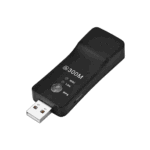
E-LINTER V220605-R ایترنیټ او وائی فای سټیک

د بیاکتنې تاریخ
| نیټه | لیکوال | نسخه | تفصیل |
| 2022/06/05 | BW | V220605 | لومړنۍ نسخه |
لنډیز
پیژندنه
Goldfinch د ایترنیټ + وای فای دروازه ده. دا لارښود د Goldfinch کارول تشریح کوي ترڅو کاروونکي ژر تر ژره محصول وکاروي. دا لارښود په اوسني سافټویر او هارډویر نسخه کې پلي کیږي. موږ د محصول لوړولو له امله د لارښود مینځپانګې بدلولو حق خوندي کوو. د ناسم عملیاتو مخنیوي لپاره ، مهرباني وکړئ د کارولو دمخه دا لارښود په دقت سره ولولئ.
د سمبول توضیحات
| سمبول | مطلب |
 |
"پاملرنه" پدې معنی چې احتمالي خطرونه شتون لري، که مخنیوی ونه شي، دا ممکن په نورمال ډول کار ونکړي یا د زیان لامل شي |
 |
"خطر"په دې معنی چې یو احتمالي خطر شتون لري، که چیرې مخنیوی ونه شي نو د ټپي کیدو لامل به شي |
 |
"ټیپ"د مهم یا کلیدي معلوماتو لپاره کارول کیږي ترڅو تشریح کړي چې څنګه د محصول غوره کارول کیږي |
فیچر
- RS-485 اړیکه
- د وائی فای ملاتړ AP + STA دوه اړخیز حالت
- ایترنیټ او وائی فای دوه ګونی حالت
- 10Mbps/100Mbps تطابق ایترنیټ
- د Wi-Fi او ایترنیټ ترمینځ اتوماتیک سویچ شبکه
- د وخت اتوماتیک ترکیب کله چې انټرنیټ سره وصل وي
- د دروازې لپاره د ریموټ OTA ملاتړ وکړئ
- د انورټر لپاره د ریموټ OTA ملاتړ وکړئ
- د سمارټ فون لخوا د انورټر لپاره د ځایی تنظیم کولو پیرامیټونو ملاتړ وکړئ
- د سمارټ فون لخوا د انورټر لپاره د ریموټ تنظیم کولو پیرامیټونو ملاتړ وکړئ
- د ډیټا بریک پوائنټ بیا پیل کولو ملاتړ کوي
- د شعاع retardant درجه: UL94 V-0
- د UV محافظت درجه: F1
- د ساتنې کچه: IP65
د بسته بندي لیست
مهرباني وکړئ د بشپړتیا او بهرني لید زیان لپاره د تحویل ساحه وګورئ. د خپل توزیع کونکي سره اړیکه ونیسئ که چیرې د تحویل ساحه بشپړه وي یا خرابه وي.
| لیست | نوم | کیفیت |
 |
ایترنیټ + وای فای سټیک | 1 |
 |
د سیل کولو پلګ | 2 |
اشاره
- A. USB-A انٹرفیس: د انورټر سره وصل شوی
- ب) هیکس نټ: د جمع کونکي او انورټر تر مینځ اړیکه ثابته ده
- ج. سور LED: د وسیلې ارتباط نښه
- D. شنه LED: د کلاوډ سرور ارتباط نښه
- E. د محصول لیبل: د محصول معلومات ښکاره کړئ
- F. کیبل سوري: د دې سوري له لارې د شبکې کیبل

- LED یوازې هغه وخت روښانه کیږي کله چې ګولډ فینچ فعال وي.
- کله چې ګولډ فینچ چلیږي ، شنه LED د 3S لپاره روښانه کیږي ، دا په ګوته کوي چې ګولډ فینچ فعال دی.
- نور تفصیل د LED اشاره مهرباني وکړئ "د LED اشاره او د ستونزو حل کول" څپرکی ته مراجعه وکړئ.
نصب او لرې کول
دا فصل به په انورټر کې د Goldfinch نصبولو څرنګوالی معرفي کړي او څنګه یې لرې کړي.
Goldfinch د ایترنیټ او وای فای ارتباط فعالیت لري. که چیرې کاروونکي یوازې د وائی فای ارتباط کاروي، تاسو کولی شئ "د شبکې کیبل نصب کړئ" څپرکی پریږدئ.
د شبکې کیبل نصب کړئ
- خولۍ لرې کړئ: د فلیټ بلیډ سکرو ډرایور څخه کار واخلئ ترڅو د خولۍ په ښي او ښي خوا کې بکسونه فشار کړئ، لکه څنګه چې په لاندې شکل کې ښودل شوي. بیا د لاس په واسطه د USB-A انٹرفیس برخه وباسئ.

- د شبکې کیبل داخل کړئ: د شبکې کیبل د شبکې کیبل سوري له لارې د شیل په ښکته کې تیر کړئ، د RJ45 ساکټ کې RJ45 پلګ دننه کړئ، او د سیل کولو پلګ د شبکې کیبل کې سوري سره ځای په ځای کړئ، لکه څنګه چې په لاندې انځور کې ښودل شوي.

د شبکې کیبل دننه کړئ- د Goldfinch سره وصل کولو لپاره د CAT5 یا پورته معیاري شبکې کیبل کارولو سپارښتنه کیږي.
- که تاسو دا په بهر کې نصب کړئ، مهرباني وکړئ د واټر پروف او UV محافظت سره د شبکې کیبل غوره کړئ.
- شیل راټول کړئ: د USB-A انٹرفیس برخه په شیل کې دننه کړئ تر هغه چې شیل په بشپړ ډول وصل نه وي، لکه څنګه چې په لاندې شکل کې ښودل شوي:

شیل راټول کړئ - د سیل کولو پلګ نصب کړئ: د سیل کولو پلګ د شیل په ښکته کې د شبکې کیبل سوري کې دننه کړئ ترڅو ډاډ ترلاسه کړئ چې دا په مهر شوي حالت کې دی ، لکه څنګه چې په لاندې شکل کې ښودل شوي:

د سیل کولو پلګ نصب کړئ
که د ایترنیټ مخابرات ونه کاروئ، مهرباني وکړئ د ګولډ فینچ په ښکته کې د شبکې کیبل سوري پلګ کولو لپاره د غیر پورس سیل کولو پلګ وکاروئ ترڅو ډاډ ترلاسه کړئ چې محصول په مهر شوي حالت کې دی.
Goldfinch نصب کړئ
- د انورټر USB-A انٹرفیس کې دننه کړئ: د انورټر USB-A انٹرفیس کې Goldfinch داخل کړئ، لکه څنګه چې په لاندې شکل کې ښودل شوي:

- مغز کلک کړئ: د هکساګون مغز د ساعت په لور وګرځوئ لکه څنګه چې په لاندې شکل کې ښودل شوي ترڅو نصب بشپړ کړي.

Goldfinch لرې کړئ
- مغز نرم کړئ: لکه څنګه چې په لاندې شکل کې ښودل شوي، د مسدس مغز د ساعت په مقابل لوري وګرځوئ تر هغه چې تار په بشپړه توګه وتلی نه وي؛

- راټولونکی وباسئ: جمع کوونکي د تیر په لور وباسئ، لکه څنګه چې په لاندې شکل کې ښودل شوي.

د شبکې پیوستون
گولډ فینچ د ایترنیټ او وائی فای مواصلاتو ملاتړ کوي. د ایترنیټ او وای فای مخابراتو د تنظیم کولو میتود په لاندې برخو کې تشریح شوی.
کله چې د شبکې سره وصل شي، انورټر باید فعال شي.
ایترنیټ پیوستون
د ګولډفینچ ایترنیټ ارتباط ډیاګرام په لاندې شکل کې ښودل شوی. که تاسو اړتیا لرئ په لاسي ډول د شبکې پیرامیټونه تنظیم کړئ ، نو ځانګړې پروسه د اړوند APP ډاونلوډ کولو لپاره د 7 څپرکي "APP ډاونلوډ" سره سم کیدی شي ، او د APP د عملیاتو لارښود سره سم د شبکې پیرامیټونه تنظیم کړئ.

- ډاډ ترلاسه کړئ چې روټر انټرنیټ ته لاسرسی لري.
- دا سپارښتنه کیږي چې د روټر DHCP فعالیت فعال کړئ.
- د دې لپاره چې ډاډ ترلاسه شي چې ګولډ فینچ کولی شي د کلاوډ سرور سره وصل شي ، د ریموټ خدماتو لاسرسي بندر: 51100 او 80 باید فعال شي.
د وای فای اتصال
د Goldfinch Wi-Fi مخابراتو ډیاګرام په لاندې شکل کې ښودل شوی. ځانګړی پروسه د APP ډاونلوډ کولو لپاره د 7 څپرکي "د APP ډاونلوډ" سره سم ډاونلوډ کیدی شي ، او د APP د عملیاتو لارښود سره سم د شبکې اتصال تنظیم کړئ.

که چیرې کاروونکي د ایترنیټ اړیکو ته اړتیا نلري، مهرباني وکړئ د شبکې کیبل هولډ د سوراخ پرته سیل کولو پلګ سره ولګوئ، ترڅو ډاډ ترلاسه شي چې محصول په مهر شوي حالت کې دی.
اپلیکیشن ډاونلوډ کړئ
iPhone: لټون "بریښنا View ES” په ایپل پلورنځي کې ، یا لاندې عکس د QR کوډ سره سکین کړئ.

Android: لټون "بریښناView ES" په ګوګل پلی کې، یا لاندې انځور د QR کوډ سره سکین کړئ.

د نصبولو تایید
کله چې په ګولډ فینچ کې سور LED او شنه LED تل روښانه وي ، دا په ګوته کوي چې ګولډ فینچ نورمال دی ، او دا د معلوماتو لیږد پرمهال روښانه کیږي. که نه نو، دا باید د LED نښې او د ستونزو حل کولو څپرکي ته راجع کولو سره سم شي.
د LED نښې او ستونزې حل کول
 سور LED: د وسیلې ارتباط نښه.
 شنه LED: د کلاوډ سرور مخابراتو نښه.
| LED | ریاست | اشاره |
|
هر 2S فلش کړئ او بیا ځلیږئ | اړیکه عادي ده |
| له 20S څخه ډیر نه روښانه کیږي | د بریښنا رسول یا وسیله غیر معمولي ده:
|
|
| په هر 2S کې فلش کړئ او بیا نه روښانه کیږي | د وسیلې ارتباط ناکامي:
مهرباني وکړئ د انورټر سره د ګولډ فینچ اتصال چیک کړئ ایا خلاص دی |
|
|
|
په دوامداره توګه 3S روښانه کوي کله چې بریښنایی وي او بهر ته ځي | په اشاره باندې ځواک |
| د 5S څخه ډیر روښانه کړئ | اړیکه عادي ده | |
| فلش او بیا ځلا 长亮过程中闪烁 | شبکه ډیټا لیږدوي | |
| په هره دقیقه کې یو ځل فلش کړئ او بیا بند کړئ | لاره تړلې نه ده:
|
|
| په هره دقیقه کې 3 ځله فلش کړئ او بیا بند کړئ | لارې سره وصل شئ، مګر نشي کولی د کلاوډ سرور سره وصل شي:
|
|
| په هره دقیقه کې 4 ځله فلش کړئ او بیا بند کړئ | د وسیلې اړیکه تېروتنه ده: خپل توزیع کونکي سره اړیکه ونیسئ | |
| |
په ورته وخت کې 2 ځله فلش کړئ | Goldfinch د ایترنیټ کیبل داخل شوی وموندل |
| |
په ورته وخت کې 3 ځله فلش کړئ | گولډ فینچ وموندله چې ایترنیټ کیبل پلګ شوی |
د FCC بیان
دا وسیله د FCC قواعدو برخه 15 سره مطابقت لري. عملیات د لاندې دوو شرایطو تابع دي:
(1) دا وسیله ممکن د زیان رسونکي مداخلې لامل نشي.
(2) دا وسیله باید هر ډول لاسوهنه ومني، په شمول هغه مداخله چې ممکن د ناڅاپي عملیاتو لامل شي.
2. بدلونونه یا تعدیلات چې په څرګند ډول د موافقت لپاره مسؤل ګوند لخوا تصویب شوي ندي کولی شي د تجهیزاتو چلولو لپاره د کارونکي واک باطل کړي.
نوټ: دا تجهیزات ازمول شوي او موندل شوي چې د B ټولګي ډیجیټل وسیلې لپاره محدودیتونو سره مطابقت لري ، د FCC مقرراتو 15 برخې سره سم. دا محدودیتونه ډیزاین شوي ترڅو د استوګنې په نصب کې د زیان رسونکي مداخلې په وړاندې مناسب محافظت چمتو کړي.
دا تجهیزات کارول تولیدوي او کولی شي د راډیو فریکونسۍ انرژي خپروي او که چیرې نصب نشي او د لارښوونو سره سم وکارول شي ، ممکن د راډیو مخابراتو ته د زیان رسونکي مداخلې لامل شي. په هرصورت، هیڅ تضمین شتون نلري چې مداخله به په ځانګړي نصب کې واقع نشي. که چیرې دا تجهیزات د راډیو یا تلویزیون استقبال ته د زیان رسونکي مداخلې لامل شي ، کوم چې د تجهیزاتو په بندولو او فعالولو سره ټاکل کیدی شي ، کارونکي هڅول کیږي چې د لاندې اقداماتو څخه د یو یا ډیرو لخوا د مداخلې سمولو هڅه وکړي:
- د ترلاسه کونکي انتن بیا ځای پرځای کول یا ځای په ځای کول.
- د تجهیزاتو او رسیدونکي ترمینځ جلا کول زیات کړئ.
- تجهیزات په یوه سرکټ کې له هغه څخه توپیر سره وصل کړئ چې ریسیور ورسره وصل دی.
- د مرستې لپاره د ډیلر یا تجربه لرونکي راډیو / تلویزیون تخنیکین سره مشوره وکړئ.
دا تجهیزات باید د ریډیټر او ستاسو بدن ترمینځ لږترلږه 20 سانتي متره فاصله کې نصب او چلول شي

اسناد / سرچینې
 |
E-LINTER V220605-R ایترنیټ او وائی فای سټیک [pdf] د کارونکي لارښود 2BAGJEESW, PQUM-0001-V191207R, V220605-R, V220605-R ایترنیټ او وائی فای سټیک, ایترنیټ او وائی فای سټیک, وائی فای سټیک, سټیک |