


د جونیپر شبکې SSR1500 سمارټ روټر

د محصول معلومات:
د محصول نوم:
SSR1500
لنډیز:
SSR1500 یو وسیله ده چې اړتیا لري په ریک کې نصب شي او بریښنا سره وصل شي. دا د بې ځایه AC بریښنا رسولو ملاتړ کوي او د مدیریت او انټرنیټ اتصال لپاره د Mist کلاوډ سره وصل کیدی شي.
1 ګام: پیل کړئ
د SSR1500 سره لیدنه وکړئ
SSR1500 هغه محصول دی چې نصبولو ته اړتیا لري. دا د دوه AC بریښنا رسولو سره راځي چې د آلې په شا کې دمخه نصب شوي.
SSR1500 نصب کړئ
په دې برخه کې، تاسو به لارښوونې ومومئ چې په بکس کې څه شامل دي، تاسو د نصب کولو لپاره نور څه ته اړتیا لرئ، او د SSR1500 ریک څنګه.
په بکس کې څه دي؟
د بکس منځپانګې په چمتو شوي متن استخراج کې ندي ذکر شوي.
زه نور څه ته اړتیا لرم؟
د نصبولو دمخه، ډاډ ترلاسه کړئ چې جواز لرونکي برقیان ستاسو د ځمکني کیبل سره مناسب ګراونډینګ لوګ ضمیمه کړی.
په غلط ډول تړل شوي لوګ سره د ځمکني کیبل کارول کولی شي SSR1500 ته زیان ورسوي.
ریک دا
په څلور پوسټ ریک کې د SSR1500 نصبولو لپاره دا مرحلې تعقیب کړئ:
- Review د عمومي خوندیتوب لارښوونې او اخطارونه.
- د الیکټروسټاټیک ډیسچارج (ESD) کیبل ګراونډینګ سټېپ یوه پای د خپل لاسي لاس په شاوخوا کې وتړئ او وتړئ ، او بله پای د سایټ ESD نقطې سره وصل کړئ.
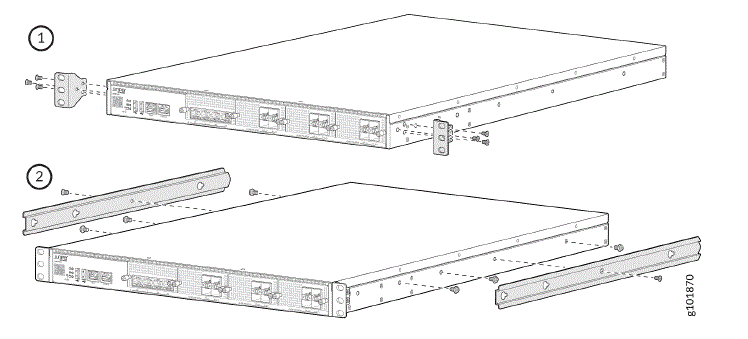
- د شپږ M4 فلیټ سر پیچونو په کارولو سره د چیسیس مخې ته د مخکینۍ نصب کولو قوسونه ضمیمه کړئ. د چیسیس اړخونو ته شپږ M4 i-head پیچونه خوندي کړئ. د غاړې ایښودل شوي ریلونه داسې ځای په ځای کړئ چې د غاړې ایښودلو ریلونو کیلي په چیسس کې د M4 i-head پیچ سره سمون ولري. د غاړې ایښودل شوي ریلونه په ځای کې سلایډ او لاک کړئ او د ریلونو خوندي کولو لپاره دوه M4 فلیټ سر پیچ وکاروئ.
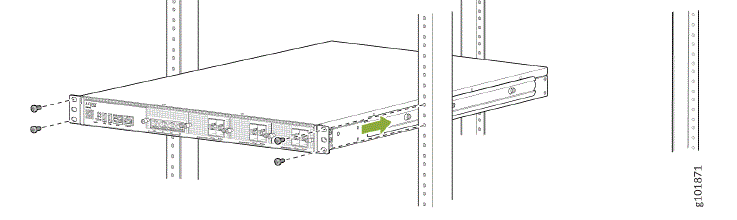
- د SSR1500 چیسس دواړه اړخونه ونیسئ، پورته یې کړئ او په ریک کې یې ځای په ځای کړئ ترڅو د مخکینۍ نصب شوي بریکٹ سوري د ریک ریل کې د تار شوي سوري سره سمون ولري. یادونه: ډاډ ترلاسه کړئ چې د وسیلې شاته ملاتړ کیږي پداسې حال کې چې تاسو په ریک کې SSR1500 نصب کوئ.
- په داسې حال کې چې تاسو SSR1500 په خپل ځای کې ساتئ، یو بل کس ولرئ او د ریک ماونټ پیچونه ټینګ کړئ ترڅو د ریک ریلونو ته د مخکینۍ نصب شوي بریکٹونه خوندي کړي. پیچونه لومړی په دوه لاندې سوري کې ټینګ کړئ، بیا په دوو پورتنیو سوري کې پیچونه ټینګ کړئ.
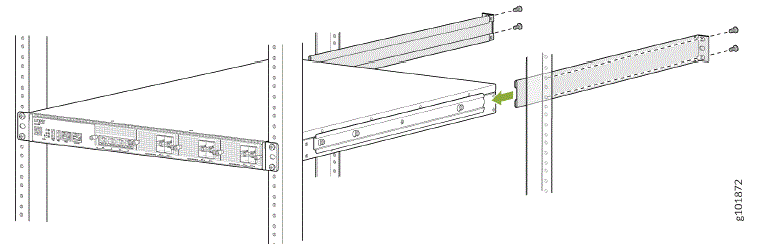
- په ځای کې د SSR1500 مالتړ ته دوام ورکړئ او له دوهم کس څخه وغواړئ چې شاته نصب شوي بلیډونه د غاړې نصب شوي ریلونو چینلونو ته واړوي.
- د ریک ماونټینګ سکرو په کارولو سره د ریک پوسټ ته د چیسیس په هر اړخ کې د شا نصب کولو بلیډونه خوندي کړئ.
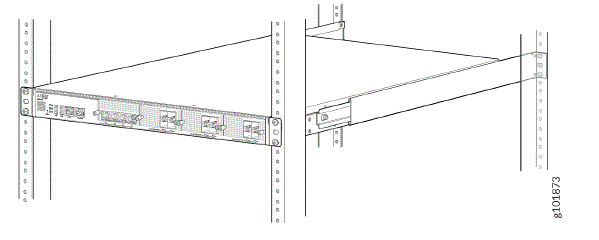
- وګورئ چې د ریک په هر اړخ کې مخکینۍ نصب شوي قوسونه د یو بل سره قطار شوي دي.
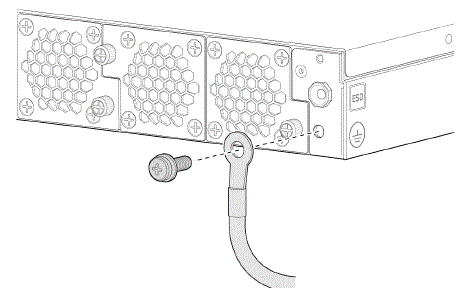
- د ځمکې لاندې کیبل سره وصل کړئ او بیا بل پای د SSR1500 ځمکني نقطې سره وصل کړئ.
- د ځمکني کیبل جامې کړئ. ډاډ ترلاسه کړئ چې دا د وسیلې نورو برخو ته لاس رسی نه لمس کوي یا بندوي ، او دا چې دا نه پریږدي چیرې چې خلک پدې باندې سفر کولی شي.
پاور آن
اوس چې تاسو خپل SSR1500 په ریک کې نصب کړی او چیسیس یې ځای په ځای کړی، تاسو چمتو یاست چې دا بریښنا سره وصل کړئ.
یادونه:
که تاسو غواړئ خپل SSR1500 د Mist کلاوډ سره وصل کړئ، تاسو باید د وسیلې د بریښنا کولو دمخه د ایترنیټ/ټرانسیور کیبل ستاسو د غوره مدیریت بندر (MGMT یا نور) سره وصل کړئ.
د ایترنیټ/ټرانسیور کیبل باید انټرنیټ یا ستاسو د میسټ کلاوډ مثال ته ارتباط چمتو کړي.
SSR1500 د بې ځایه AC بریښنا رسولو ملاتړ کوي چې په فابریکه کې دمخه نصب شوي.
- د خپل لاسي لاس په شاوخوا کې د ESD ګراونډینګ پټې یوه پای وتړئ او وتړئ ، او بل پای په روټر کې د ESD ځمکني نقطې سره وصل کړئ.
- په SSR1500 کې د بریښنا سویچ بند کړئ.
- ډاډ ترلاسه کړئ چې د بریښنا تجهیزات په چیسس کې په بشپړه توګه داخل شوي.
- د بریښنا د تار ساتونکي پټې پای د بریښنا رسولو ساکټ لاندې سوري ته فشار ورکړئ تر هغه چې ځای په ځای شي.
SSR1500
پیل
لنډیز
په دې لارښود کې، موږ یو ساده، درې مرحلې لاره چمتو کوو، ترڅو ژر تر ژره د Juniper Networks® SSR1500 وسایل ترلاسه او په Juniper Mist™ کلاوډ کې پرمخ بوځي. تاسو به زده کړئ چې څنګه د AC ځواک لرونکي SSR1500 وسیلې لپاره بنسټیز تنظیمات نصب ، بریښنا فعاله کړئ او تنظیم کړئ.
د SSR1500 سره لیدنه وکړئ
SSR1500 د 1 U فکسډ ترتیب کولو وسیله ده چې د لوی ډیټا مرکز یا c لپاره غوره ده.ampموږ ځای پرځای کول. د Juniper® Session Smart Router (SSR) سافټویر لخوا پرمخ وړل شوی، SSR1500 خوندي او انعطاف لرونکی WAN ارتباط چمتو کوي.
SSR1500 څلور 1 GbE بندرونه لري، دولس 1/10/25 GbE SFP28 بندرونه، یو مدیریت بندر (د میسټ عملیاتو لپاره)، 512 GB حافظه، او د ذخیره کولو لپاره د 1 TB تصدۍ درجې سالډ ریاست ډرایو (SSD).
SSR1500 نصب کړئ
په بکس کې څه دي؟
ستاسو د SSR1500 سره یوځای، تاسو به ومومئ:
- RJ-45 ته USB A سیریل کیبل
- د AC بریښنا تار (د هیواد ځانګړی)
- د ریک ماونټ کټ
- دوه مخکینۍ نصب قوسونه
- دوه اړخونه نصب شوي ریلونه
- دوه شاته نصب بلیډونه
- شپږ M4 i-سر پیچونه (د مخکینۍ نصب کولو قوسونو لپاره)
- لس ریک پیچ او د پنجرې مغز
- اته M4 فلیټ سر پیچ
زه نور څه ته اړتیا لرم؟
- نمبر 2 یا 3 فیلیپس (+) سکریو ډرایور، ستاسو د ریک سکرو اندازې پورې اړه لري
- د مدیریت کوربه لکه لپ ټاپ یا ډیسټاپ کمپیوټر
- یو ځمکنی کیبل
احتیاط: ډاډ ترلاسه کړئ چې جواز لرونکي بریښنایی ستاسو د ځمکني کیبل سره مناسب ګراونډنګ لوګ ضمیمه کړی. د غلط سره تړل شوي لوګ سره د ځمکني کیبل کارول کولی شي SSR1500 ته زیان ورسوي.
ریک دا
دلته په څلور پوسټ ریک کې د SSR1500 نصبولو څرنګوالی دی:
- Review د عمومي خوندیتوب لارښوونې او اخطارونه.
- د الیکټروسټاټیک ډیسچارج (ESD) کیبل ګراونډینګ سټېپ یوه پای د خپل لاسي لاس په شاوخوا کې وتړئ او وتړئ ، او بله پای د سایټ ESD نقطې سره وصل کړئ.
- د شپږ M4 فلیټ سر پیچونو په کارولو سره د چیسیس مخې ته د مخکینۍ نصب کولو قوسونه ضمیمه کړئ.
- د چیسیس اړخونو ته شپږ M4 i-head پیچونه خوندي کړئ. د غاړې ماونټینګ ریلونه داسې ځای په ځای کړئ چې د غاړې ماونټینګ ریلونو کیلي په چیسس کې د M4 i-head سکرو سره سمون ولري. د غاړې ایښودل شوي ریلونه په ځای کې سلایډ او لاک کړئ او د ریلونو خوندي کولو لپاره دوه M4 فلیټ سر پیچ وکاروئ.
- د SSR1500 چیسیس دواړه اړخونه ونیسئ، پورته یې کړئ، او په ریک کې یې ځای په ځای کړئ ترڅو د مخکینۍ نصب شوي بریکٹ سوري د ریک ریل کې د تار شوي سوري سره سمون ولري.
یادونه: ډاډ ترلاسه کړئ چې د وسیلې شاته ملاتړ کیږي پداسې حال کې چې تاسو په ریک کې SSR1500 نصب کوئ. - په داسې حال کې چې تاسو SSR1500 په خپل ځای کې ساتئ، یو بل کس ولرئ او د ریک ماونټ پیچونه ټینګ کړئ ترڅو د ریک ریلونو ته د مخکینۍ نصب شوي بریکٹونه خوندي کړي. پیچونه لومړی په دوه لاندې سوري کې ټینګ کړئ، بیا په دوو پورتنیو سوري کې پیچونه ټینګ کړئ.
- په ځای کې د SSR1500 مالتړ ته دوام ورکړئ او له دوهم کس څخه وغواړئ چې شاته نصب شوي بلیډونه د غاړې نصب شوي ریلونو چینلونو ته واړوي.
- د ریک ماونټینګ سکرو په کارولو سره د ریک پوسټ ته د چیسیس په هر اړخ کې د شا نصب کولو بلیډونه خوندي کړئ.
- وګورئ چې د ریک په هر اړخ کې مخکینۍ نصب شوي قوسونه د یو بل سره قطار شوي دي.
- د ځمکې لاندې کیبل سره وصل کړئ او بیا بل پای د SSR1500 ځمکني نقطې سره وصل کړئ.
- د ځمکني کیبل جامې کړئ. ډاډ ترلاسه کړئ چې دا د وسیلې نورو برخو ته لاس رسی نه لمس کوي یا بندوي ، او دا چې دا نه پریږدي چیرې چې خلک پدې باندې سفر کولی شي.
پاور آن
اوس چې تاسو خپل SSR1500 په ریک کې نصب کړی او چیسیس یې ځای په ځای کړی، تاسو چمتو یاست چې دا بریښنا سره وصل کړئ.
یادونه: که تاسو غواړئ خپل SSR1500 د Mist کلاوډ سره وصل کړئ، تاسو باید د وسیلې د بریښنا کولو دمخه د ایترنیټ/ټرانسیور کیبل ستاسو د غوره مدیریت بندر (MGMT یا نور) سره وصل کړئ. د ایترنیټ / ټرانسیور کیبل باید انټرنیټ یا ستاسو د Mist Cloud مثال ته ارتباط چمتو کړي.
SSR1500 د بې ځایه AC بریښنا رسولو ملاتړ کوي چې په فابریکه کې دمخه نصب شوي. دا د دوه AC بریښنا رسولو سره راځي چې د آلې په شا کې دمخه نصب شوي.
- د خپل لاسي لاس په شاوخوا کې د ESD ګراونډینګ پټې یوه پای وتړئ او وتړئ ، او بل پای په روټر کې د ESD ځمکني نقطې سره وصل کړئ.
- په SSR1500 کې د بریښنا سویچ بند کړئ.
- ډاډ ترلاسه کړئ چې د بریښنا تجهیزات په چیسس کې په بشپړه توګه داخل شوي.
- د بریښنا د تار ساتونکي پټې پای د بریښنا رسولو ساکټ لاندې سوري ته فشار ورکړئ تر هغه چې ځای په ځای شي.
ډاډ ترلاسه کړئ چې د ساتونکي پټې کې لوپ په PSU کې د ننوتلو سره مخ دی. - د لوپ خلاصولو لپاره د ساتونکي پټې کوچنۍ ټب فشار ورکړئ. لوپ سلایډ کړئ تر هغه چې د بریښنا رسولو ساکټ ته د لوپ له لارې د بریښنا تار جوړونکي داخلولو لپاره کافي ځای شتون نلري.
- د بریښنا تار جوړونکی په کلکه د بریښنا رسولو ساکټ کې دننه کړئ.
- لوپ د بریښنا رسولو ساکټ په لور وغورځوئ تر هغه چې دا د کولر د بیس په وړاندې سم نه وي.
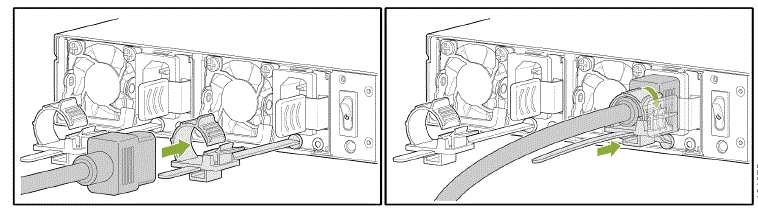
- په لوپ کې ټب فشار ورکړئ او لوپ په یوه کلک دایره کې راوباسئ.
- که د AC بریښنا سرچینې آوټ لیټ د بریښنا سویچ ولري، هغه بند کړئ.
- د بریښنا کارډ پلګ د AC بریښنا سرچینې آوټ لیټ کې دننه کړئ.
خبرداری: ډاډ ترلاسه کړئ چې د بریښنا تار د وسایلو اجزاوو ته د لاسرسي مخه نه نیسي یا ډریپ چیرې چې خلک کولی شي سفر وکړي. - که چیرې د AC بریښنا سرچینې آوټ لیټ د بریښنا سویچ ولري ، نو دا یې چالان کړئ.
- په SSR1500 کې د بریښنا سویچ چالان کړئ.
پورته او روان
اوس چې SSR1500 فعال شوی، راځئ چې دا پورته کړو او په Juniper Mist™ کلاوډ کې پرمخ یوسو. تاسو به Juniper Mist WAN ته اړتیا ولرئ
د جونیپر میسټ پورټل لپاره د تضمین ګډون او د ننوتلو سندونه.
خپل SSR1500 د Mist کلاوډ سره وصل کړئ
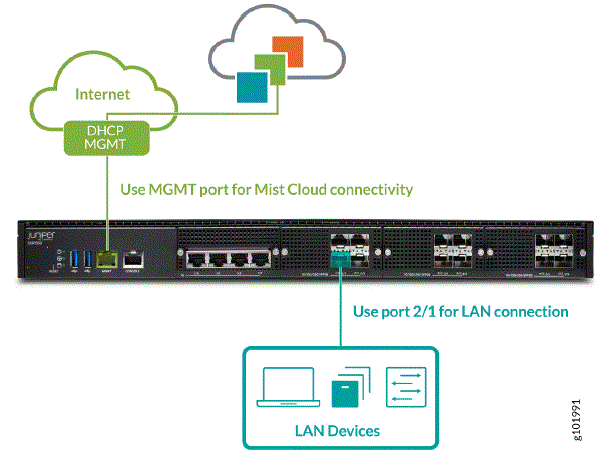
ستاسو SSR1500 بندر MGMT (mgmt-0/0/0) د ډیفالټ بندر په توګه کاروي ترڅو د صفر ټچ چمتو کولو (ZTP) لپاره Mist سره اړیکه ونیسي. دا د LAN سره د نښلولو لپاره پورټ 2/1 (xe-0/2/1) کاروي.
- د MGMT بندر د ایترنیټ لینک سره وصل کړئ چې کولی شي SSR1500 ته د DHCP پته وټاکي او انټرنیټ او مسټ ته ارتباط چمتو کړي.
یادونه: د مدیریت لپاره، تاسو کولی شئ د MGMT بندر په کارولو سره SSR1300 له Mist سره وصل کړئ. تاسو کولی شئ یوازې د WAN بندرونو څخه یو له Mist سره وصل شئ کله چې د MGMT بندر منحل شوی وي ، یا د اعتبار وړ DHCP اجاره شوی پته او ډیفالټ لاره نلري.
کله چې ستاسو وسیله فعاله شي او د Mist کلاوډ مثال سره وصل شي د Mist مدیریت بندر بدل مه کوئ. - پورټ 2/1 ستاسو د LAN وسیلو سره وصل کړئ ، لکه
- د غلط مدیریت شوي جونیپر EX سویچونه
- دوړې APs
- د کارونکي وسایل
- په SSR1500 کې بریښنا.
ستاسو SSR1500 اوس د Mist بادل سره وصل دی.
د خپل وسیله ادعا وکړئ
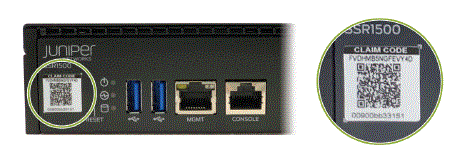
- SSR1500 ستاسو د سازمان د WAN Edge لیست کې اضافه کولو لپاره، تاسو اړتیا لرئ چې Mist ته د SSR1500 ادعا معلومات داخل کړئ. د ادعا لیبل (QR کوډ سټیکر) په مخکینۍ پینل کې د ادعا معلومات لري.
د ادعا معلوماتو ته د ننوتلو لپاره، له لاندې څخه یو وکړئ: - د Mist ګرځنده غوښتنلیک سره د QR کوډ سکین کړئ.
- تاسو کولی شئ په لاسي ډول په Mist کې د ادعا کوډ دننه کړئ. د ادعا کوډ د QR کوډ پورته شمیره ده. د مثال لپارهampLe:
په دې انځور کې، د ادعا کوډ FVDHMB5NGFEVY40 دی.
د Mist AI ایپ QR سکین
تاسو کولی شئ د Mist AI اپلیکیشن د Mac اپل سټور یا د ګوګل پلی سټور څخه ډاونلوډ کړئ.
- د Mist AI ایپ خلاص کړئ.
- org ته د وسیلو ادعا کولو کلیک وکړئ.
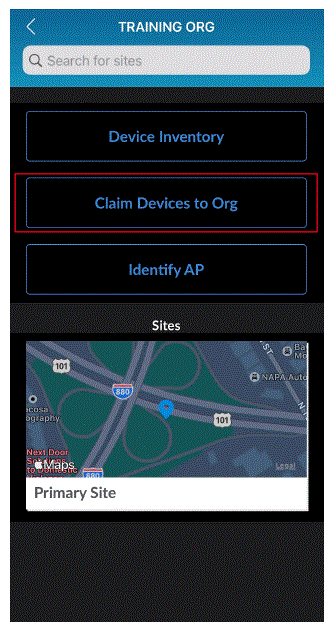
- د QR کوډ سکین کړئ.
د غلط ادعا کوډ دننه کړئ
- په جونیپر مسټ کلاوډ کې خپل سازمان ته ننوتل.
- په ښي خوا کې د مینو څخه تنظیم> موجودیت غوره کړئ، بیا په سر کې د WAN Edges ټب غوره کړئ.
- د انوینٹری سکرین په پورتنۍ ښیې برخه کې د WAN څنډو ادعا وکړئ کلیک وکړئ.
- د SSR1500 ادعا کوډ دننه کړئ او اضافه کلیک وکړئ.
- په موجودیت کې د SSR1500 ځای پرځای کولو لپاره سایټ چیک باکس ته د ادعا شوي WAN Edges ګمارل غیر چیک کړئ. SSR1500 وروسته یو سایټ ته ګمارل شوی.
- د ادعا تڼۍ کلیک وکړئ ترڅو ستاسو په لیست کې د SSR1500 ادعا وکړئ.
ویډیو: په Mist کې د ادعا معلومات اضافه کړئ
شبکه اضافه کړئ
هغه شبکه اضافه کړئ چې د LAN شبکې برخې کې غوښتنلیکونو ته د لاسرسي لپاره کارول کیږي.
- په ښي خوا کې د مینو څخه تنظیم> شبکې غوره کړئ.
- د شبکې پاڼې په پورتنۍ ښیې کونج کې د شبکې اضافه کړئ کلیک وکړئ.
ویډیو: د شبکې اضافه کولو پاڼې ته لاسرسی ومومئ - د شبکې لپاره نوم ولیکئ.
- د شبکې فرعي نیټ د 192.168.1.0/24 په توګه دننه کړئ.
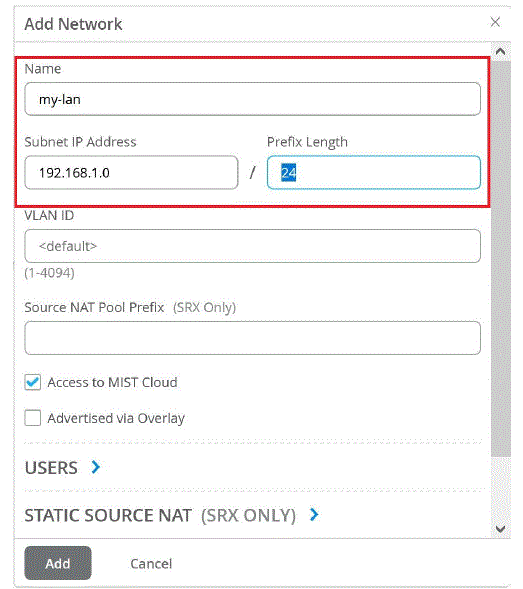
- کلیک وکړئ اضافه کړئ.
دا شبکه اوس په ټوله اداره کې د کارونې لپاره تعریف شوې، پشمول هغه ټیمپلیټ چې تاسو به یې په SSR1500 کې پلي کړئ.
غوښتنلیکونه اضافه کړئ
- په ښي خوا کې د مینو څخه تنظیم> غوښتنلیکونه غوره کړئ.
- د غوښتنلیک پاڼې په پورتنۍ ښیې کونج کې غوښتنلیکونه اضافه کړئ کلیک وکړئ.
- د غوښتنلیک نوم د انټرنیټ په توګه دننه کړئ.
- د IP پتې په ډګر کې 0.0.0.0/0، یا د IPv4 پتې ټولې ځایونه دننه کړئ.
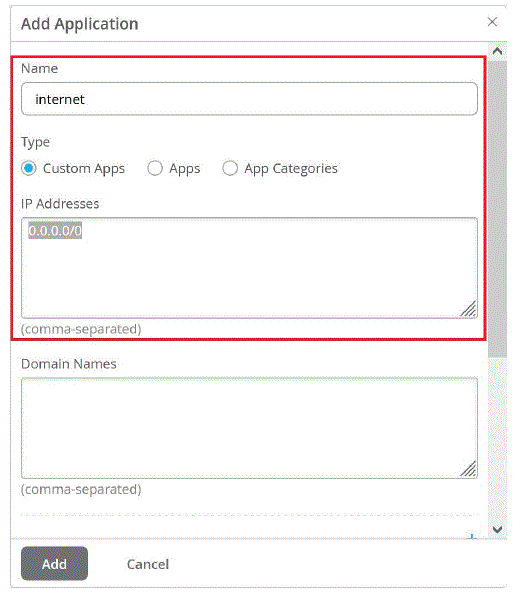
- کلیک وکړئ اضافه کړئ.
ستاسو سازمان اوس انټرنیټ ته د لاسرسي چمتو کولو لپاره تنظیم شوی.
یو ټیمپلیټ جوړ کړئ
عالي! اوس تاسو د ادعا کولو لپاره SSR1500 لرئ، ستاسو د LAN لپاره شبکه، او د انټرنیټ غوښتنلیک. بل ، تاسو اړتیا لرئ د WAN Edge ټیمپلیټ رامینځته کړئ چې دا ټول سره وصل کوي. ټیمپلیټونه د بیا کارونې وړ دي او د هر SSR1500 لپاره چې تاسو یې ځای په ځای کوئ ترتیب تنظیم ساتئ.
- په ښي خوا کې له مینو څخه تنظیم> WAN Edge ټیمپلیټونه غوره کړئ.
- د WAN Edge ټیمپلیټونو په پورتنۍ ښیې کونج کې د ټیمپلیټ رامینځته کولو کلیک وکړئ.
- د کينډۍ لپاره نوم ولیکئ.
- کلیک وکړئ جوړ کړئ.
- د WAN څنډې وسیله لپاره NTP او DNS معلومات دننه کړئ.
ویډیو: ټیمپلیټ جوړ کړئ
د WAN بندر تنظیم کړئ
ستاسو په ټیمپلیټ کې د کولو لومړی شی دا دی چې د WAN لپاره کوم بندر وکاروئ.
- د ټیمپلیټ WAN برخې ته سکرول کړئ، او WAN اضافه کړئ کلیک وکړئ.
- د WAN بندر لپاره نوم د wan1 په توګه دننه کړئ.
ویډیو: د WAN ترتیب اضافه کړئ - انٹرفیس د ge-0/1/0 په توګه دننه کړئ ترڅو دا د WAN بندر په توګه وټاکئ.
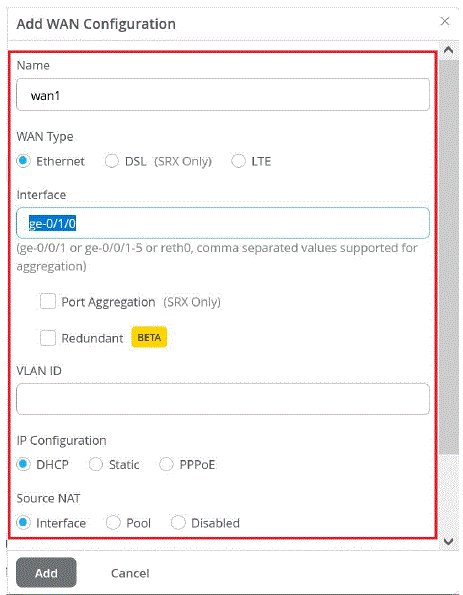
- کلیک وکړئ اضافه کړئ.
د LAN پورټ تنظیم کړئ
بیا، ستاسو د LAN شبکې برخه په SSR1500 کې مناسب بندر سره شریک کړئ.
- د ټیمپلیټ د LAN برخې ته سکرول کړئ، او د LAN اضافه کول کلیک وکړئ.
ویډیو: د LAN ترتیب اضافه کړئ - د شبکې ډراپ-ډاون مینو څخه، د خپل شبکې برخه وټاکئ ترڅو دا د LAN بندر سره وصل کړئ.
- د LAN پورټ لپاره انٹرفیس دننه کړئ، د مثال لپارهample، xe-0/2/1.
- 192.168.1.1 د IP پتې په توګه دننه کړئ چې اړتیا لري د WAN څنډه وسیلې ته واستول شي .1 په شبکه کې د دروازې په توګه کارولو لپاره.
- داخل کړئ /24 د مخکینۍ اوږدوالی په توګه.
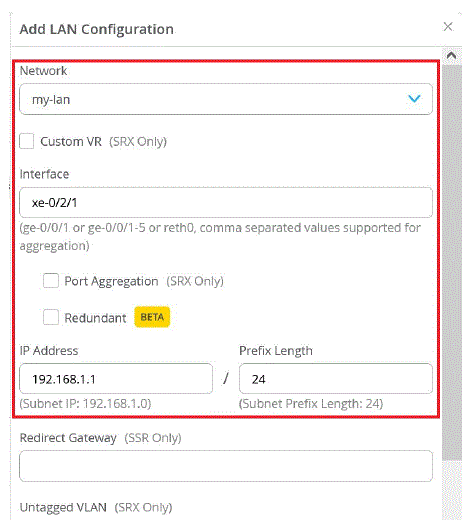
- د DHCP لاندې سرور غوره کړئ ترڅو پدې شبکه کې پای ټکي ته DHCP خدمات چمتو کړئ.
- خپل DHCP سرور ته د پته حوض ورکړئ چې د 192.168.1.100 سره پیل کیږي او د 192.168.1.200 سره پای ته رسیږي.
- 192.168.1.1 دننه کړئ د دروازې په توګه چې د DHCP پیرودونکو ته ټاکل کیږي.
- په نهایت کې ، د DNS سرورونو لپاره IP پتې دننه کړئ چې په شبکه کې پیرودونکو ته ټاکل شوي. د مثال لپارهample ، 8.8.8.8,8.8.4.4.
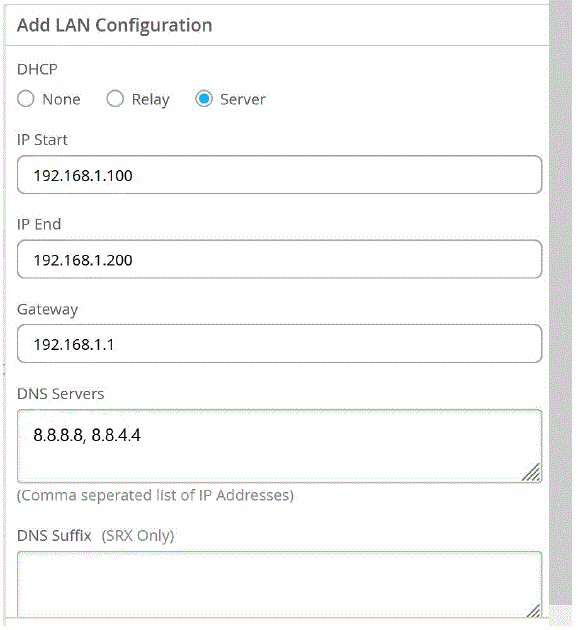
- کلیک وکړئ اضافه کړئ.
د ترافیک چلولو او غوښتنلیک تګلارې تنظیم کړئ
ستاسو ټیمپلیټ د WAN او LAN معلومات لري. اوس، تاسو اړتیا لرئ چې SSR1500 ته ووایاست چې څنګه د کاروونکو سره د غوښتنلیکونو سره نښلولو لپاره معلومات وکاروئ. دا د ترافیک سټیرینګ او غوښتنلیک پالیسیو په کارولو سره ترسره کیږي.
د سټیرینګ پالیسي تنظیم کولو لپاره:
- د ټیمپلیټ ټرافیک سټیرینګ برخې ته سکرول کړئ او د ټرافیک سټیرینګ اضافه کړئ کلیک وکړئ.
ویډیو: د ترافیک چلولو پالیسي اضافه کړئ - د سټیرینګ پالیسۍ لپاره نوم دننه کړئ، د مثال لپارهample, local-breakout.
- د لارې اضافه کولو کلیک وکړئ ترڅو خپل سټیرینګ پالیسي ته د ترافیک لیږلو لاره ورکړئ.
- د لارې ډول په توګه WAN غوره کړئ، او خپل WAN انٹرفیس غوره کړئ. د هغو غوښتنلیکونو لپاره چې پالیسي کاروي، دا په ګوته کوي چې تاسو غواړئ ټرافیک په مستقیم ډول د محلي WAN انٹرفیس څخه واستول شي.
- د Add Path پینل په پورتنۍ ښیې کونج کې ✓ تڼۍ کلیک وکړئ، او بیا د Add Traffic Steering اړخ پینل په ښکته کې Add کلیک وکړئ.
د غوښتنلیک پالیسي تنظیم کولو لپاره:
- د ټیمپلیټ د غوښتنلیک پالیسۍ برخې ته سکرول کړئ، او د غوښتنلیک پالیسي اضافه کړئ کلیک وکړئ.
ویډیو: د غوښتنلیک پالیسي اضافه کړئ - د نوم کالم کې تار دننه کړئ، او د خپل ننوتلو ښي خوا ته د چک نښه کلیک وکړئ.
- د شبکې کالم ډراپ-ډاون لیست څخه خپل LAN شبکه غوره کړئ. د عمل کالم ډراپ-ډاون لیست څخه اجازه غوره کړئ.
- د غوښتنلیک کالم ډراپ-ډاون لیست څخه خپل انټرنیټ غوښتنلیک غوره کړئ.
- د ټرافیک سټیرینګ کالم ډراپ-ډاون لیست څخه خپل محلي بریک آوټ سټیرینګ پالیسي غوره کړئ.
ویډیو: د غوښتنلیک پالیسي ترتیب کړئ
تقریبا هلته! تاسو اوس د WAN Edge ټیمپلیټ لرئ چې تاسو کولی شئ په خپل سازمان کې ډیری سایټونو او وسایلو ته درخواست وکړئ.
یوه سایټ ته ټیمپلیټ وټاکئ
اوس چې تاسو ټیمپلیټ ترتیب کړی ، تاسو اړتیا لرئ دا خوندي کړئ او هغه سایټ ته یې وټاکئ چیرې چې ستاسو د WAN څنډه وسیله به ځای په ځای شي.
- د پاڼې پورتنۍ برخې ته سکرول کړئ او په خوندي کلیک وکړئ.
- د سایټ ته د سپارلو تڼۍ کلیک وکړئ، او هغه سایټ غوره کړئ چیرې چې تاسو غواړئ د ټیمپلیټ ترتیب پلي کړئ.
SSR1500 یو سایټ ته وټاکئ
وروسته له دې چې SSR1500 Mist کلاوډ ته ننوځي، تاسو به اړتیا ولرئ دا یو سایټ ته وټاکئ نو تاسو کولی شئ د ترتیب تنظیم کول پیل کړئ او په Mist کلاوډ کې ډاټا راټول کړئ.
- تنظیم غوره کړئ> لیست. د SSR1500 حالت د نه ټاکل شوي په توګه ښودل شوی.
- SSR1500 غوره کړئ او د نور ډراپ-ډاون لیست څخه، سایټ ته وټاکئ غوره کړئ.
- د سایټ لیست څخه سایټ غوره کړئ.
یادونه: د تنظیم کولو مدیریت لاندې ، د SSR1500 لپاره د Mist چیک باکس سره د تنظیم تنظیم مدیریت مه چیک کړئ که چیرې دا د سیشن سمارټ روټر سافټویر نسخه 5.4.4 کاروي. دا SSR1500 ته اجازه ورکوي چې د کنډکټر IP پتې ته ورسیږي چې مشخص شوي کله چې سایټ د ترتیب کولو معلوماتو ترلاسه کولو لپاره رامینځته شوی و.
که تاسو د سیشن سمارټ روټر سافټویر نسخه 6.0 په کارولو سره د غلط مدیریت شوي وسیلې په کارولو بوخت یاست ، د Mist سره تنظیم تنظیم کول غوره کړئ. که تاسو د Mist سره تنظیم کول غوره نه کړئ، SSR1500 به د Mist لخوا اداره نشي. - سایټ ته د سپارلو کلیک وکړئ.
ویډیو: SSR1500 یو سایټ ته وټاکئ
د سایټ دنده یو څو دقیقې وخت نیسي. وروسته له دې چې سایټ په بشپړ ډول کښته شو، د Mist WAN Edge - وسیله وکاروئ View SSR1500، او بصیرت ته د لاسرسي لپاره view ته view پیښې او فعالیت.
دوام ورکړئ
لنډیز
مبارک شه! اوس چې تاسو لومړني تشکیلات ترسره کړي، ستاسو SSR1500 کارولو لپاره چمتو دی. دلته ځینې شیان دي چې تاسو یې کولی شئ وروسته ترسره کړئ:
راتلونکی څه شی دی؟
| که تاسو غواړئ | بیا |
| په SSR1500 کې موجود مختلف تشکیلات درک کړئ | وګورئ په SSR کې د تنظیم کولو مدیریت |
| د کارونکي لازمي لاسرسي او تصدیق کولو ځانګړتیاوې تنظیم کړئ | وګورئ د لاسرسي اداره |
| سافټویر لوړ کړئ | وګورئ د SSR شبکې پلیټ فارم لوړول |
عمومي معلومات
| که تاسو غواړئ | بیا |
| د SSR1500 لپاره موجود ټول اسناد وګورئ | وګورئ د SSR1500 اسناد د Juniper Networks TechLibrary کې |
| د SSR سافټویر لپاره موجود ټول اسناد وګورئ | لیدنه سیشن سمارټ روټر (پخوانی 128T) |
| د نوي او بدل شوي ب featuresو او پیژندل شوي او حل شوي مسلو سره تازه اوسئ | وګورئ د SSR ریلیز یادښتونه |
د ویډیوګانو سره زده کړئ
دلته ځینې عالي ویډیو او روزنې سرچینې دي چې تاسو سره به د SSR سافټویر په اړه ستاسو پوهه پراخه کولو کې مرسته وکړي.
| که تاسو غواړئ | بیا |
| لنډ او لنډ لارښوونې او لارښوونې ترلاسه کړئ چې د جونیپر ټیکنالوژیو ځانګړو ځانګړتیاو او دندو په اړه چټک ځوابونه، وضاحت، او بصیرت وړاندې کوي | وګورئ د ویډیوګانو سره زده کړه د جونیپر شبکې اصلي یوټیوب پاڼه کې |
| View د ډیری وړیا تخنیکي روزنې لیست چې موږ یې په جونیپر کې وړاندیز کوو | لیدنه وکړئ پیل کول د جونیپر زده کړې پورټل پاڼه |
د جونیپر شبکې، د جونیپر شبکې لوگو، جونیپر، او جونوس په متحده ایالاتو او نورو هیوادونو کې د Juniper Networks Inc. راجستر شوي سوداګریزې نښې دي. نور ټول سوداګریز نښانونه، د خدماتو نښانونه، راجستر شوي نښانونه، یا راجستر شوي خدمت نښان د دوی د اړوندو مالکینو ملکیت دی. د جونیپر شبکې په دې سند کې د کومې غلطۍ لپاره هیڅ مسؤلیت په غاړه نه اخلي. د جونیپر شبکه پرته له خبرتیا پرته د دې خپرونې د بدلون، تعدیل، لیږد، یا بل ډول بیاکتنې حق لري. د چاپ حق © 2023 Juniper Networks, Inc. ټول حقونه خوندي دي.
اسناد / سرچینې
 |
د جونیپر شبکې SSR1500 سمارټ روټر [pdf] د کارونکي لارښود SSR1500، SSR1500 سمارټ روټر، سمارټ روټر، روټر |