


LOFFLER ملټي فنکشن پرنټر

د محصول معلومات
مشخصات
- د محصول نوم: د کونیکا مینولټا لپاره د G-Suite سکین فکس
- مطابقت: کونیکا مینولټا ملټي فنکشن پرنټرونه (MFP)
- د تطبیق نیټه: د سپتمبر 30، 2024
د محصول کارولو لارښوونې
برخه 1: د G-Suite اډمین کنسول کې د 2 مرحلې تایید فعالول
- خلاص admin.google.com او د مدیر حساب په کارولو سره لاسلیک وکړئ.
- امنیت> تصدیق> 2 مرحلې تایید غوره کړئ.
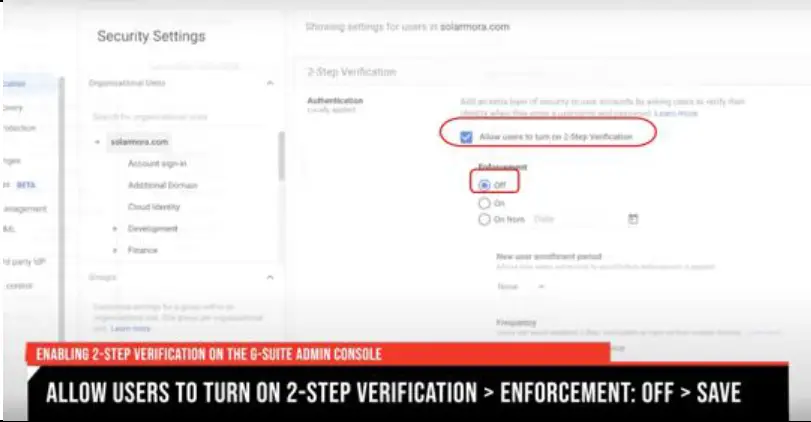
- لیبل شوی چیک باکس غوره کړئ "کارونکو ته اجازه ورکړئ چې د 2 مرحلې تایید فعال کړي."
- د تطبیق بندولو لپاره د راډیو تڼۍ غوره کړئ، بیا خوندي کړئ.
2 برخه: د انفرادي بریښنالیک پتې لپاره د تصدیق تنظیمات تازه کړئ
- لاسرسی mail.google.com او په ماشین کې د سکین کولو لپاره ټاکل شوي Gmail حساب ته ننوتل.
- پرو غوره کړئfile > د ګوګل حساب اداره کول.
- امنیت غوره کړئ.
- د 2 مرحلې تایید غوره کړئ / د فرعي برخې لاندې پیل کړئ "څنګه تاسو ګوګل ته ننوتل."
- د جی میل حساب پټنوم دننه کړئ کله چې غوښتنه وشي.
- د 2 مرحلې تایید لپاره د ننوتلو طریقه غوره کړئ.
- "دا هڅه وکړئ" غوره کړئ او د مینو لارښوونې تعقیب کړئ.
- د 7 مرحلې بشپړولو وروسته، د تایید سکرین به ښکاره شي. د 2 مرحلې تایید فعالولو لپاره turn ON غوره کړئ.
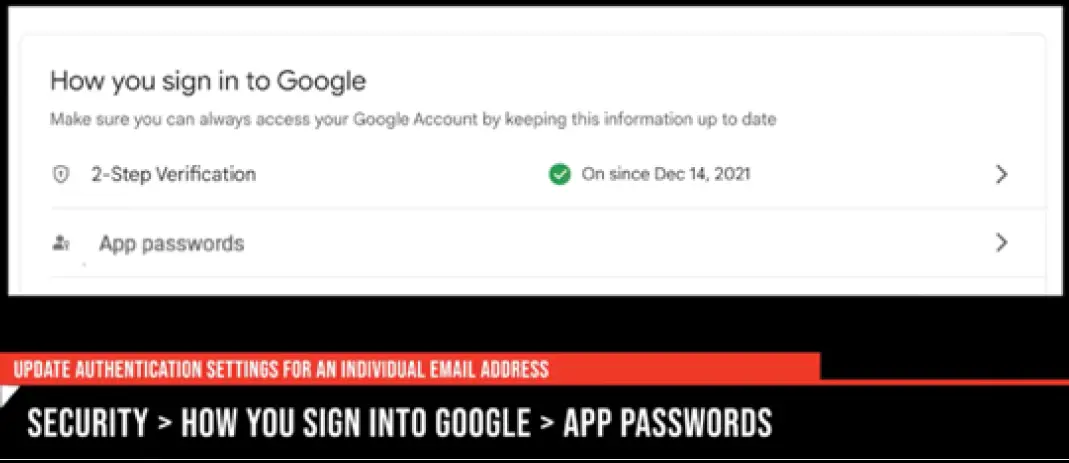
- بېرته امنیت پاڼې ته وگرځه. د "څنګه تاسو ګوګل ته ننوتل" لاندې د اپلیکیشن پاسورډونه غوره کړئ.
- کله چې غوښتنه وشي بیا تصدیق کړئ.
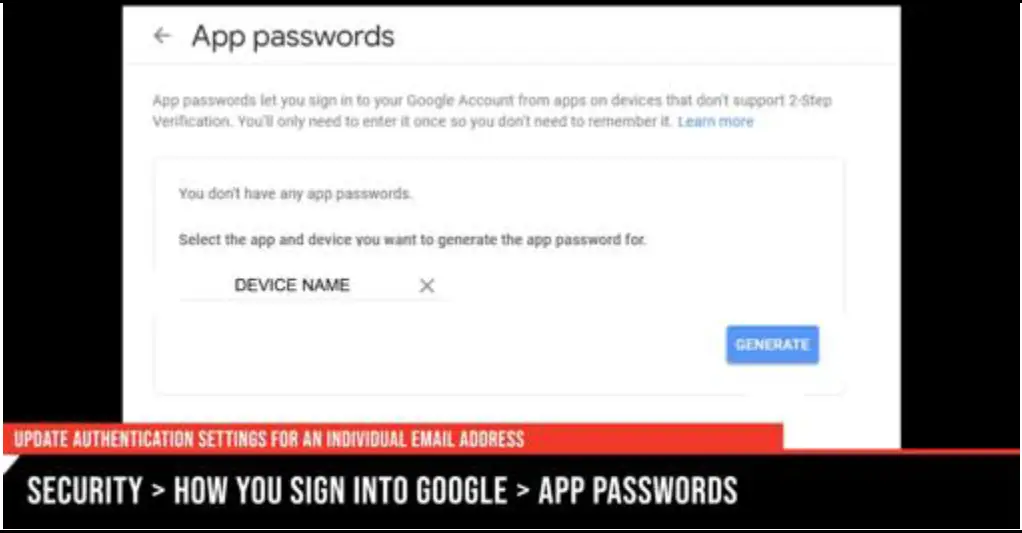
- اپلیکیشن غوره کړئ. بیا، د ایپ ډول په توګه میل غوره کړئ او نور غوره کړئ.
- د سکین وسیلې نوم ورکړئ (مثال: کینن MFP) او تولید غوره کړئ.
- مهم: ډاډ ترلاسه کړئ چې بلې برخې ته دوام ورکولو دمخه پاسورډ ولیکئ!
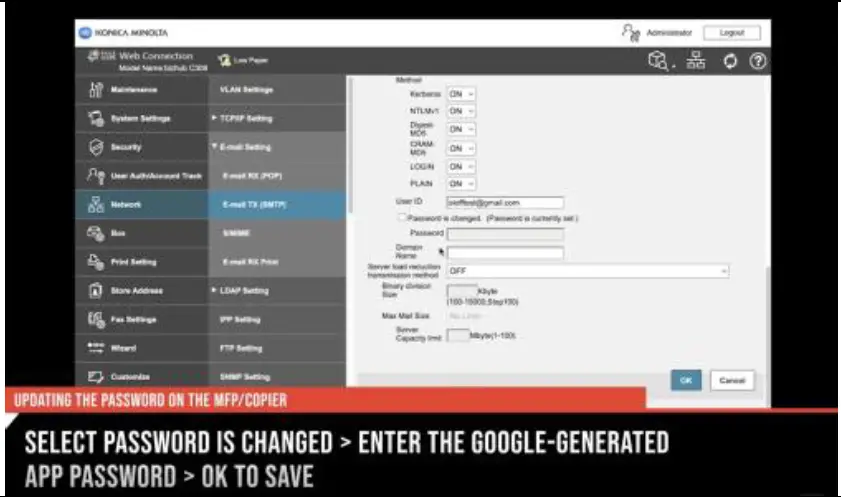
برخه 3: د کونیکا مینولټا ملټي فنکشن پرنټر (MFP) لپاره د پاسورډ تازه کول
- د ماشین IP پته په a کې دننه کړئ web براوزر د مدیر په توګه ننوتل.
- شبکه غوره کړئ> د بریښنالیک ترتیب> بریښنالیک TX (SMTP).
- "پاسورډ بدل شوی" غوره کړئ.
- د ګوګل لخوا جوړ شوي ایپ پاسورډ دننه کړئ.
- د خوندي کولو لپاره OK غوره کړئ.
ډیری پوښتل شوي پوښتنې (FAQ)
- پوښتنه: که زه اضافي مرستې ته اړتیا ولرم څه باید وکړم؟
- A: زموږ د عکس اخیستنې مرستې میز ته ورشئ! ډاډ ترلاسه کړئ چې د آلې ID# چمتو کړئ نو IHD کولی شي د ماډل ځانګړي مرستې چمتو کړي.
د بریښنا بریالیتوب لپاره ټیکنالوژي
د کونیکا مینولټا لپاره د G-Suite سکین فکس
ګوګل د سپتمبر په 30، 2024 کې لږ خوندي ایپسونه غیر فعال کوي.
د لارښود برخې
- د G-Suite اډمین کنسول کې د 2 مرحلې تایید فعالول
- د انفرادي بریښنالیک پتې لپاره د تصدیق کولو تنظیمات تازه کړئ
- د کونیکا مینولټا ملټي فنکشن پرنټر (MFP) لپاره پاسورډ تازه کول
برخه 1: د G-Suite اډمین کنسول کې د 2 مرحلې تایید فعالول
| 1. خلاص admin.google.com او ننوتل په کارولو سره د مدیر حساب. | 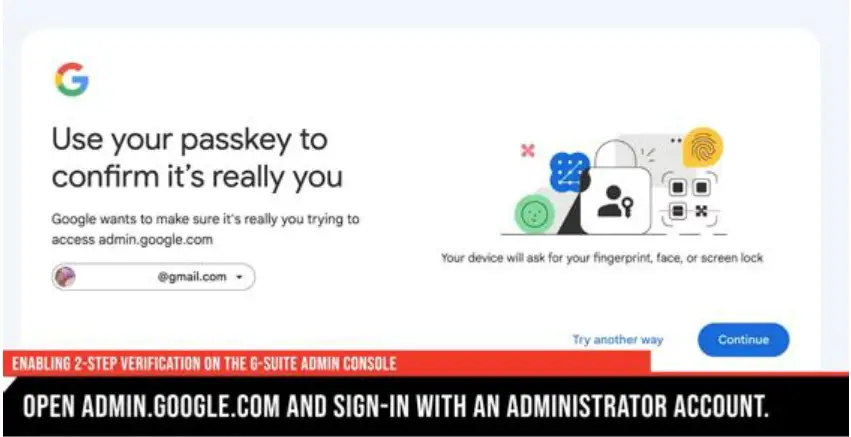 |
| 2. وټاکئ امنیت è تصدیق کول è 2-مرحله تایید. | 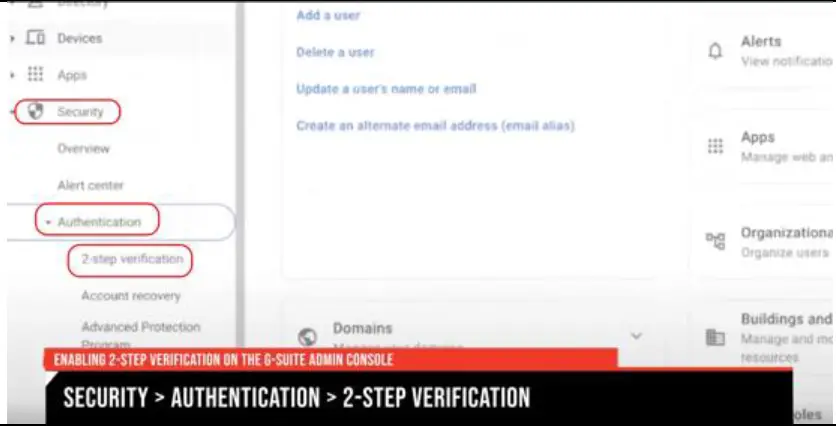 |
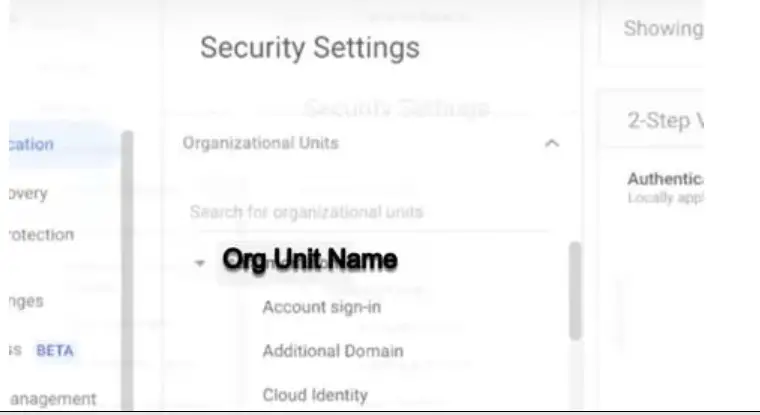
3. غوره کړئ د تنظیم کولو ګروپ ترمیم کول
|
 |
| 4. غوره کړئ چک بکس لیبل شوی کاروونکو ته اجازه ورکړئ چې د 2 مرحلې تایید فعال کړي. 5. د بدلولو لپاره د راډیو تڼۍ غوره کړئ پلي کول بند، بیا خوندي کړئ. |
 |
6. کاروونکو ته خبر ورکړئ د بدلون او دوی ته د دوی په حسابونو کې د 2 مرحلې تایید تنظیم کولو لارښوونې چمتو کوي.
|
 |
2 برخه: د انفرادي بریښنالیک پتې لپاره د تصدیق تنظیمات تازه کړئ
| 1. لاسرسی mail.google.com او ننوتل د Gmail حساب ته د سکین کولو لپاره ټاکل شوی په ماشین کې. | 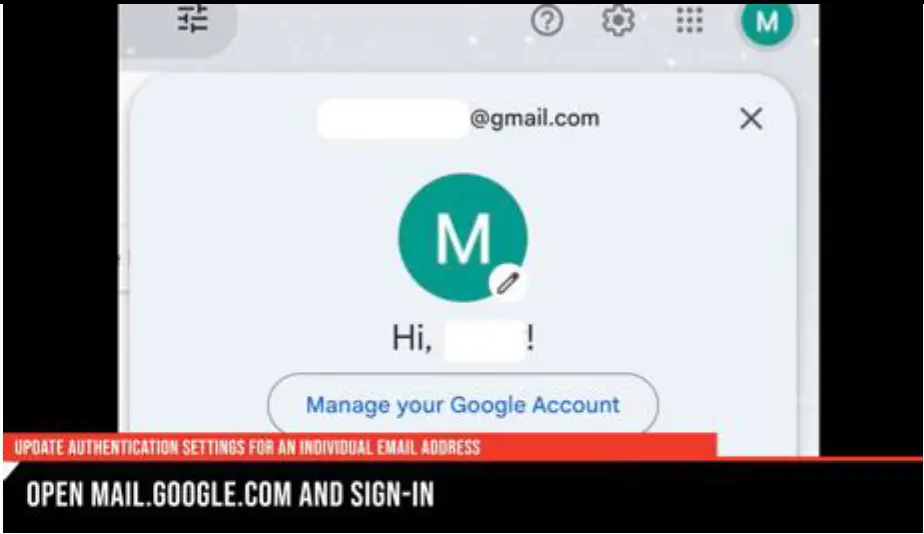 |
| 2. وټاکئ پروfile è د ګوګل حساب اداره کول. | 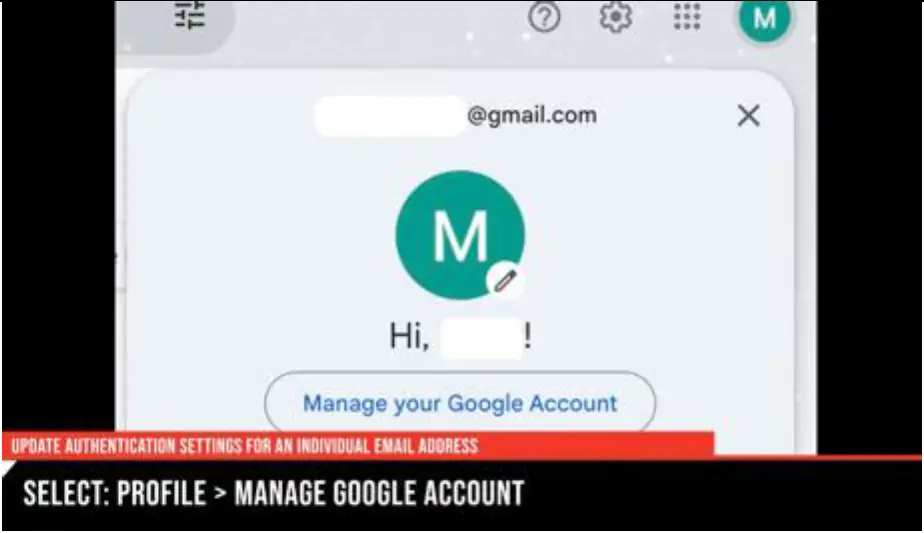 |
| 3. وټاکئ امنیت.
4. وټاکئ 2-مرحله تایید / پیل کړئ د فرعي برخې لاندې تاسو څنګه په ګوګل کې لاسلیک کوئ. |
 |
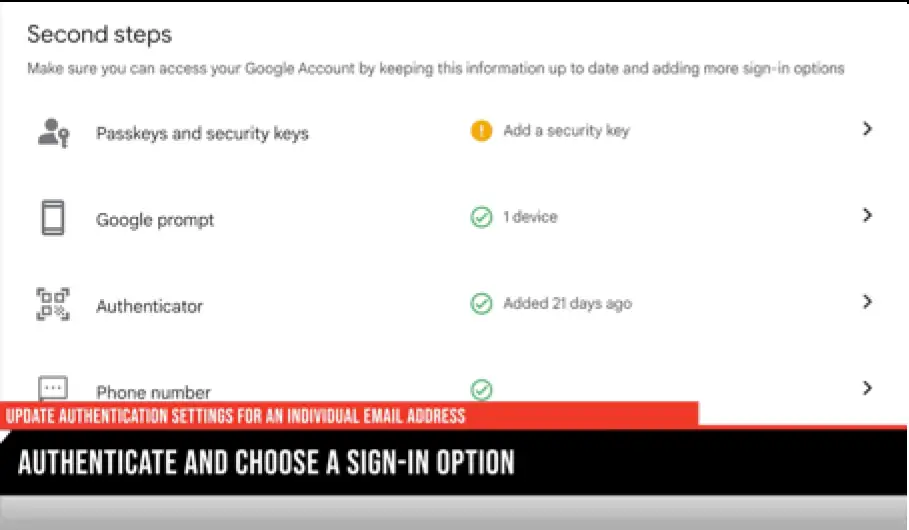
| 6. یو غوره کړئ د ننوتلو طریقه د 2 مرحلې تایید لپاره. 7. وټاکئ هڅه وکړئ è تعقیب کړئ مینو ته اشاره کوي. |
 |
| 8. د 7 مرحلې بشپړولو وروسته، د تایید سکرین به ښکاره کړي "دا کار وکړ!" وټاکئ چالانول د 2 مرحلې تایید فعالولو لپاره. | 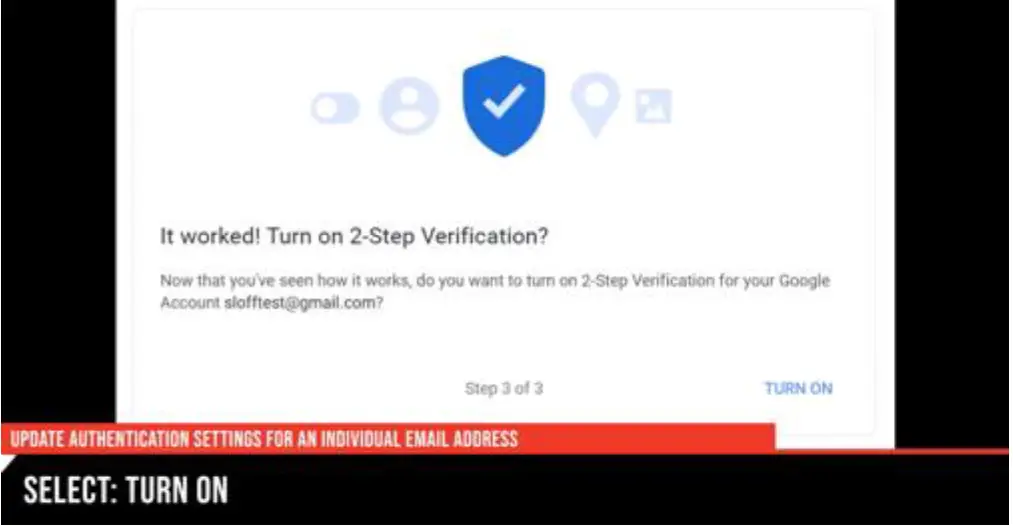 |
| 9. بېرته امنیتي پاڼې ته وگرځه. وټاکئ د اپلیکیشن پاسورډونه لاندې تاسو څنګه په ګوګل کې لاسلیک کوئ. 10. کله چې غوښتنه وشي بیا تصدیق کړئ. |
 |
| 11. وټاکئ اپلیکیشن. بیا، غوره کړئ میل لکه څنګه چې د اپلیکیشن ډول او غوره کړئ نور. 12. نوم د سکین وسیله (مثال: کینن MFP) او غوره کړئ پیدا کول 13. مهم: ډاډ ترلاسه کړئ چې بلې برخې ته دوام ورکولو دمخه پاسورډ ولیکئ! |
 |
برخه 3: د کونیکا مینولټا ملټي فنکشن پرنټر (MFP) لپاره د پاسورډ تازه کول
| 1. داخل کړئ IP پته د ماشین په a web براوزر ننوتل د مدیر په توګه. |  |
| 2. وټاکئ شبکه è د بریښنالیک ترتیب è بریښنالیک TX (SMTP). | 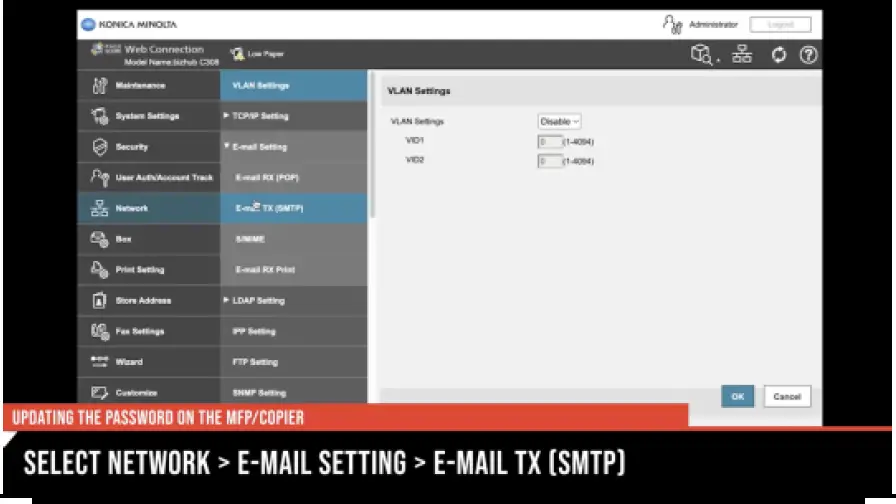 |
| 3. وټاکئ پټنوم بدل شوی. 4. ته ننوتل د ګوګل لخوا جوړ شوی اپلیکیشن پاسورډ. 5. وټاکئ OK خوندي کول. |
 |
- MN سینټ لوئس پارک؛ دولت
- منکاټو
- د 02024 لوفلر شرکتونه
- روچیسټر; سt. ورېځ; ولمر; Grand Rapids: Thief River Falls I
- WI Eau Claire: لا کراس؛ شنه خلیج
- IA. سیوکس ښار; سپینسر آی
- Fargo, Grand Forks I SD, Aberdeen; سیوکس فالس
- NE: زه ND
اضافي مرستې ته اړتیا لرئ؟ زموږ د عکس اخیستنې مرستې میز ته ورشئ!
ډاډ ترلاسه کړئ چې د آلې ID# چمتو کړئ نو IHD کولی شي د ماډل ځانګړي مرستې چمتو کړي.
- ایمیل: SERVICEANDINFO@LOFFLER.COM
- تلیفون: زنګ ووهئ 952-925-6868 OR 888-425-2801 (پرامپټس تعقیب کړئ)
- ONLINEPORTAL@LOFFLER.COM
- متن: 952-522-4001

اسناد / سرچینې
 |
LOFFLER ملټي فنکشن پرنټر [pdf] لارښوونې ملټي فنکشن پرنټر، چاپګر |


