

د پاک بورډ لړۍ ملټي ټچ سکرین کارونکي لارښود
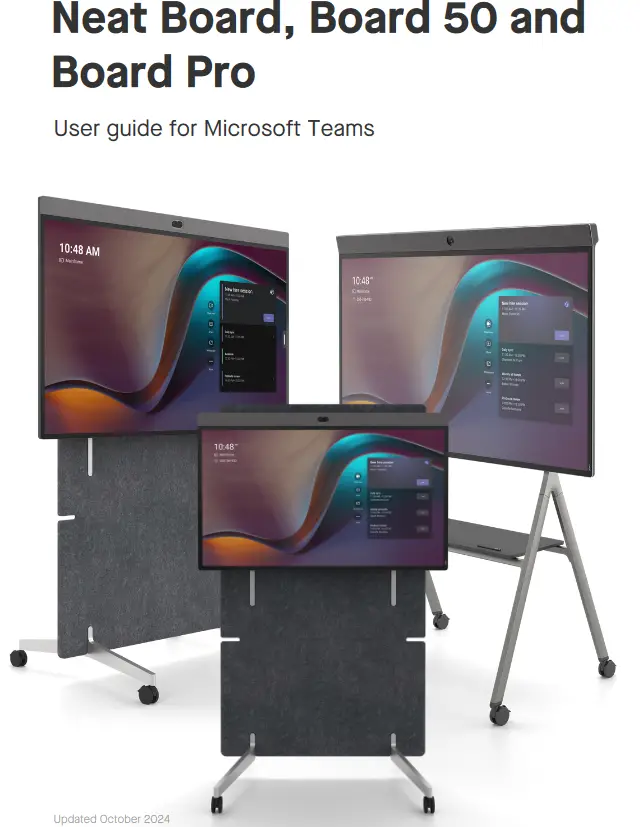
ګډون وکړئ او غونډه پیل کړئ
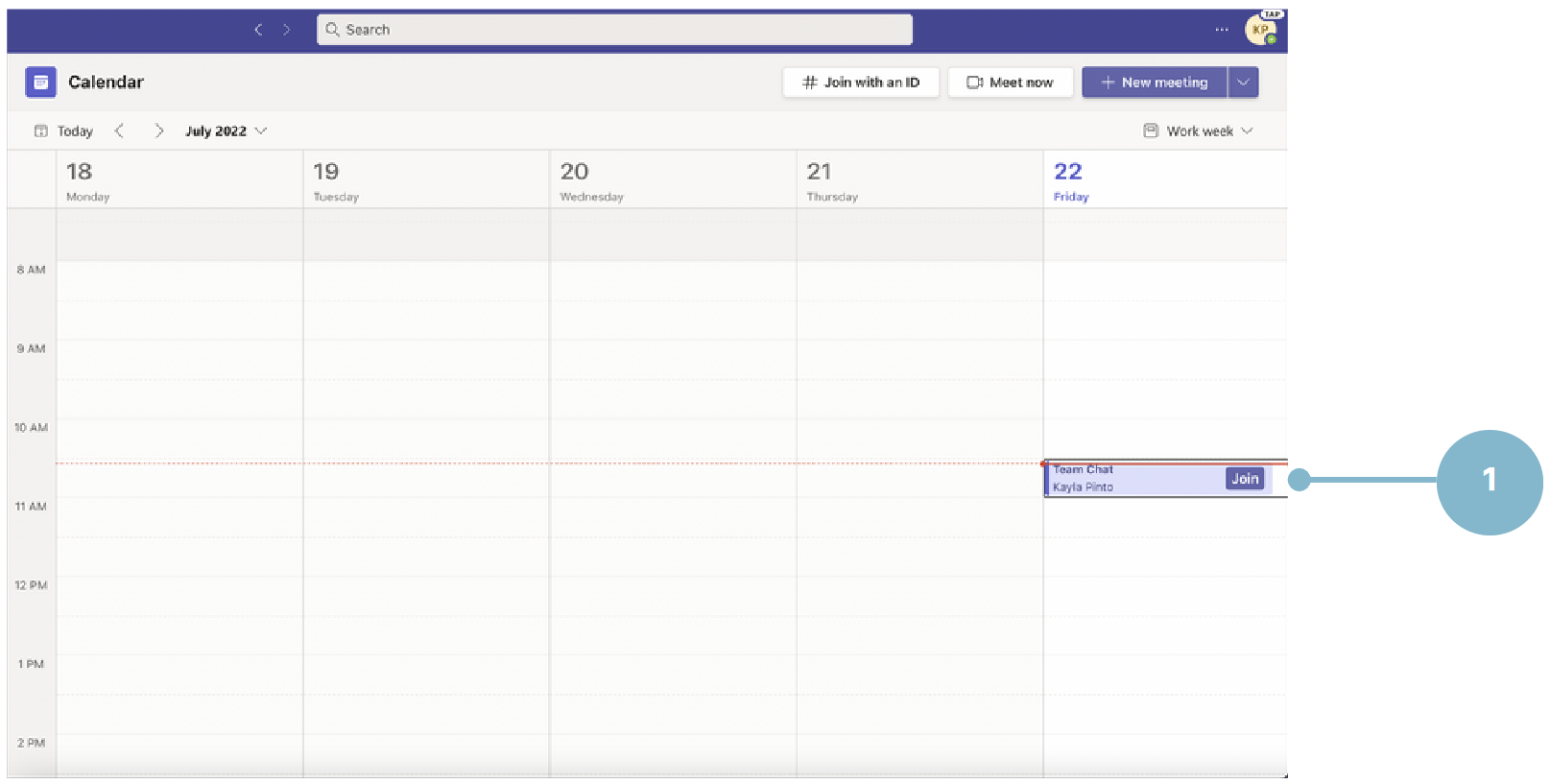
- د ټاکل شوې ناستې کې د ګډون لپاره: د ټاکل شوي غونډو له لیست څخه ګډون غوره کړئ.
- د فوري ناستې پیل کولو لپاره: اوس ملاقات وکړئ غوره کړئ. یوه ناسته به پیل شي او یو پاپ اپ به څرګند شي چې ستاسو د سازمان دننه برخه اخیستونکي ستاسو غونډې ته بلنه ورکوي.
- د QR کوډ له لارې په ناسته کې ګډون وکړئ: د خپل ګرځنده تلیفون سره QR کوډ سکین کړئ او د خپل آؤټ لک کیلنڈر څخه ناستې کې د ګډون لپاره ګام په ګام لارښوونې تعقیب کړئ.
- د غونډې ID سره یوځای شئ: د غونډې ID سره یوځای شئ غوره کړئ او د غونډې ID او پاس کوډ دننه کړئ (که چمتو شوی وي).

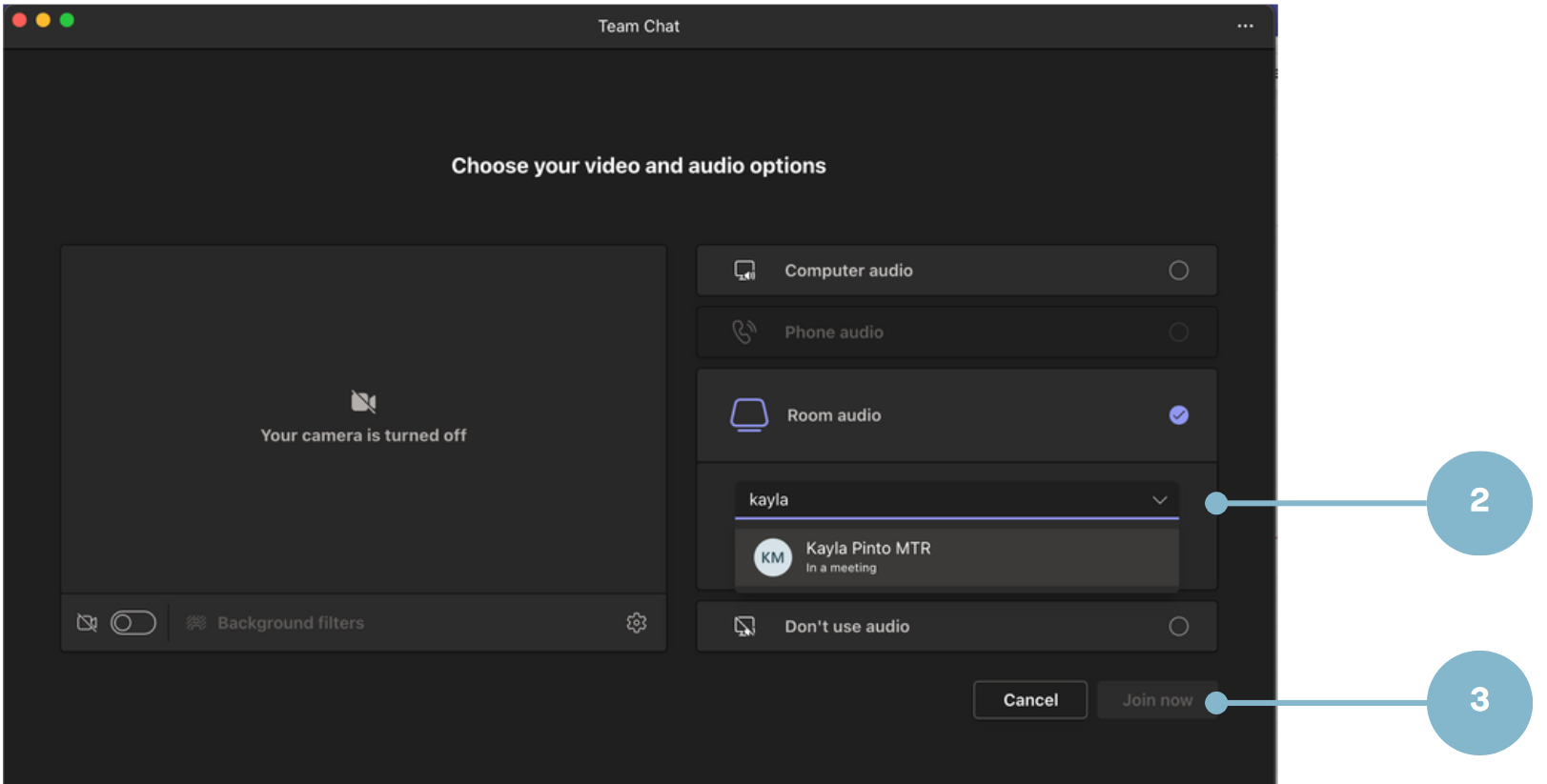
د قربت سره یوځای شئ
- په خپل لپ ټاپ کې ستاسو د ټیمونو کیلنڈر څخه ګډون غوره کړئ.
- لټون د ټیمونو خونه د خونې آډیو لاندې.
- اوس ګډون غوره کړئ.
په ناسته کې کنټرولونه

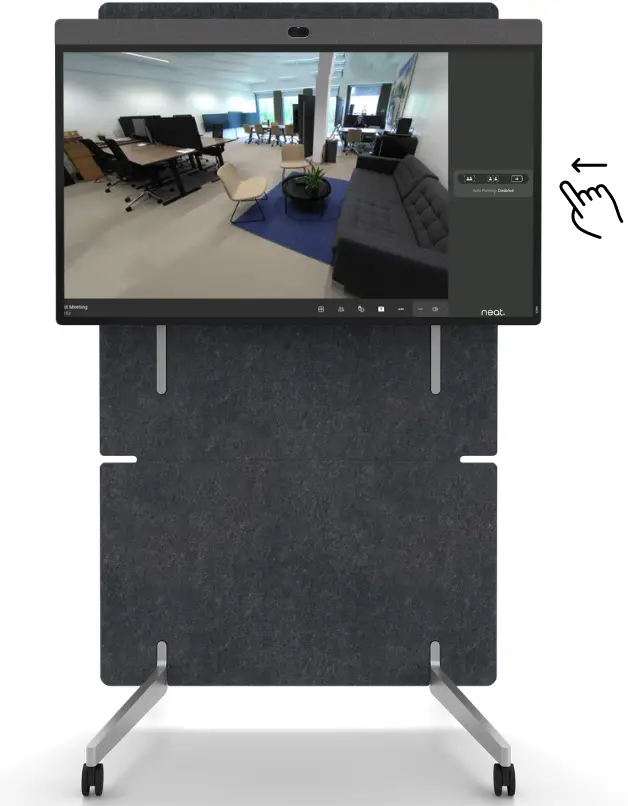
په مایکروسافټ ټیمونو کې تاسو کولی شئ د کیمرې تنظیمات تنظیم کړئ او د ناستې پرمهال پاک سمیټري وکاروئ.
- د یوې ګوتې سره د بورډ 50 ښي اړخ څخه کیڼ اړخ ته تیر کړئ.
- یو سلایډ به د اتوماتیک چوکاټ کولو اختیارونو سره څرګند شي.
- د افرادو، ګروپ، بند څخه غوره کړئ.
ستاسو د ټیم ډیسټاپ ایپ یا آؤټ لک کیلنڈر څخه ناسته کې ګډون وکړئ.
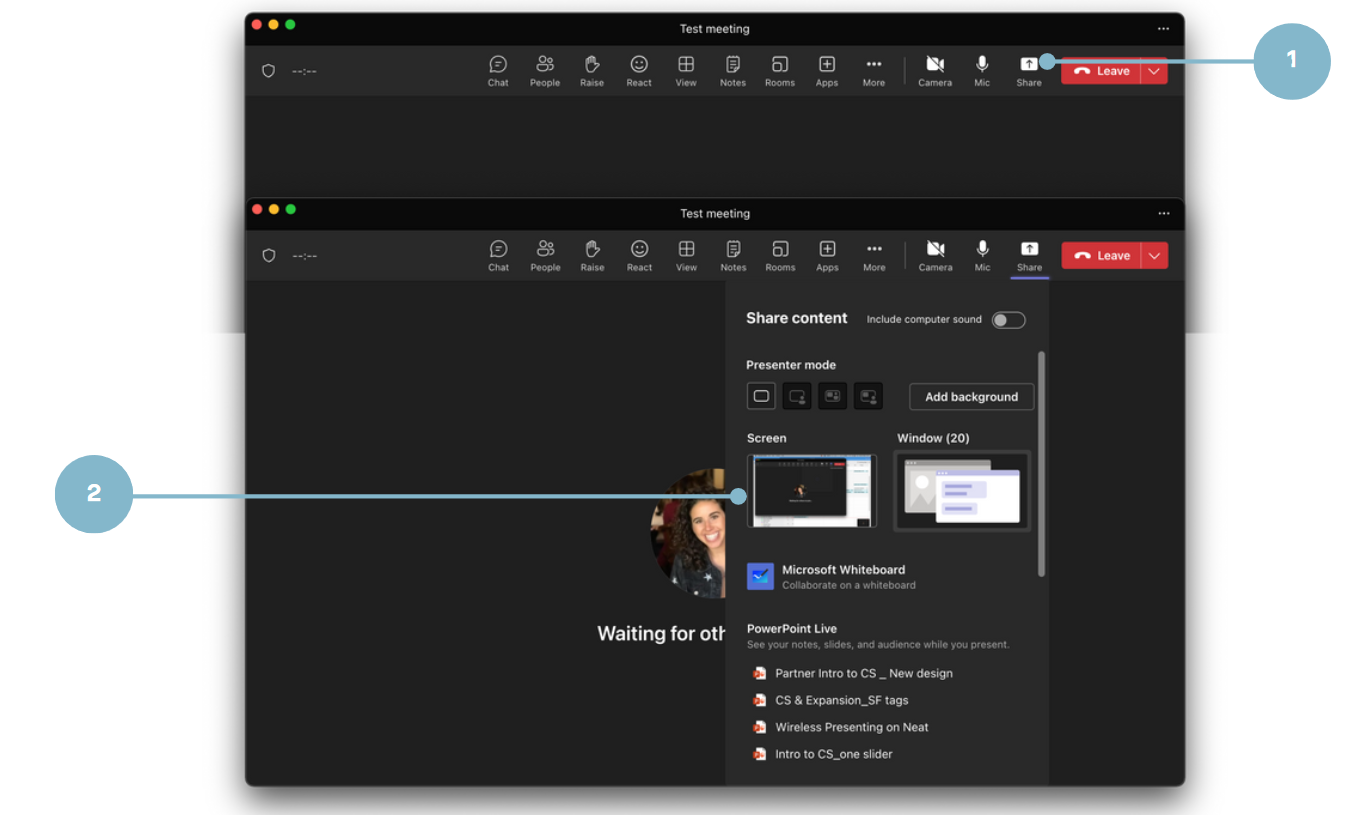
- د مینځپانګې شریکولو کلیک وکړئ.
- د سکرین تر مینځ غوره کړئ (ټول سکرین شریک کړئ) یا کړکۍ (یو ځانګړی کړکۍ شریک کړئ).
د شریکولو بندولو لپاره، د کنټرول بار څخه 'Stop Share' کلیک وکړئ.
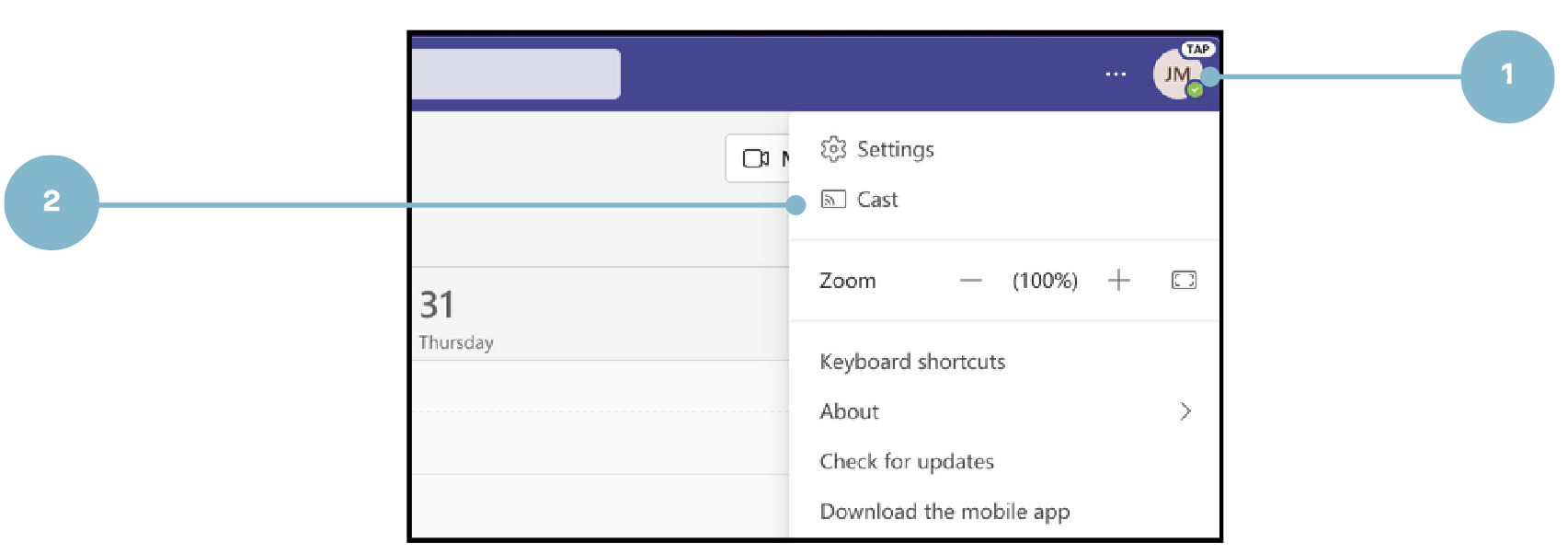
- د ټیم ډیسټاپ ایپ کې ، په دریو نقطو کلیک وکړئ.
- کله چې د ډراپ ډاون مینو څرګند شي ، په کاسټ کلیک وکړئ.
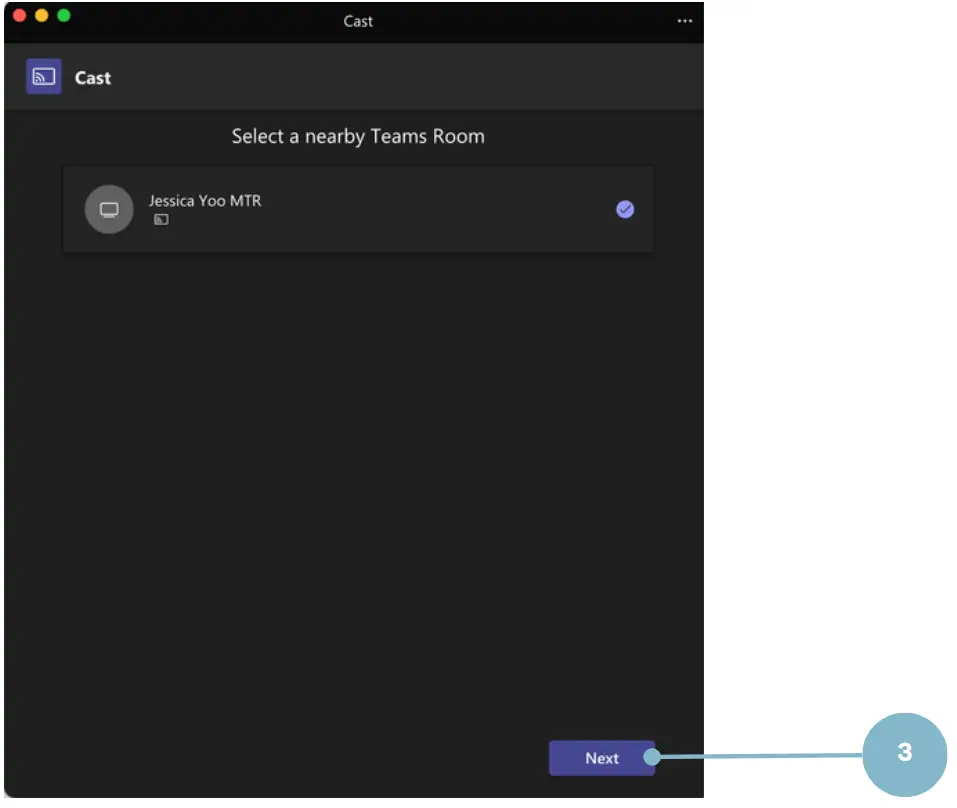
- کله چې نږدې د ټیم خونه وموندل شوه، نو کلیک وکړئ.3.
● بلوتوټ باید د کاسټ کارولو لپاره په نیټ وسیله فعاله وي.
● که MacBook کاروئ، د امنیت او محرمیت ترتیباتو کې د مایکروسافټ ټیمونو لپاره د ځای خدمتونه فعال کړئ.
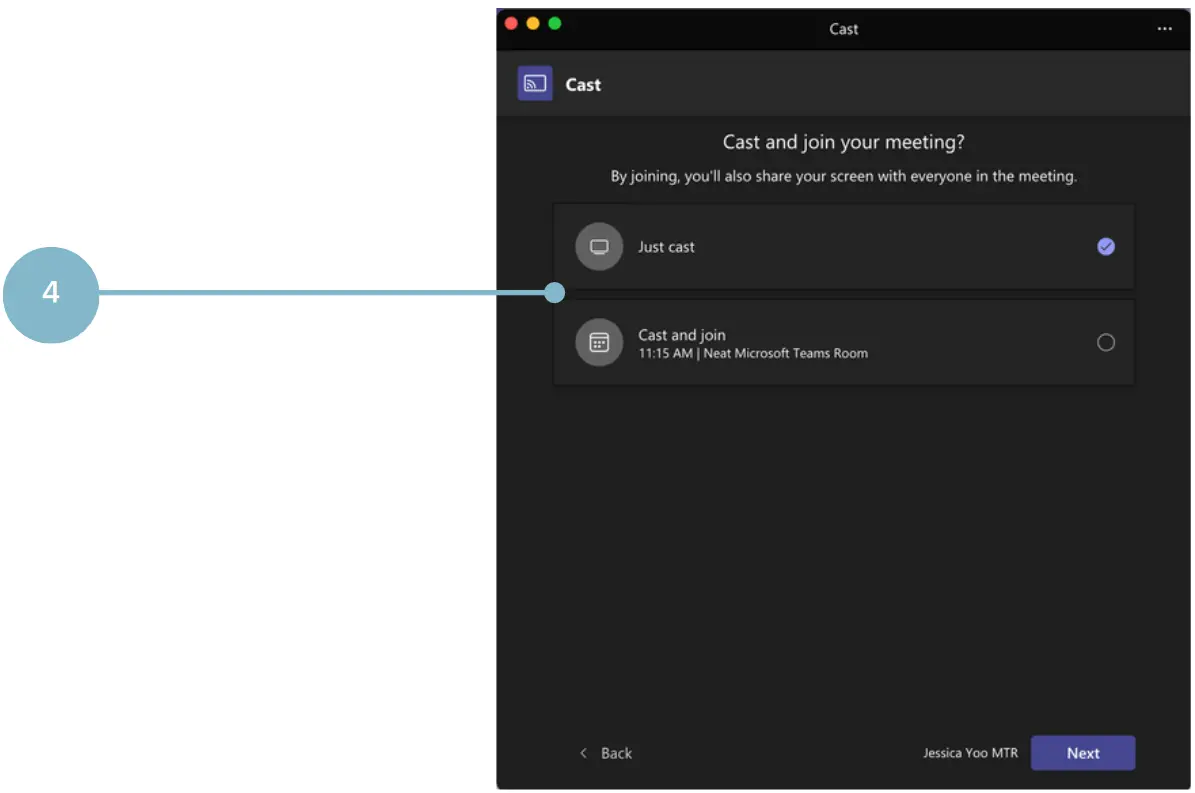
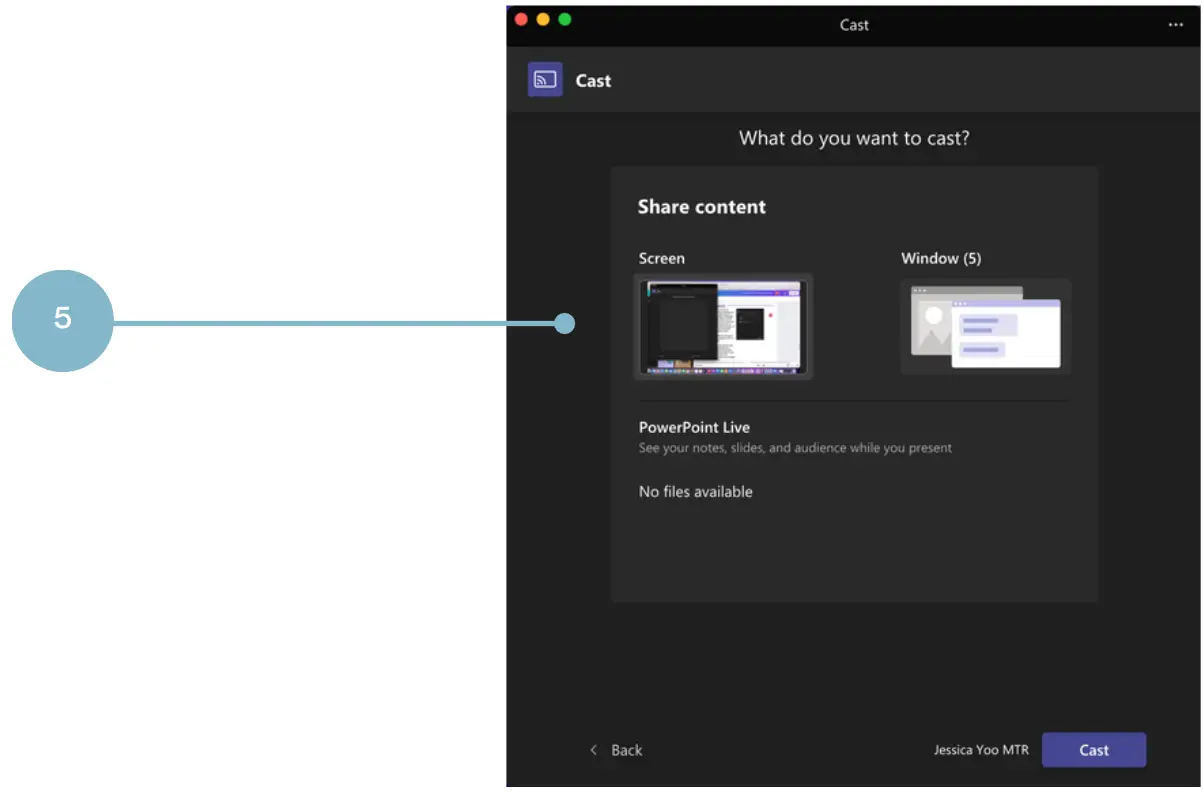
- که چیرې راتلونکې ناسته وي ، یوازې کاسټ یا کاسټ غوره کړئ او د خپل لپ ټاپ څخه د ګډون لپاره ګډون وکړئ. که چیرې راتلونکی ناسته شتون ونلري، یوازې کاسټ غوره کړئ. بیا، بل کلیک وکړئ.
- د شریکولو لپاره مینځپانګه غوره کړئ. بیا، په کاسټ کلیک وکړئ.
- خپلو وسیلو ته کیبل ولګوئ او د سکرین شریکول به پیل شي.
پاک بورډ 50 او پاک بورډ پرو - د USBC کیبل پاک بورډ - HDMI کیبل
که تاسو د شریکولو مخه ونیسئ او د HDMI کیبل سره وصل پریږدئ، تاسو کولی شئ د شریکولو تڼۍ په ټکولو سره بیا شریکول پیل کړئ.

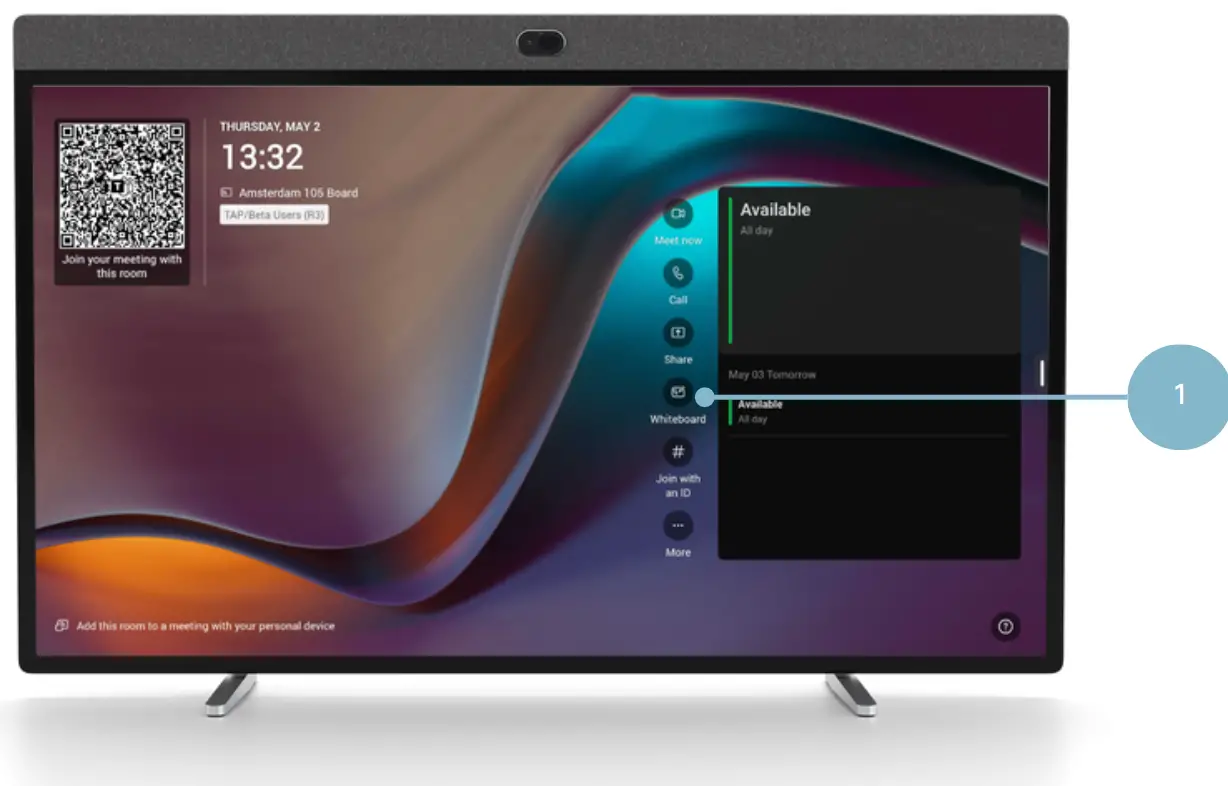
پورته لاړ شه او سپینه تخته
- د بورډ 50 په سکرین کې، سپینه تخته غوره کړئ.
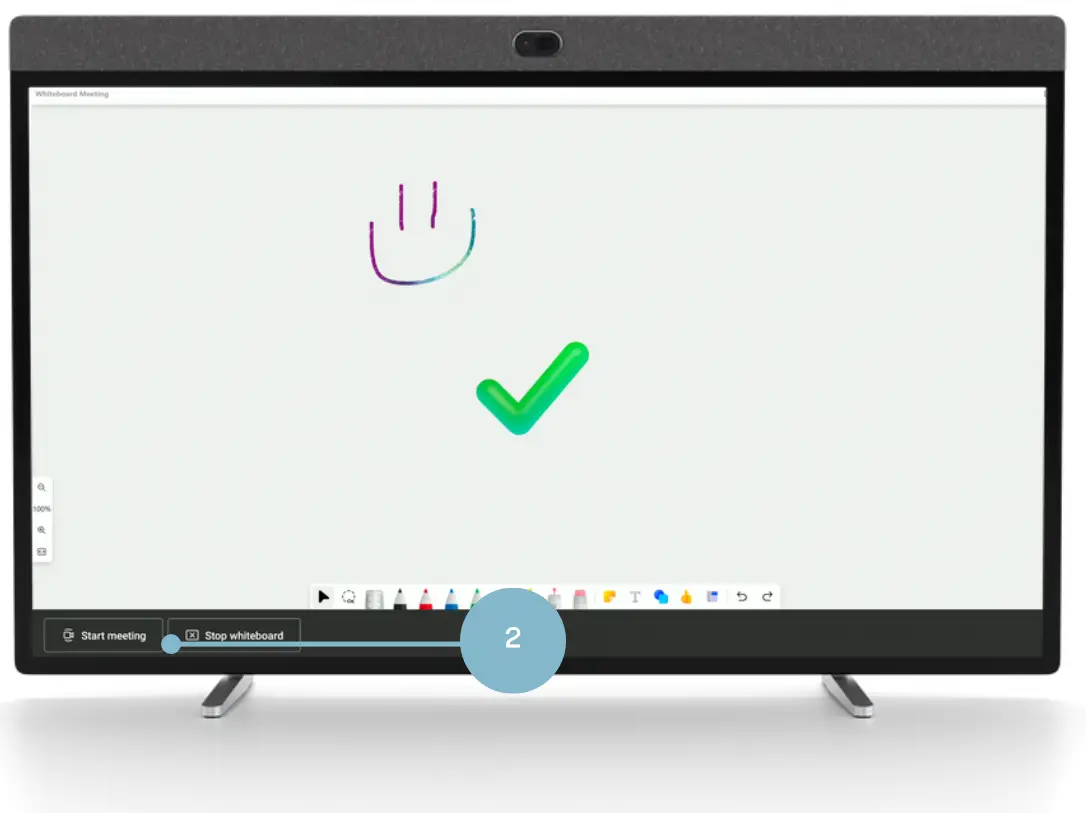
یو سپینه تخته به په سکرین کې پیل شي - تشریح کړئ او په سپینه تخته کار وکړئ لکه څنګه چې تاسو اړتیا لرئ. - د سپینې تختې خوندي کولو لپاره ، او وروسته ترمیم او/یا شریکولو ته دوام ورکړئ ، د ناستې پیل غوره کړئ.
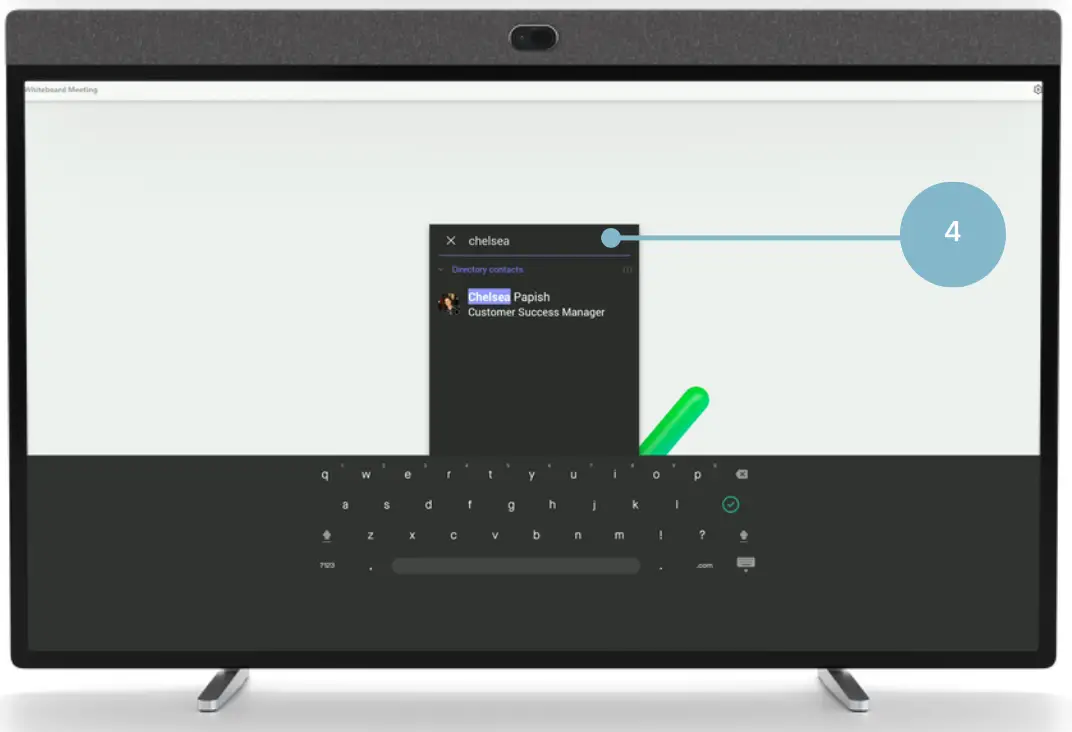
یو پاپ اپ به ښکاره شي چې په خونه کې اوسنی ګډون کوونکی ښیې (نیټ بورډ 50). - د ګډون کونکو اضافه کولو کلیک وکړئ.
- د لټون بار وکاروئ چې یو کارونکي ته زنګ وهلو ته بلنه ورکړئ نو سپینه تخته دې کارونکي حساب ته لیږدول کیږي.

د ټیم ایپ څخه سپینه تخته
- ستاسو د ډیسټاپ ټیم ایپ څخه ناسته کې ګډون وکړئ.
- د ناستې مینو کې د ډیسټاپ پیرودونکي څخه شریک کړئ ټایپ کړئ.
- د مایکروسافټ سپینې تختې غوره کړئ


ټول پاک بورډونه - د مایکروسافټ ټیمونو لپاره د کارونکي لارښود
اسناد / سرچینې
 |
د پاک بورډ لړۍ ملټي ټچ سکرین [pdf] د کارونکي لارښود پاک MTR بورډ 50، د بورډ لړۍ ملټي ټچ سکرین، بورډ لړۍ، ملټي ټچ سکرین، ټچ سکرین، سکرین |