


د RGBlink مینی سټریمینګ سویچر
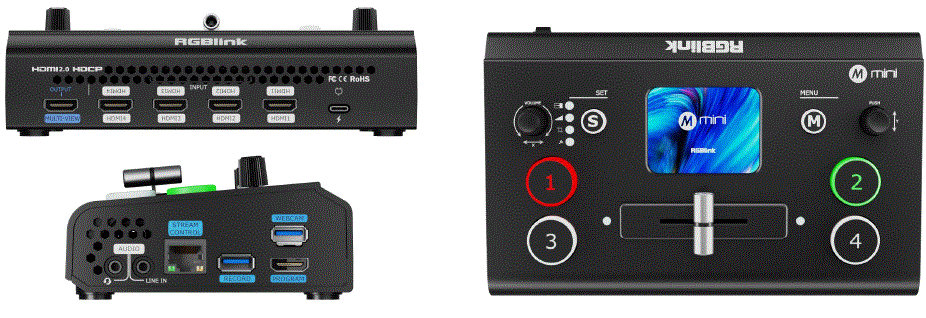
د محصول معلومات
مشخصات
- د بریښنا اډاپټر: PD 12V/2.5A
- د USB 3.0 AV کیپچر کیبل
- د ډول-C بریښنا کیبل
- انٹرفیس: HDMI IN، USB-C پاور پورټ، آډیو ان/آؤټ، LAN، ریکارډ، HDMI آوټ، USB
محصول پای ته ورسیدview
کلیدي ځانګړتیاوې
- ۴ HDMI ۲.۰ ان پټونه، ۲ HDMI ۱.۳ آوټ پټ
- د HDMI محصول د 6-کړکۍ مخکې تنظیم کیدی شيview، پروګرام یا ان پټونه ۱~۴
- د سیګنال څارنې او مینو عملیاتو لپاره جوړ شوی ۲ انچه بشپړ رنګین TFT ټچ سکرین
- د MIC او لاین آډیو ان پټ ، ملټي چینل مکس آډیو ملاتړ وکړئ
- د انځور اندازه کول او کرول
- د PIP فعالیت د ترتیب تنظیم لپاره د PBP په شمول
- د USB 2.0 ثبتولو فعالیت، د exFAT او FAT32 فارمیټونو ملاتړ کوي
- د ټي بار بې سیم لیږد په شمول د CUT | FADE
- 15 د لیږد اغیزې
- د لوګو پوښ
- web د ریموټ کنټرول لپاره APP او APl خلاص کړئ
- د هوا د یخولو ډیزاین ترڅو ۲۴/۷ باثباته عملیات خوندي کړي
- مدغم ډیزاین، د وړلو لپاره اسانه
په بکس کې

مخکینۍ پینل
| ❶ | حجم/ایکس غوټۍ | حجم تنظیموي.
|
| ❷ | د S لنډلارې کیلي |
|
| ❸ | ټچ سکرین | د ریښتیني وخت دمخهview د 4 ویډیو ان پټونو یا د ټچ عملیاتو لپاره د مینو انٹرفیس ښیې. |
| ❹ | د M (مینو) کیلي | د مینو کیلي او د بیرته راستنیدو کیلي. |
| ❺ | د Y غوټۍ |
|
| ❻ | ۳، ۵، ۶، ۸ | ۴ د ننوتلو نښې:
|
| ❼ | T-بار |
|
یادونه: د مینی بیسیک نسخه کې د HDMI آوټ پټ شامل نه دی. که اړتیا وي، په TAO کلاوډ کې د PGM HDMI ګډون وکړئ.
د انٹرفیس پینل
| ❶ | ملټي-VIEW | ملټي سکرین پریview د محصول پورټ (ډیفالټ). |
| ❷ | HDMI-IN | د HD کیمرې یا کمپیوټرونو په څیر وسیلو سره د نښلولو لپاره 4 HDMI ان پټ پورټونه. |
| ❸ | د USB-C بریښنا پورټ | د TYPE-C بریښنا انٹرفیس. |
| ❹ | آډیو دننه / بهر |
|
| ❺ | LAN | د شبکې اتصال لپاره web د اپلیکیشن کنټرول او پش سټریمینګ. |
| ❻ | ریکارډ | د ژوندۍ منځپانګې ثبتولو لپاره د USB ډرایو یا بهرني هارډ ډرایو لپاره د ثبت کولو پورټ. |
| ❼ | HDMI بهر | د څو سکرین پری لپاره د HDMI آوټ پټ پورټview یا اصلي محصول. |
| ❽ | USB | د USB 3.0 پورټ د سیګنالونو د نیولو او د دریمې ډلې سافټویر له لارې ژوندیو پلیټ فارمونو ته د سټریم کولو لپاره. |
خپل محصول وکاروئ
- بریښنا پیل کړه
د بریښنا له فعالولو وروسته، وسیله د TFT ټچ سکرین په جوړ شوي سکرین کې د پیل سکرین ښکاره کوي.
- اصلي مینو
د اړوندو دندو د ننوتلو لپاره په آیکونونو لمس وکړئ. د آیکونونو بدلولو لپاره سلایډ کړئ.
په انځور کې عکس (PIP)
- PIP فعال کړئ
په اصلي مینو کې د PIP آیکون فشار ورکړئ یا د PIP تنظیم کولو ترتیباتو ته د ننوتلو لپاره د S تڼۍ فشار ورکړئ.
- اصلي او فرعي سکرینونه غوره کړئ
په PIP انٹرفیس کې "Adjust" کېکاږئ او د A/B آیکون غوره کړئ. که چیرې د اصلي پرت آیکون، A، شنه وي، نو د اړونده سیګنال تڼۍ به ځلیږي. که اړتیا وي نو د اوسني A پرت بدلولو لپاره بل سیګنال فشار ورکړئ. د A/B آیکون بیا فشار ورکړئ ترڅو د B پرت تنظیمولو ته لاړ شئ.
- د پرت تعدیل
د تنظیم پاڼې ته ننوځئ، طبقه (A/B) غوره کړئ، او د X/Y نوبونو څخه کار واخلئ ترڅو عرض/لوړوالی تنظیم کړئ یا د 9:16 اړخ تناسب غوره کړئ. یا د وروستي آیکون په کارولو سره ټاکل شوی طبقه په متناسب ډول اندازه کړئ. د "بشپړ" لپاره وکاروئ
بشپړ سکرین یا "ری سیٹ" د ډیفالټ ترتیباتو د بیرته راګرځولو لپاره.
- ترتیب
د لسو ډیفالټ ترتیبونو څخه د غوره کولو لپاره "ترتیب" فشار ورکړئ.  مخلوط کول فعال کړئ
د A/B حالتونو ترمنځ د بدلولو او عرض/موقعیت تنظیمولو لپاره مخلوط فعال کړئ.
View
خوندي کول View
فشار ورکړئ "View" د خوندي کولو یا بدلولو لپاره آیکون views.
- ژیړ: View ترمیم کیږي.
- شین: خوندي شوی view.
- خړ: نه خوندي شوی view.

د انٹرفیس عملیات
- د اوسني پری خوندي کولو لپاره سپک فشار ورکړئview ته a view.
- لاسي یا اتوماتیک غوره کړئ view بدلول.
- ټاکل view د بدلون موده.

د لیږد اغیزه
د لیږد اغیز غوره کړئ
د "انتقال اغیز" آیکون فشار ورکړئ یا د S تڼۍ فشار ورکړئ ترڅو د 15 اغیزو څخه غوره کړئ (د مثال په توګه، فیډ، وائپ).
د لیږد حالت
- د ټي بار حالت (لارښود)
د ننوتلو لپاره په اصلي مینو کې د موډ آیکون باندې کلیک وکړئ. ډیفالټ حالت: د پری لیږد لپاره T-بار فشار ورکړئview اصلي محصول ته.
- د ټي بار حالت (لارښود)
د ننوتلو لپاره په اصلي مینو کې د موډ آیکون باندې کلیک وکړئ. ډیفالټ حالت: د پری لیږد لپاره T-بار فشار ورکړئview اصلي محصول ته.
آډیو
د آډیو ملاتړ
دا کوچنی وسیله د دوو آډیو انٹرفیسونو، څلورو HDMI ان پټونو، او یو HDMI آوټ پټ سره سمبال ده، چې د ایمبیډ شوي آډیو ملاتړ کوي. د حجم تنظیم او فعالیت ترتیباتو ته د لاسرسي لپاره په اصلي مینو کې د آډیو آیکون کلیک وکړئ.
د حجم سمون
- ټچ سکرین: د دوو آډیو انٹرفیسونو لپاره، یو چینل غوره کړئ او فعال یې کړئ، بیا د ګټې تنظیمولو لپاره "-" یا "+" تڼۍ کلیک وکړئ. د HDMI 1–4 لپاره، یو چینل غوره کړئ او د حجم تنظیمولو لپاره "-" یا "+" کلیک وکړئ.
- غوټۍ: د MIC IN، LINE IN، HDMI 1~4 ایمبیډ شوي حجم تنظیماتو لپاره Y نوب وګرځوئ. د HDMI آوټ پټ حجم تنظیماتو لپاره X نوب وګرځوئ.

آډیو-فالو-ویډیو او مخلوط کول
- د HDMI ۱–۴ څخه ایمبیډ شوی آډیو مخلوط کیدی شي. کله چې فعال شي، دا به په اوسني پری کې د نورو آډیو سره په ورته وخت کې غږیږيview.
- د HDMI ۱–۴ ایمبیډ شوي آډیو لپاره، تاسو کولی شئ غوره کړئ چې ایا آډیو د ویډیو پلې بیک تعقیبوي او ایا دا د ویډیو سره یوځای اصلي آوټ پټ ته ځي. د آډیو ان پټونو یا HDMI ایمبیډ شوي آډیو لپاره حجم تنظیم کړئ.

د TAO کلاوډ تړل
د سټریمینګ صنعت د لومړي ویډیو سویچر په توګه چې د کاروونکو لپاره دودیز ځانګړتیاوې وړاندې کوي، کاروونکو ته اجازه ورکوي چې د میاشتني ګډون یا په TAO کلاوډ کې د ژوندانه پیرود له لارې بشپړ وړتیاوې خلاصې کړي.
| د فعالیت ډول | د اجازې ورکولو طریقه | د فعالیت توضیحات |
| بنسټیز کارونه | وړيا |
|
| د TAO کلاوډ جواز لرونکي دندې | میاشتنی/د ژوند وخت ګډون | ▼ تولید
▼ د شبکې سټریمینګ
|
|
||
| بشپړې دندې | ټولو دندو ته د ژوند لپاره لاسرسی خلاص کړئ |
د تایید کوډ ترلاسه کول
که چیرې وسیله خلاصه وي، د تړلو لپاره د تایید کوډ وکاروئ.
د TAO کلاوډ ننوتل/راجستر کول
- لیدنه https://www.tao1live.com.
- د ننوتلو یا راجستر کولو لپاره خپل بریښنالیک او د تایید کوډ دننه کړئ.

د وسیلې پابند کول
- "ټول وسایل" > "وسیله وتړئ" ته لاړ شئ.
- د دودیز وسیلې نوم او د تایید کوډ دننه کړئ، بیا "بند کړئ" فشار ورکړئ.

د فعالیت واک ورکول
- د وسیلې مدیریت انٹرفیس ته لاړ شئ او "ترتیبات" کلیک وکړئ.
- هغه دندې غوره کړئ چې تاسو یې اجازه ورکوئ (میاشتنی پلان، جلا ژوند پلان او بشپړ فعالیتونه) او بشپړ تادیه.

یادونه: دا پریمیم فعالیتونه د فعالولو لپاره د TAO کلاوډ پیرود ته اړتیا لري. د اساس viewپه TAO کلاوډ کې د فعالیت پاڼو ډاونلوډ او کارول دا دي چې تاسو باید لومړی ترتیباتو ته لاړ شئ او د "TAO ریموټ کنټرول" فعالیت ګډون وکړئ. نور پریمیم فعالیتونه یوازې د TAO کلاوډ او مینی وسیلو کې د TAO ریموټ کنټرول فعالیت ګډون کولو وروسته فعال کیدی شي.
د ویډیو تولید
- د وتلو سیګنال غوره کړئ
د دوو HDMI محصولاتو لپاره ښودنه او ریزولوشن تنظیم کړئ.
- د معلوماتو ښودنه
د HDMI/DVI تطابق، د آډیو میټر ښودنه، د چوکاټ لارښود، یا د LCD سیګنال ریزولوشن معلوماتو په څیر ځانګړتیاوې فعال کړئ.
جریان
کاروونکي کولی شي مینی د اغیزمن مینځپانګې تولید او جوړولو لپاره د TAO کلاوډ پلیټ فارم سره وصل کړي. مینی وسیله تر 4 پلیټ فارمونو پورې په ورته وخت کې سټریمینګ ملاتړ کوي.
د مخکې له مخکې خپرونې تنظیم کول
- د ایترنیټ کیبل په کارولو سره مینی وسیله له شبکې سره وصل کړئ.
- ډاډ ترلاسه کړئ چې مینی د TAO کلاوډ سره تړلی دی.
- د مینی په سټریمینګ انٹرفیس کې د سټریمینګ تڼۍ فعاله کړئ.

مینی ته د سټریمینګ پته وویشئ
- په TAO کلاوډ کې د "زما وسایلو" لاندې د مینی مدیریت پاڼې ته لاړ شئ.
- د سټریمینګ برخې کې د هدف پلیټ فارمونو د سټریمینګ پتې دننه کړئ.
- د پتو د ویشلو لپاره "توزیع" کلیک وکړئ.

جریان پیل کړئ
د مینی سټریمینګ انٹرفیس ته بیرته راشئ، ترلاسه شوی سټریمینګ غوره کړئ URL، او د سټریمینګ پیل کولو لپاره کلیک وکړئ. دا پاڼه د سټریمینګ پیرامیټر ترتیب ته هم اجازه ورکوي.
ثبت کول
ریکارډ فعال کړئ
- د ریکارډ پورټ ته یو USB ډرایو یا بهرنۍ هارډ ډرایو (په EXT4 بڼه) دننه کړئ.
- د پیل کولو لپاره په اصلي مینو کې "ریکارډ" فشار ورکړئ. د ثبت پیل کولو لپاره د ریکارډ تڼۍ فشار ورکړئ.

د ثبت کولو ترتیبات
که اړتیا وي، د آډیو ثبت کول فعال کړئ. تاسو کولی شئ د ډیسک کارول هم وګورئ، د ثبت کیفیت تنظیم کړئ، یا ډیسک فارمیټ کړئ.
د کروما کیلي
- کیلي فعال کړئ
د فرعي سکرینونو څخه د شنه/آبي شالیدونو لرې کول فعال کړئ (ډیفالټ B طبقه).
- پیرامیټونه تنظیم کړئ
د اړتیا سره سم اندازه/موقعیت تنظیم کړئ؛ ترتیبات اوسني ته خوندي کیږي view.
PTZ
د PTZ سیګنال پری ته واړوئview
په مخکې کې د PTZ سیګنال غوره کړئview سکرین وکړئ او په اصلي مینو کې د PTZ آیکون ټایپ کړئ.
پیرامیټونه تنظیم کړئ
د موقعیت، زوم یا تمرکز تنظیمولو لپاره د X/Y نوبونو څخه کار واخلئ. موقعیت:
- د کیمرې چپ/ښي اړخ ته د تګ لپاره X وګرځوئ.
- د کیمرې پورته/ښکته کولو لپاره Y وګرځوئ زوم:
- د زوم کولو لپاره X د ساعت په لور وګرځوئ.
- د زوم کمولو لپاره X د ساعت په مخالف لوري وګرځوئ. تمرکز:
- د تمرکز تنظیمولو لپاره X وګرځوئ.

د PTZ ترتیبات
په دې انٹرفیس کې، تاسو کولی شئ:
- د PTZ کیمرې بدل کړئ او کنټرولونه فعال کړئ.
- تایید کړئ چې د PTZ پورټ شمیره 01259 ده.
- ډاډ ترلاسه کړئ چې وسیله او PTZ په ورته LAN کې دي (لومړي درې IP عددونه سره سمون لري).
- د PTZ سرعت د "+/-" سره تنظیم کړئ.

لوګو
د TAO کلاوډ له لارې د لوګو مواد وارد کړئ
- د TAO کلاوډ خلاص کړئ.
- زما ټولګه > زما وسایلو ته لاړ شئ او د کوچني وسیلې مدیریت پاڼې ته لاسرسی ومومئ.
- د اساسي ترتیباتو لاندې، یوه صحنه غوره کړئ او د مینځپانګې مدیریت برخه کې د لوګو مواد اضافه کړئ.

لوګو تنظیم کړئ
- د اصلي مینو انٹرفیس څخه د لوګو آیکون خلاص کړئ. د لوګو انٹرفیس به د TAO کلاوډ څخه پلي شوي مواد ښکاره کړي.
- یوځل چې فعال شي، لوګو به په اوسني پری کې څرګند شيview.
- د افقي (کیڼ/ښي) موقعیت تنظیمولو لپاره د X نوب وکاروئ.
- د عمودی (پورته/ښکته) موقعیت تنظیمولو لپاره د Y نوب وکاروئ.

لوګو بدل کړئ
- د TAO کلاوډ ته لاړ شئ او د مینی وسیلې مدیریت پاڼې ته لاسرسی ومومئ.
- د اساسي ترتیباتو لاندې، د بدلولو لپاره د نوي لوګو مواد غوره کړئ.
- د مینی لوګو ترتیباتو انٹرفیس ته بیرته راشئ، په ریفریش کلیک وکړئ، او لوګو به تازه شي.

Xiamen RGBlink Science & Technology Co Ltd.
- ټیلیفون: +86-592-5771197
- فکس: +86-592-5788216
- پیرودونکي ځانګړې شمیره: 4008-592-315
- Web: http://www.rgblink.com
- بریښنالیک:support@rgblink.com
- مرکزي دفتر: شپږم پوړ، نمبر ۳۷-۳ بنشنګ ټولنه، ودانۍ ۳، شینکي پلازا، مشعل های ټیک صنعتي پراختیا زون، ژیامین، چین

©2025 RGBlink ټول حقونه خوندي دي.
په مکرر ډول پوښتل شوي پوښتنې
آیا د مینی بیسیک نسخه کې د HDMI آوټ پټ شامل دی؟
نه، د مینی بیسیک نسخه کې د HDMI آوټ پټ شامل نه دی. د HDMI آوټ پټ ترلاسه کولو لپاره، په TAO کلاوډ کې د PGM HDMI ګډون وکړئ.
اسناد / سرچینې
 |
د RGBlink مینی سټریمینګ سویچر [pdf] د کارونکي لارښود مینی سټریمینګ سویچر، مینی، سټریمینګ سویچر، سویچر |
 |
د RGBlink مینی سټریمینګ سویچر [pdf] د لارښوونې لارښود مینی سټریمینګ سویچر، مینی، سټریمینګ سویچر، سویچر |