


د هوښیار ودانۍ ویډیو انټرکام سیسټم
ایمبیډ شوی سیسټم ټچ سکرین انډور مانیټر کارن لارښود
د ټروډیان ودانۍ انټرکام محصول کارولو ته ښه راغلاست!
دا محصول د پرمختللي بریښنایی مخابراتو ټیکنالوژۍ په کارولو سره ډیزاین شوی ، د غوره SMT ټیکنالوژۍ سره جوړ شوی ، او د کیفیت تضمین کولو سخت سیسټم کې سخت ازموینې او تفتیش شوي. دا د لوړ ادغام ، اعتبار او لګښت اغیزمنتوب ویاړي ، دا د باور وړ امنیت انټرکام محصول جوړوي.
 د بریښنا رسولو حجمtage اړتیا د 12V DC ده، او دا باید د دې حجم څخه زیات نه ويtage یا د قطبي قطبي حالت بدل کړي. دا وسیله حساس برقی اجزا لري، نو دا باید د لندبل، اوبو او لوړ حرارت څخه خوندي شي. په وسیله کې د مایع کرسټال ډسپلین پینل شامل دی، کوم چې باید د تیزو شیانو یا ډیر ځواک سره ونه لمس شي.
د محصول بڼه، دندې، او انٹرفیس ممکن د اصلي محصول څخه توپیر ولري. مهرباني وکړئ اصلي محصول ته مراجعه وکړئ.
1. د کور دننه څارنهview
د تtonۍ فعالیت تفصیل
| ت Callۍ تلیفون وکړئ | د مدیریت مرکز ته د زنګ وهلو لپاره دا تڼۍ فشار کړئ. |
| د څارنې تڼۍ | دا تڼۍ فشار کړئ ترڅو د دروازې واحد اوسنی عکس وڅیړئ. |
| د ت Talkۍ تtonۍ | کله چې یو لیدونکی زنګ ووهي، د زنګ ځوابولو لپاره دا تڼۍ فشار کړئ، او بیا یې د ځړولو لپاره فشار ورکړئ. |
| د خلاصولو تڼۍ | کله چې لیدونکي زنګ ووهي، د اوسني دروازې واحد خلاصولو لپاره د انلاک تڼۍ فشار کړئ. |
| د معلوماتو تڼۍ | دا تڼۍ فشار کړئ view د ټولنې معلومات د مدیریت مرکز لخوا خپاره شوي. |
2. ویډیو انټرکام
2.1. له کوټې څخه تر کوټې پورې زنګ وهل
د "ویډیو انټرکام - له کوټې څخه تر کوټې پورې زنګ وهلو" آیکون باندې کلیک وکړئ او د کال خونې شمیره دننه کړئ.
2.2. د مدیریت مرکز یا امنیت توسیع ته زنګ ووهئ
د مرستې لپاره د ملکیت مرکز ته زنګ وهلو لپاره د "ویډیو انټرکام - کال سنټر" تڼۍ کلیک وکړئ.
2.3. د لیدونکي زنګ
کله چې بیروني سټیشن زنګ ووهي ، د کور دننه مانیټر به د راتلونکي کال پا pageه ښکاره کړي ، تاسو ته اجازه درکوي view د لیدونکي انځور.
که چیرې واحد د لفټ لینک کولو فعالیت ولري، تاسو کولی شئ د "یو بټن لفټ کال" تڼۍ په کلیک کولو سره خپل پوړ ته لفټ غږ کړئ.
عملیاتي لارښوونې:
د لیدونکي زنګ ته ځواب ویلو یا پای ته رسولو لپاره "ځواب" یا "هنګ اپ" تڼۍ کلیک وکړئ.
د اوسني بیروني سټیشن د دروازې قفل خلاصولو لپاره د "انلاک" تڼۍ کلیک وکړئ.
د اوسني زنګ حجم تنظیم کولو لپاره د "حجم پورته / ښکته" تڼۍ کلیک وکړئ.
3. څارنه
3.1. د بهرنی سټیشن څارنه
د "مانیټر" تڼۍ کلیک وکړئ، د بهرنی سټیشن لیست څخه د اړوند بهرنی سټیشن آئیکون غوره کړئ، او تاسو څارنه پیل کولی شئ. سکرین د اوسني بیروني سټیشن کیمرې عکس ښیې. تاسو کولی شئ د څارنې پرمهال عکسونه واخلئ.
3.2. د ولا بیروني واحد څارنه وکړئ
د "مانیټر" تڼۍ کلیک وکړئ، د ولا واحد لیست څخه د اړونده ولا واحد آیکون غوره کړئ، او تاسو کولی شئ څارنه پیل کړئ. سکرین د اوسني ولا واحد کیمرې عکس ښیې. تاسو کولی شئ د څارنې پرمهال عکسونه واخلئ.
3.3. د شبکې IP کیمرې څارنه
د "مانیټر" تڼۍ کلیک وکړئ، د IP کیمرې لیست څخه د اړونده کیمرې عکس غوره کړئ، او تاسو څارنه پیل کولی شئ. سکرین د کیمرې لخوا اخیستل شوی عکس ښیې. تاسو کولی شئ د څارنې پرمهال عکسونه واخلئ.
4. د ثبت مرکز
4.1. امنیتي ریکارډونه
د وسیلې د وسلو او بې وسلې کولو ریکارډونه او وختونه ذخیره کړئ.
4.2. د الارم ریکارډونه
د وسیلې الارم ریکارډونه ذخیره کړئ ، پشمول موقعیت ، د الارم ډول ، او د الارم وخت.
4.3. د ټولنې معلومات
د ټولنې عامه پیغامونه او شخصي پیغامونه چې د مدیریت مرکز لخوا خپاره شوي ذخیره کړئ، پشمول د سرلیکونو، وختونو، او لوستلو / نه لوستل شوي حالت.
4.4. د کال ریکارډونه
د دې وسیلې او نورو وسیلو ترمینځ د زنګ ریکارډونه ذخیره کړئ ، پشمول یاد شوي تلیفونونه ، ترلاسه شوي تلیفونونه ، او ډیل شوي زنګونه.
4.5. د عکس ریکارډونه
د نظارت پرمهال اخیستل شوي عکسونه ذخیره کړئ ، پشمول د نظارت ولا واحدونه ، د دروازې واحدونه ، د شبکې کیمرې او نور وسایل.
4.6. د انځور او پیغام ریکارډونه
د لیدونکي عکس او پیغام ریکارډونه ذخیره کړئ کله چې د واحد یا دیوال نصب شوي واحدونو څخه زنګونه وخت پای ته ورسیږي. په دې ریکارډونو کې د وسیلې موقعیت، وخت، او د لوستلو / نه لوستل شوي حالت شامل دي.
عملیاتي لارښوونې:
د ریکارډونو لیست براوز کولو لپاره "مخکینی" یا "بل" کلیک وکړئ.
یو ریکارډ غوره کړئ او کلیک وکړئ "View"د جزیاتو د لیدلو لپاره.
یو ریکارډ غوره کړئ او د ټاکل شوي ریکارډونو لرې کولو لپاره "ړنګول" کلیک وکړئ.
د انٹرفیس پخوانۍ کچې ته د بیرته راستنیدو لپاره "بیرته" کلیک وکړئ.
۵. د کور امنیت
د زون وسله وال کول او بې وسلې کول
View د اتو امنیتي زونونو ډولونه او د هغوی د وسلو او بې وسلې کولو حالت. تاسو کولی شئ د یوې تڼۍ سره ټول زونونه وسله یا بې وسلې کړئ. د بیړني حالت، لوګي او ګاز ډولونه سمدلاسه وسله وال کیږي او د محرک کولو لپاره په دوامداره توګه څارل کیږي.
6. د کاروونکي ترتیبات
د کارونکي ترتیباتو ته د لاسرسي لپاره په اصلي انٹرفیس کې د "کارونکي ترتیبات" تڼۍ کلیک وکړئ. دا ماډل په عمده توګه د اوسیدونکو لپاره د پیرامیټر ترتیب کولو اختیارونه وړاندې کوي.
6.1. د رینګ ټون ترتیبات
د زنګ وهلو او د رینګټون په نوم د زنګ وهلو ترتیب ملاتړ کوي. تاسو پری کولی شئview اوس مهال غوره شوي رینګ ټونونه.
6.2. د سیسټم معلومات
View د ځایی خونې شمیره، د IP پته، سب نیٹ ماسک، ډیفالټ ګیټ وے، د شبکې ترتیب کولو میز نسخه، د پروګرام نسخه معلومات، او د جوړونکي توضیحات.
6.3. د نیټې او وخت ترتیبات
کال/میاشت/ورځ او وخت په 24 ساعتونو کې تنظیم کړئ.
6.4. د پټنوم ترتیبات
تاسو کولی شئ د کارونکي انلاک پاسورډ تنظیم کړئ (د کارونکي بې وسلې کولو پټنوم).
یادونه: د کارونکي انلاک پاسورډ تنظیم کول به په اوتومات ډول د کارونکي فشار انلاک پاسورډ رامینځته کړي ، کوم چې د کارونکي انلاک پاسورډ برعکس دی. په هرصورت، د کارونکي انلاک پاسورډ او د کارونکي فشار پاسورډ یو شان نشي کیدی. د مثال لپارهample، که د کاروونکي انلاک پاسورډ "123456" وي، نو بیا د کارونکي د انلاک پاسورډ "654321" دی، کوم چې اعتبار لري. که چیرې د کارونکي انلاک پاسورډ "123321" وي، نو د کارونکي د انلاک پاسورډ هم باید "123321" نه وي. که نه، دا د اعتبار وړ نه ده، او ترتیب به ناکام شي.
6.5. د ځنډولو ترتیبات
د وسلو ځنډول ، د الارم ځنډ ، د الارم غږ موده ، د زنګ ځنډ ، او د سکرین سیور وخت ټاکل. اختیارونه په لاندې ډول دي:
د وسلو ځنډولو اختیارونه: 30 ثانیې، 60 ثانیې، 99 ثانیې.
د الارم ځنډ اختیارونه: 0 ثانیې، 30 ثانیې، 60 ثانیې.
د الارم غږ موده اختیارونه: 3 دقیقې، 5 دقیقې، 10 دقیقې.
د تلیفون ځنډ اختیارونه: 30 ثانیې، 60 ثانیې، 90 ثانیې.
د سکرین سیور وخت پای اختیارونه: 30 ثانیې، 60 ثانیې، 90 ثانیې.
6.6. د حجم ترتیبات
د رینګ ټون حجم، د تڼۍ فشار حجم، او د کال حجم د 0 څخه تر 15 پورې تنظیم کړئ.
6.7. د سکرین پاکول
د سکرین پاکولو فنکشن کلیک وکړئ، او د تایید وروسته، تاسو د سکرین پاکولو لپاره 10 ثانیې لرئ.
6.8. د روښانتیا ترتیبات
د سکرین روښانتیا له 1 څخه تر 100 پورې تنظیم کړئ.
6.9. د وال پیپر ترتیبات
تاسو کولی شئ view اوس مهال غوره شوی عکس او ټاکل شوی عکس د اوسني وال پیپر په توګه د "وال پیپر په توګه تنظیم کړئ" کلیک کولو سره تنظیم کړئ.
6.10. د ژبې تنظیمات
د چینایي او انګلیسي ترمنځ د بدلولو لپاره "د ژبې ترتیبات" کلیک وکړئ.
6.11. د سکرین سیور تنظیمات
د درې ډوله سکرین سیور حالتونو ملاتړ کوي: تور سکرین ، وخت او ساعت. ډیفالټ سکرین سیور د 60 ثانیو غیر فعال کیدو وروسته فعال کیږي ، او د نیمې شپې څخه تر سهار 6 بجو پورې ، دا د تور سکرین سکرین سیور ته ډیفالټ کیږي.
7. د سیسټم تنظیمات
[دا برخه یوازې د مسلکي نصب او تخنیکي پرسونل لپاره ده.]
د "سیسټم ترتیبات" د پټنوم ان پټ انٹرفیس ته د لاسرسي لپاره د "سیسټم ترتیبات" فنکشن آیکون کلیک وکړئ. د انجینرۍ پاسورډ دننه کړئ (د ډیفالټ فابریکې پټنوم 666666 دی) او د "سیسټم ترتیبات انجینري پاسورډ" کې بدلیدلی شي. د انجنیري ترتیبات باید د مسلکي پرسونل لخوا ترسره شي ترڅو د سیسټم ترتیباتو ګډوډۍ مخه ونیسي.
7.1. امنیتي ترتیبات
د امنیت ترتیباتو ته د ننوتلو لپاره د سکرین امنیت ترتیبات تڼۍ کلیک وکړئ. دلته ټول 8 امنیتي زونونه شتون لري، هر یو د څلورو ځانګړتیاو سره چې په لاندې ډول ترتیب کیدی شي:
1) د زون موقعیت: پخلنځی، د خوب خونه، د اوسیدو خونه، کړکۍ، مخکینۍ دروازه، بالکوني، د میلمنو خونه.
2) ډول: بیړني، لوګي، ګاز، د دروازې مقناطیسي، انفراریډ، کړکۍ مقناطیسي، شیشې.
3) فعال / غیر فعال: غیر فعال شوی، فعال شوی.
4) د محرک کچه: په نورمال ډول خلاص ، په نورمال ډول تړل شوی.
7.2. د کوټې شمیرې ترتیبات
د سکرین د کوټې شمیرې ترتیبات تڼۍ کلیک وکړئ، لکه څنګه چې لاندې ښودل شوي:
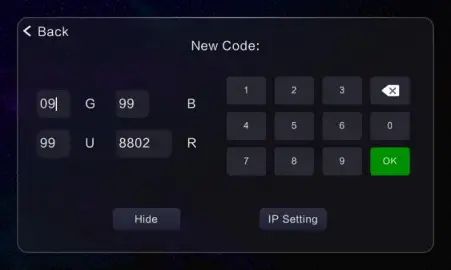
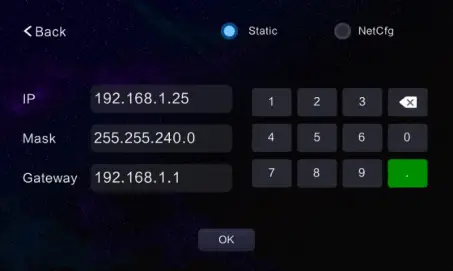
1) د کارونکي اړتیاو سره سم د اړونده خونې شمیره تنظیم کړئ.
2) د کوټې شمیره پته معلومات په ډیفالټ پټ دي. د دې د بدلولو لپاره، کلیک وکړئ "View بشپړ کوډ" او هغه معلومات غوره کړئ چې تاسو ورته اړتیا لرئ بدل کړئ.
3) د ننوتلو وروسته، د تایید تڼۍ کلیک وکړئ.
4) کله چې په بریالیتوب سره تنظیم شي، سیسټم به "بریالي تنظیم" ته اشاره وکړي. که چیرې د خونې شمیره نه وي بدله شوې، سیسټم به "د تمدید شمیره نه بدلیږي!"؛ که چیرې د کوټې شمیره ناسمه وي، سیسټم به د "غلط توسیع کوډ" ته اشاره وکړي.
5) د کوټې شمیره په بریالیتوب سره تنظیم کولو وروسته ، د IP تنظیم کولو انٹرفیس ته د ننوتلو لپاره "IP ترتیب" کلیک وکړئ. تاسو کولی شئ په لاسي ډول IP پته دننه کړئ. د بریالي تنظیم کولو سره ، وسیله به په اوتومات ډول ریبوټ شي.
7.3. د کوچني بیروني سټیشن تنظیمات
څرنګه چې د ولا دروازې واحد د نندارې سکرین نلري، اړونده ترتیبات د داخلي مانیټر له لارې بشپړ شوي.
د کوچني بیروني سټیشن ترتیباتو ته د ننوتلو لپاره د سکرین کوچني بیروني سټیشن ترتیباتو تڼۍ کلیک وکړئ ، لکه څنګه چې لاندې ښودل شوي:
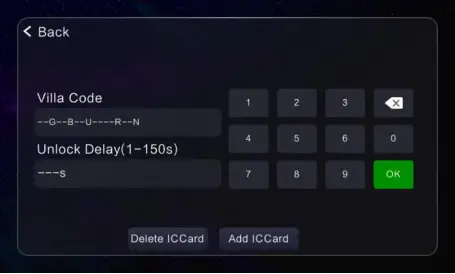
1) د ولا توسیع شمیره دننه کړئ ، د ځنډ وخت خلاص کړئ ، سریال شمیره ، او د دروازې واحد لپاره اړوند معلومات تنظیم کولو لپاره په کیپډ کې د "تصدیق" تڼۍ کلیک وکړئ.
2) د ولا بیروني واحد کې د کارت سویپ کولو لپاره د "ایشو کارت" تڼۍ کلیک وکړئ. تاسو کولی شئ په دوامداره توګه تیر کړئ او بیا د "زنګ" تڼۍ کلیک وکړئ ترڅو د کارتونو صادرول ودروي.
3) د ولا دروازې واحد کې ټول کارتونه حذف کولو لپاره "کارډ ړنګ کړئ" تڼۍ کلیک وکړئ.
7.4. د انجینرۍ پاسورډ تنظیمات
اصلي پټنوم هغه دی چې د سیسټم ترتیباتو ته د لاسرسي لپاره کارول کیږي، او د اصلي فابریکې پټنوم 666666 دی. نوی پټنوم د 6 عددونو څخه جوړ دی.
7.5. سیسټم بیا تنظیم کول
د فابریکې بیا تنظیم کولو وروسته، ټول معلومات د فابریکې ډیفالټ ته بیرته راستانه شوي، او د خونې شمیرې باید بیا تنظیم شي.
7.6. د شبکې IP کیمره
د شبکې کیمره اضافه کړئ
د "اضافه" تڼۍ کلیک وکړئ، د وسیلې نوم، د وسیلې IP پته، د وسیلې د ننوتلو کارونکي نوم، او پټنوم معلومات د وسیلې اضافه کولو بشپړولو لپاره د سیسټم لارښوونې تعقیب کړئ.
د شبکې کیمره حذف کړئ
د حذف کولو لپاره کیمره غوره کړئ، او د "حذف" تڼۍ کلیک وکړئ.
۷.۷. د رنګ سمون
تاسو کولی شئ د سکرین برعکس، د سکرین سنتریت، د ویډیو رنګ، د ویډیو روښانتیا، د ویډیو برعکس، او د 1 څخه تر 100 پورې د ویډیو سنتریت لپاره پیرامیټونه تنظیم کړئ.
7.8. د سافټویر لوړول
د نوي کولو لپاره د ترتیب میز یا برنامه غوره کړئ، اړین اپ گریڈ ځای په ځای کړئ fileپه SD کارت کې، او اپ گریڈ ترسره کیدی شي.
۸. د نصبولو طریقې

1 ګام: په 86 بکس کې د لندبل تنظیم کولو لپاره ځړول شوي پیچ وکاروئ
2 ګام: د کور دننه نظارت د پیوستون نقطې وصل کړئ او ازموینه وکړئ چې ایا دا ښه کار کوي؛
3 ګام: څلور هکونه په لینډیټ کې تنظیم کړئ او د کور دننه مانیټر له پورته څخه ښکته ځړ کړئ؛
یادونه: دا وسیله حساس بریښنایی اجزا لري او اړتیا لري چې د لندبل، اوبو، د لوړې تودوخې او مستقیم لمر څخه خوندي شي.
9. مهم یادونه
- د زون سینسرونه باید وصل شي پداسې حال کې چې د کور دننه مانیټر بند وي، که نه نو زونونه به اغیزمن نه وي.
- د مخکینۍ دروازې زنګونه او د بیړني الارم بټن باید د کارونکي لخوا چمتو شي.
- ډیری داخلي مانیټرونه د یو ټرمینل انډور مانیټر څخه غزیدلی شي.
- د ثانوي تایید دروازې واحد (د دروازې مخې ته) اضافه کیدی شي. مهرباني وکړئ د ټرمینل انډور مانیټر لپاره د تارونو لیبل تعقیب کړئ.

اسناد / سرچینې
 |
د ټروډیان هوښیار ودانۍ ویډیو انټرکام سیسټم ایمبیډ شوی سیسټم ټچ سکرین انډور مانیټر [pdf] د کارونکي لارښود د هوښیار ودانۍ ویډیو انټرکام سیسټم ایمبیډ شوی سیسټم ټچ سکرین انډور مانیټر ، د هوښیار ودانۍ ویډیو انټرکام سیسټم ، ایمبیډ شوی سیسټم ټچ سکرین انډور مانیټر ، د ټچ سکرین انډور مانیټر ، ټچ سکرین مانیټر ، انډور مانیټر ، مانیټر |


