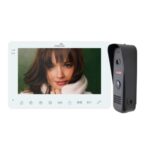
د ټروډیان TD-D32A ډیجیټل ذہین ودانۍ ویډیو انټرکام سیسټم
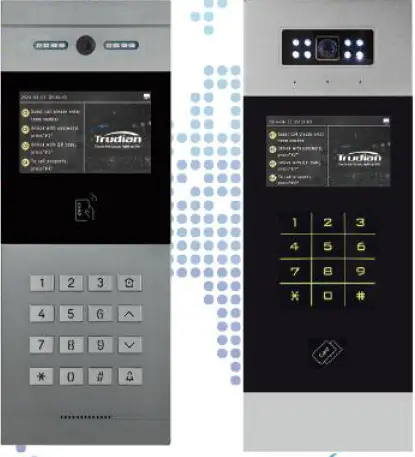
- محصول: د ډیجیټل ذہین ودانۍ ویډیو انټرکام سیسټم
- عملیاتي سیسټم: لینکس
- بهر سټیشن
د محصول کارولو لارښوونې
ویډیو انټرکام
د انډور مانیټر زنګ وهل
لیدونکي کولی شي د کوټې شمیره دننه کړي ترڅو تلیفون وکړي کله چې په اصلي انٹرفیس کې وي. د مثال لپارهample، د ودانۍ 2 لپاره، 3 واحد، په 0101 زون کې 1 خونه، د یونټ بهر سټیشن کې 101 یا 0101 داخل کړئ، یا 0102030101 یا 102030101 د ټولنې بهر سټیشن کې.
د ګرځنده اپلیکیشن زنګ وهل (اختیاري)
که د کور دننه څارونکی په 25 ثانیو کې ځواب نه ورکوي، د بهرنی سټیشن څخه زنګونه د اوسیدونکي ګرځنده اپلیکیشن ته لیږل کیږي. اوسیدونکي کولی شي په خپل ګرځنده وسیله ځواب ورکړي او د اړتیا په صورت کې دروازې خلاصې کړي.
د مدیریت مرکز ته زنګ ووهئ
د مدیریت مرکز ته د زنګ وهلو لپاره، د سکرین پرامپټس تعقیب کړئ او د ملکیت مدیریت کال انٹرفیس ته د ننوتلو لپاره په کیبورډ کې # + 4 فشار ورکړئ. د نیویګیټ کولو او انتخابونو غوره کولو لپاره 2 او 8 وکاروئ.
خلاصول
د انډور مانیټر خلاصول
اوسیدونکي کولی شي د لیدونکو سره د خبرو کولو پرمهال د داخلي واحد له لارې دروازه په لیرې توګه خلاص کړي. بیروني سټیشن به د تایید پیغام وښیې او د غږ غږ چمتو کړي.
د موبایل اپلیکیشن خلاصول (اختیاري ځانګړتیا)
اوسیدونکي کولی شي د ګرځنده ایپ له لارې دروازې هم خلاصې کړي کله چې د لیدونکو سره اړیکه ونیسي. بیروني سټیشن به د تایید پیغام وښیې او د غږ سمدستي چمتو کړي.
د مدیریت مرکز خلاصول
د ریموټ انلاک کول د مدیریت مرکز یا امنیت توسیع ته زنګ وهلو سره ترسره کیدی شي. بیروني سټیشن به د تایید پیغام وښیې او د غږ غږ چمتو کړي.
- پوښتنه: ایا ډیری ګرځنده وسیلې کولی شي په ورته وخت کې تلیفون ته ځواب ووایی؟
- ځواب: نه، کله چې یو ګرځنده وسیله ځواب کړي، نور وسایل به منحل شي.
- پوښتنه: څنګه کولی شم په ګرځنده ایپ کې د زنګ وهونکي عکس سکرین شاټ کړم؟
- ځواب: تاسو کولی شئ مستقیم د ګرځنده ایپ انٹرفیس څخه د زنګ وهونکي عکس سکرین شاټ واخلئ.
- پوښتنه: زه باید څه وکړم که د دروازې خلاصولو خصوصیت کار نه کوي؟
- A: د سیسټم تنظیمات چیک کړئ او د دروازې خلاصولو فعالیت لپاره مناسب ترتیب ډاډمن کړئ.
د ډیجیټل هوښیار ودانۍ ویډیو انټرکام سیسټم لینکس سیسټم د بیروني سټیشن کارونکي لارښود
زموږ د ودانۍ ویډیو انټرکام محصولاتو غوره کولو ته ښه راغلاست!
زموږ محصول نن ورځ د خورا پرمختللي بریښنایی مخابراتو ټیکنالوژۍ په کارولو سره ډیزاین شوی او د غوره SMT ټیکنالوژۍ سره تولید شوی. دا د کیفیت تضمین کولو سخت سیسټم لاندې سختې ازموینې او تفتیش څخه تیر شوي. دا د لوړ ادغام، لوړ اعتبار، او د لوړ لګښت فعالیت ځانګړتیاوې لري، دا د باور وړ امنیت انټرکام محصول جوړوي.
12V DC ته اړتیا لري؛ د دې حجم څخه ډیر مه کوئtage یا د قطبیت بیرته راګرځول.
وسیله حساس بریښنایی اجزا لري او باید د لندبل ، اوبو او لوړې تودوخې څخه خوندي شي.
په وسیله کې د LCD ډسپلین پینل شامل دی، کوم چې باید د تیزو شیانو سره فشار نه وي یا د ډیر ځواک تابع وي.
د محصول بڼه، دندې، او انٹرفیس ممکن د اصلي وسیله څخه توپیر ولري. اصلي محصول باید د حوالې په توګه وکارول شي.
ویډیو انټرکام
د انډور مانیټر زنګ وهل
کله چې وسیله په اصلي انٹرفیس کې وي ، لیدونکي کولی شي د زنګ وهلو لپاره د خونې شمیره دننه کړي.
د مثال لپارهampد "ودانۍ 2، یونټ 3، په 0101 زون کې 1 خونه" ته زنګ ووهئ، د یونټ بهر سټیشن کې 101 یا 0101 داخل کړئ، یا د ټولنې بهر سټیشن کې 0102030101 یا 102030101 ته ننوځئ.
د ګرځنده اپلیکیشن زنګ وهل (اختیاري)
کله چې د بیروني سټیشن څخه زنګ راځي او د کور دننه مانیټور په 25 ثانیو کې ځواب نه ورکوي ، سیسټم د اوسیدونکي پابند ګرځنده اپلیکیشن ته زنګ وهي. که چیرې د کور دننه څارنه شتون ونلري، تلیفون مستقیم ګرځنده اپلیکیشن ته ځي. یوځل چې یو ګرځنده وسیله ځواب کړي، نور وسایل به منحل شي. ګرځنده ایپ د اوسني زنګ وهونکي عکس ښیې او د سکرین شاټ او دروازې خلاصولو ته اجازه ورکوي.

د مدیریت مرکز ته زنګ ووهئ
د سکرین پرامپټس تعقیب کړئ او د ملکیت مدیریت کال انٹرفیس ته د ننوتلو لپاره په کیبورډ کې "#" + "4" فشار ورکړئ. د کیڼ او ښي خوا د بدلولو لپاره "2" او "8" وکاروئ، "د کال مدیریت مرکز" یا "د تلیفون امنیت توسیع" غوره کړئ، او د تایید لپاره "#" فشار ورکړئ.

خلاصول
د انډور مانیټر خلاصول
کله چې د اوسیدونکي سره زنګ وهي یا خبرې کوي ، اوسیدونکی کولی شي د کور دننه واحد له لارې په لیرې توګه دروازه خلاص کړي. بیروني سټیشن به "دروازه پرانستل شوې" وښیې او د غږ سمدستي چمتو کړي.
د موبایل اپلیکیشن خلاصول (اختیاري ځانګړتیا)
کله چې د اوسیدونکي سره زنګ وهي یا خبرې کوي ، اوسیدونکی کولی شي د ګرځنده اپلیکیشن له لارې په لیرې توګه دروازه خلاص کړي. بیروني سټیشن به "دروازه پرانستل شوې" وښیې او د غږ سمدستي چمتو کړي.
د مدیریت مرکز خلاصول
کله چې د مدیریت مرکز یا امنیت توسیع ته زنګ ووهئ، د ریموټ انلاک کول ترسره کیدی شي. بیروني سټیشن به "دروازه پرانستل شوې" وښیې او د غږ سمدستي چمتو کړي.
د پټنوم خلاصول
د پټنوم خلاصولو کې عامه او د کارونکي پاسورډونه شامل دي. عامه (کاروونکی)
د هیجیک پاسورډ او عامه (کارونکي) انلاک پاسورډ په اتوماتيک ډول په برعکس ترتیب کې رامینځته شوی او ترتیب ته اړتیا نلري.

د عامه (کارونکي) پټنوم خلاصول
ډیفالټ غیر فعال دی او د انجینرۍ ترتیباتو له لارې د ملکیت پرسونل لخوا فعالولو ته اړتیا لري. که چیرې د کارن پاسورډ تنظیم کړئ، اوسیدونکی باید دا د کور دننه مانیټور کې هم تنظیم کړي ترڅو د کارولو لپاره یې وي.
کارول: د پردې لارښوونې تعقیب کړئ، د "پاسورډ انلاک کولو" سکرین ته د ننوتلو لپاره "#" + "2" فشار ورکړئ، د عامه پاسورډ انلاک کولو غوره کولو لپاره "2" او "8" سره حرکت وکړئ، د تایید لپاره "#" فشار ورکړئ، او عامه پاسورډ دننه کړئ ( د کارن پاسورډ خلاصول، د تایید لپاره "#" فشار ورکړئ، د خونې شمیره دننه کړئ، او د کارن پاسورډ دننه کړئ). که سم وي، دروازه خلاصیږي او یو سنیپ شاټ اخیستل کیږي او د مدیریت مرکز ته پورته کیږي. که غلط وي، د خطا پیغام ښودل کیږي او یو سنیپ شاټ اخیستل کیږي.
عامه (کارونکي) پټنوم خلاصول
د عامه (کارونکي) د هک کولو پټنوم د عامه (کارونکي) انلاک پاسورډ برعکس دی. دا په اوتومات ډول رامینځته کیږي کله چې د عامه انلاک پاسورډ تنظیم شي (کارونکي خپل د انلاک پاسورډ ټاکي).
یادونه: د عامه (کارونکي) د هک کولو پټنوم باید د عامه (کارونکي) انلاک پاسورډ څخه توپیر ولري او یوازې هغه وخت فعال وي کله چې د عامه (کارونکي) انلاک پاسورډ فعال وي. د مثال لپارهampکه چیرې د عامه (کاروونکي) انلاک پاسورډ 123456 وي، نو د عامه (کاروونکي) د غلا کولو پاسورډ به 654321 وي. د عامه (کاروونکي) د تښتولو پټنوم کارول د مدیریت مرکز او امنیت ته د خطر خطر رامینځته کوي.
د مخ پیژندنه خلاصول (اختیاري)
د مخ راجستریشن
- په وسیله: د ملکیت پرسونل باید د انجینرۍ په ترتیباتو کې د "مخ پیژندنې مدیریت" -> "د مخ پیژندنې راجسټریشن" فعال کړي. د کوټې شمیرې ته د ننوتلو او د تلیفون شمیره وتړلو لپاره لارښوونې تعقیب کړئ.
- د موبایل اپلیکیشن: د تروډیان کلاوډ ایپ خلاص کړئ ، "نور خدمات" -> "د مخ مدیریت" -> "د مخ راجستر" ته لاړشئ او لارښوونې تعقیب کړئ.
- د مدیریت مرکز – عکس پورته کول: "د مخ مدیریت" ته لاسرسی ومومئ، د خونې شمیره وټاکئ، د مخ توضیحات دننه کړئ، درې عکسونه پورته کړئ.
- د مدیریت مرکز - د کیمرې نیول: "د مخ مدیریت" ته لاسرسی ومومئ، د خونې شمیره وټاکئ، د مخ توضیحات دننه کړئ، درې عکسونه ونیسئ.
د مخ خلاصول
کله چې د مخ پیژندنه فعاله شي، د دروازې سټیشن د ویښیدو او د خوب په حالت کې د مخ پیژندلو لپاره انفراریډ یا مایکروویو سینسر کاروي، یا په لاسي ډول د انلاک سکرین ته ننوځي او د مخ پیژندنې پیل کولو لپاره "#" + "1" فشار ورکړئ.
د QR کوډ خلاصول (اختیاري)
د QR کوډ ترلاسه کول
اپلیکیشن خلاص کړئ ، "د خلاصولو لپاره اختیار ورکړئ" کلیک وکړئ ، د QR کوډ رامینځته کړئ.
د QR کوډ اجازه ورکول
د QR کوډ لاندې "لیدونکي ته اجازه ورکړئ" کلیک وکړئ، د لیدونکي پیژندنه، د کوډ اعتبار، او مقررات تنظیم کړئ، بیا د WeChat، QQ، یا SMS له لارې شریک کړئ.
د QR کوډ خلاصول
د QR کوډ پیژندنې سکرین ته د ننوتلو لپاره "#" + "3" فشار ورکړئ او د دروازې سټیشن ته یو معتبر QR کوډ وړاندې کړئ.
د آی سي کارت خلاصول
د خلاصولو لپاره د لوستونکي ساحې ته نږدې د اعتبار وړ لاسرسي کارت ځای په ځای کړئ.
د ګوتو نښې خلاصول (اختیاري)
د ګوتو نښې ثبتول
د ملکیت پرسونل اړتیا لري چې د انجینرۍ په ترتیباتو کې د "ګوتو نښې مدیریت" ->"د ګوتو نښې ثبت کول" فعال کړي. د کوټې شمیره دننه کولو او راجسټریشن بشپړولو لپاره لارښوونې تعقیب کړئ.
د ګوتو نښې خلاصول
د ګوتو نښې سینسر کې ثبت شوې ګوته فشار کړئ. که پیژندل شوی وي، د دروازې سټیشن د غږ پرامپټ سره "دروازه پرانیستل شوې" ښکاره کوي.
د سیسټم ترتیبات
د سیسټم ترتیباتو کې د پتې تنظیم کول، د اډمین پاسورډ ترتیب کول، د پټنوم ترتیب کول، د پاسورډ اجازه، د حجم ترتیب کول، د انلاک کولو ترتیب، د دروازې سینسر ترتیب، د ژبې ترتیب، د نیټې او وخت ترتیب، د سیسټم معلومات، د کارت مدیریت، د بیا رغونې ترتیب، د لاسرسي کنټرول ترتیب، د وسیلې سیریل شامل دي شمیره، او 24 نور ترتیبات.
یادونه: دا ترتیبات باید د مسلکي انجینرۍ پرسونل لخوا پرمخ وړل شي. کاروونکي باید دا ترتیبات په روښانه ډول بدل نه کړي.
د سیسټم ترتیباتو ته د ننوتلو لپاره: په اصلي سکرین کې، "#" + "2" فشار ورکړئ. بیا د سیسټم تنظیماتو مینو ته د لاسرسي لپاره شپږ عددي اډمین پاسورډ دننه کړئ (ډیفالټ 666666 دی)

- د ودانۍ معلوماتو تنظیم کولو لپاره "د پته ترتیبات" کلیک وکړئ.
- د مثال لپارهample، په زون 2 کې د ودانۍ 1، واحد 3، دروازې سټیشن 1 لپاره پته ترتیب کړئ.
- د پته تنظیم کولو وروسته، تاسو کولی شئ د خونې شمیرې ترتیب کولو میز پراساس د دروازې سټیشن ته IP پته وټاکئ یا په لاسي ډول IP پته دننه کړئ. وسیله به په اوتومات ډول د بریالي ترتیب سره بیا پیل شي.
د کارن پټنوم
د سویچ بدلولو لپاره "#" فشار ورکړئ. کله چې د مدیر لخوا فعال شي، کاروونکي کولی شي د انلاک کولو لپاره د انډور مانیټر له لارې د انلاک پاسورډ تنظیم کړي.
د سیریل نمبر ترتیبات
د وسیلې سیریل نمبر یو ځانګړی پیژندونکی دی چې په فابریکه کې ټاکل شوی او باید ترمیم نشي.
د اډمین پاسورډ تنظیمات
مدیران کولی شي د اوسني پاسورډ (6 عددونو) او نوي پټنوم دوه ځله (هر یوه 6 عددي) دننه کولو سره د اډمین پاسورډ بدل کړي. دا د اسانه مدیریت لپاره اجازه ورکوي.
د پټنوم خلاصول
د سویچ بدلولو لپاره "#" کیلي فشار ورکړئ. د نوي تنظیم کولو لپاره سم زوړ عامه انلاک پاسورډ دننه کړئ. که بریالی وي، د انٹرفیس او غږ پرامپټ به بریالیتوب په ګوته کړي؛ که نه نو، دا به ناکامي په ګوته کړي.
یادونه: د عامه خلاصولو ډیفالټ پاسورډ 012345 دی، او د ډیفالټ هیجیک کولو پاسورډ 543210 دی. که چیرې د عامه خلاصولو پاسورډ په 666666 یا 121121 ټاکل شوی وي، دا به د هجیک کولو پاسورډ سره سمون ولري، د مقرراتو څخه سرغړونه کوي او د ترتیب د ناکامۍ لامل کیږي.
د حجم ترتیبات
د اعلاناتو حجم او د حلقې حجم تنظیم کړئ. د حجم کمولو لپاره "4" او د حجم زیاتولو لپاره "6" فشار ورکړئ.
د دروازې قفل ترتیبات
د برقی قفل لپاره د انلاک ځنډ تنظیم کړئ. د ډیفالټ انلاک میتود د 10 ثانیو ځنډ سره د بریښنا انلاک دی. کاروونکي کولی شي دا ترتیب د اړتیا سره سم تنظیم کړي.
د لاسرسي کنټرول اجازې ترتیبات
هر واحد د مدیریت په مرکز کې د "د لاسرسي کنټرول اجازې ترتیبات" سره سمون لري د لاسرسي کنټرول ځانګړی شمیر لري.
د لاسرسي کنټرول اجازې ارزښت: باید د ملکیت مدیریت ټرمینل کې تنظیماتو سره سمون ولري.
د لاسرسي کنټرول سکتور او د پټنوم تنظیمات
سکټور: د سکټور نمبر (01-16) سره سمون خوري کله چې د لاسرسي کارت صادرول د ملکیت لخوا ټاکل شوي.
رمز: د ملکیت لخوا ټاکل شوي 12 عددي پاسورډ سره سمون لري.
یادونه: د اسانه مدیریت لپاره، د ټولې ټولنې لپاره یو متحد سکتور او پټنوم وکاروئ. ترتیبات په لاسي ډول ترسره کیدی شي، د مدیریت کارت سره، یا د مدیریت مرکز سافټویر له لارې. د توضیحاتو لپاره د کمپیوټر ټرمینل کارونکي لارښود ته مراجعه وکړئ.
د لاسرسي کنټرول سرور ترتیبات
د فابریکې سیټ؛ تعدیل مه کوئ. د کلاوډ انټرکام سرور پته ، پورټ ، او د SIP حساب معلوماتو ترلاسه کولو لپاره کارول کیږي. هر واحد د مدیریت په مرکز کې د "د لاسرسي کنټرول اجازې ترتیبات" سره سمون لري د لاسرسي کنټرول ځانګړی شمیر لري.
د دروازې سینسر ترتیبات
د دروازې سینسر حالت او ځنډ تنظیم کړئ. ډیفالټ غیر فعال دی. د اړتیا سره سم تنظیم کړئ.
Tamper ترتیبات
ټګل کولampد "#" سره محافظت. کله چې فعال شي، یو الارم به د مدیریت مرکز او امنیت ته خبر ورکړي که چیرې وسیله T ويampسره جوړ شوی.
د کارت مدیریت
کارت اضافه کړئ


د کارت اضافه کولو لپاره ، "کارډ اضافه کړئ" غوره کړئ ، د خونې شمیره دننه کړئ ، او کارت په لوستونکي کې ځای په ځای کړئ. بیا به سکرین بریالیتوب په ګوته کړي.
کارت ړنګ کړئ

د کارت حذف کولو لپاره ، "کارډ حذف کړئ" غوره کړئ او کارت په لوستونکي کې ځای په ځای کړئ. بیا به سکرین بریالیتوب په ګوته کړي.
یادونه: ډیری کارتونه اضافه یا حذف کیدی شي. د مدیریت مرکز PC ترمینل له لارې د کارتونو اداره کولو سپارښتنه کیږي.
د مخ پیژندنې مدیریت
د مخ اتوماتیک پیژندنه
د مایکروویو سینسر له لارې د مخ پیژندنې فعالیت بدل کړئ. د بدلولو لپاره "#" فشار ورکړئ.
د ژوندیتوب کشف
د عکسونو، مخ بدلولو، ماسکونو، خنډونو، او سکرین کیپچرونو په کارولو سره د غیر مجاز لاسرسي مخنیوي لپاره د ژوند کشف کول فعال کړئ. د "#" سره ټګل کړئ.
د ژوندیتوب معلومولو حد
د پاس نرخونو ټاکلو لپاره د ژوند کولو حد تنظیم کړئ. ریښتیني انسانان 1 ته نږدې نمرې لري ، غیر انسانان 0 ته نږدې. د کمولو لپاره "4" سره تنظیم کړئ ، د زیاتوالي لپاره "6" سره. د RGB حد: 0.6-0.99.
د پیژندنې ماډل حد
Recommended identification threshold is 80 points. Increasing it reduces false positives but may slow recognition. Adjust with “4” to decrease, “6” to increase. Model range: 80-90.
د مخ پیژندنې راجستریشن
د مخ د ثبت کولو انٹرفیس دننه کړئ.
د مخ واک ورکول
په وسیله کې د فیچر فعالولو لپاره د مخ پیژندنې واک کوډ دننه کړئ.
د مخ پیژندنې معلومات
View معلومات لکه د جواز شمیره، د جواز کوډ، او د تصدیق حالت.
کلاوډ ویډیو انټرکام (اختیاري)
د کلاوډ ویډیو انټرکام
مدیر دا فیچر فعالوي. که د کور دننه واحد ته په 25 ثانیو کې ځواب ونه ویل شي، زنګ د اوسیدونکي ګرځنده اپلیکیشن ته لیږل کیږي. لومړی تلیفون چې ځواب ورکوي نور یې منقطع کوي، د زنګ وهونکي عکس څرګندوي، او د سکرین شاټونو او د دروازې خلاصولو ته اجازه ورکوي.
د QR کوډ خلاصول
اډمین دا فیچر فعالوي. اوسیدونکي او لیدونکي کولی شي د QR کوډ په کارولو سره خلاص کړي.
د لفټ ترتیبات
د لفټ کنټرول ماډل ته اړتیا لري.
لفټ ته زنګ ووهئ
لفټ اوسني پوړ ته زنګ وهي کله چې د دروازې سټیشن ته لاسرسی ومومي.
د لفټ سرور ترتیب
د لفټ کنټرولر سرور IP پته تنظیموي.
د لفټ کنټرولر حالت
د لفټ کنټرولر حالت چک کوي.
د لفټ کنټرولر شمیره تنظیم کول
د لفټ کنټرولر شمیر سره سمون لري.
د لفټ پوړ شمیره ترتیب
د پوړ نمبر ټاکي چې لفټ به ورته راشي. لومړی پوړ 0 دی، B1 1 دی، B2 2 دی، او داسې نور، د 15 اعظمي ارزښت سره.
د ژبې ترتیبات
د سیسټم ژبه تنظیم کړئ (ډیفالټ چینایي ده).
د اعلان پلې بیک (اختیاري)
د اعلان پلې بیک فعال یا غیر فعال کړئ.
د نیټې او وخت ترتیبات
د اتوماتیک نیټې او وخت تنظیمات فعال کړئ ، یا د اړتیا په صورت کې په لاسي ډول تنظیم کړئ.
که د وخت ترتیب غیر معقول وي، سیسټم به د ناکامۍ لامل شي. د دروازې تلیفون به په اوتومات ډول وخت د ملکیت مرکز سره همغږي کړي کله چې چالان شي یا چلیږي. بڼه یې YYYY-MM-DD HH ده، د بیلګې په توګه، 2019-01-01 08:00.
د موضوع بدلول
د کارونکي غوره توب پراساس د غوښتنلیک موضوع غوره کړئ.
د عملیاتو ترتیبات
د خلاصولو وروسته د تلیفون زنګ اپ فعال یا غیر فعال کړئ.
د سیسټم معلومات
View د سیسټم معلومات لکه د وسیلې شمیره، IP پته، ګیټ وے، سب نیٹ ماسک، د پروګرام نسخه، د خوشې کولو نیټه، د شبکې ترتیب نسخه، او د سیسټم نسخه.
د فابریکې ری سیٹ
د سیسټم بیا تنظیمولو لپاره "فابریکې ری سیٹ" غوره کړئ، "تصدیق" یا "#" غوره کړئ، د بیرته راستنیدو لپاره "لغوه" یا "*" غوره کړئ.
د ازموینې حالت
د سیسټم بیا پیلولو او د ازموینې حالت ته د ننوتلو لپاره "ټیسټ حالت" کلیک وکړئ. پدې حالت کې د دوامداره جریان ، لوپ ، کیمرې ، مایکروفون ، سپیکر ، LCD ډیسپلی ، ټچ سکرین ، سیسټم کارت لوستل ، تار لرونکي شبکه ، SD کارت ، د انسان شتون ، ټیسټونه شامل دي.ampد er کشف، د فشار ازموینې انځورونه، د فشار ازموینې ویډیوګانې، د دروازې سینسر، خلاصول، او د دروازې پرانیستې تڼۍ.
د کیمرې، مایکروفون، سپیکر، LCD نندارې، ټچ سکرین، GPIO پورټ، سیریل پورټ، د سیسټم کارت لوستل، د سیسټم بټونو، وائرډ شبکه، او SD کارت ازموینې لپاره په پورتنۍ ښیې کونج کې د "هارډویر" تڼۍ کلیک وکړئ. د ازموینې حالت څخه وتلو لپاره "شاته" کلیک وکړئ.
یو کیلي بیا پیل کول
د وسیله ریبوټ کولو لپاره "یو کیلي بیا پیل" کلیک وکړئ.
د نصبولو طریقه

- وسیله باد او باران ته مه ښکاره کوئ. که نه وي، مهرباني وکړئ د باران پوښ نصب کړئ.
- د کیمرې هدف مستقیم لمر یا قوي رڼا مه مه کوئ.
- ډاډ ترلاسه کړئ چې کیمره حتی د امکان تر حده رڼا لري.
- وسیله قوي مقناطیسي ساحو ته نږدې مه نصب کړئ.
- وسیله په هغه ځایونو کې مه نصب کړئ چیرې چې د شالید شور له 70dB څخه ډیر وي.
- یوازې وړ مسلکي کسان باید ترمیم ترسره کړي. د تخنیکي مسلو لپاره، مهرباني وکړئ زموږ د ملي خدماتو هټ لاین ته په 400-6116-328 زنګ ووهئ.
خبرتیا
- وسیله باد او باران ته مه ښکاره کوئ. که نه وي، مهرباني وکړئ د باران پوښ نصب کړئ.
- د کیمرې هدف مستقیم لمر یا قوي رڼا مه مه کوئ.
- ډاډ ترلاسه کړئ چې کیمره حتی د امکان تر حده رڼا لري.
- وسیله قوي مقناطیسي ساحو ته نږدې مه نصب کړئ.
- وسیله په هغه ځایونو کې مه نصب کړئ چیرې چې د شالید شور له 70dB څخه ډیر وي.
- یوازې وړ مسلکي کسان باید ترمیم ترسره کړي. د تخنیکي مسلو لپاره، مهرباني وکړئ زموږ د ملي خدماتو هټ لاین ته په 400-6116-328 زنګ ووهئ.
اسناد / سرچینې
 |
د ټروډیان TD-D32A ډیجیټل ذہین ودانۍ ویډیو انټرکام سیسټم [pdf] د کارونکي لارښود TD-D32A، TD-D32A ډیجیټل ذہین ودانۍ ویډیو انټرکام سیسټم، ډیجیټل ذہین ودانۍ ویډیو انټرکام سیسټم، د هوښیار ودانۍ ویډیو انټرکام سیسټم، د ویډیو انټرکام سیسټم ودانۍ، ویډیو انټرکام سیسټم، انټرکام سیسټم، سیسټم |